
Imenik članaka
Iznenađujuća istina: Zašto još niste instalirali Monit na HestiaCP ?
Razgovarajmo sada o tome zašto je Monit jedan od najboljih partnera za korisnike HestiaCP-a.
Monit vam omogućuje jednostavno praćenje kritičnih serverskih usluga kao što su Nginx, PHP-FPM i MySQL.
I možete integrirati Monit u svoj HestiaCP u samo nekoliko jednostavnih koraka, lako poput mazanja maslaca na kruh. Jeste li spremni? Započnimo!
Što je Monit? Zašto je toliko važan za HestiaCP?
Prije nego što zaronimo u tutorijal, pogledajmo ukratko Monit. Monit je lagani alat otvorenog koda koji može nadzirati procese i usluge u Unix sustavima.
Ako proces zastane, Monit ga može automatski ponovno pokrenuti kako bi osigurao da vaš poslužitelj uvijek radi normalno.
To je kao da imate tjelohranitelja koji radi 24/7 za vaš poslužitelj, koji nije samo pouzdan, već i brz.
Potrebni uvjeti za instalaciju Monita na HestiaCP
Prije instaliranja Monita provjerite imate li sljedeće uvjete:
- Hestia upravljačka ploča instalirana
- Imati root pristup
Ako ispunjavate ove kriterije, spremni smo.
Korak 1: Ažurirajte sistemske pakete
Najprije provjerite jesu li paketi vašeg sustava ažurni. Ažurirajte sistemske pakete pomoću sljedeće naredbe:
apt update
Ovo je važno jer ažuriranja paketa sustava mogu popraviti potencijalne ranjivosti i osigurati da imate instaliranu najnoviju verziju Monita.
Korak 2: Instalirajte Monit
Nakon što je ažuriranje sustava završeno, možete instalirati Monit. Unesite sljedeću naredbu za instalaciju:
apt install monit
Ovaj korak će automatski preuzeti i instalirati Monit, samo trebate strpljivo pričekati nekoliko minuta.
Korak 3: Omogućite uslugu Monit
Nakon dovršetka instalacije ne zaboravite omogućiti uslugu Monit kako bi se automatski pokrenula kada se sustav pokrene. Omogućite uslugu pomoću sljedeće naredbe:
systemctl enable monit
Ovo je jednako instaliranju para automatskih kotača na Monit kad god ponovno pokrenete poslužitelj, on će se automatski pokrenuti.
Korak 4: Pokrenite uslugu Monit
Zatim pokrenite uslugu Monit i pustite je da počne raditi:
systemctl start monit
Sada kada Monit radi u pozadini, spreman je nadzirati vašu uslugu.
Korak 5: Konfigurirajte Monit
Zadana konfiguracija Monita možda neće biti prikladna za sva okruženja, pa moramo napraviti neke prilagodbe. urediti /etc/monit/monitrc datoteku i dodajte sljedeći sadržaj:
set httpd port 2812 and
  use address 0.0.0.0
  and allow localhost

check process nginx with pidfile /var/run/nginx.pid
  group nginx
  start program = "/etc/init.d/nginx start"
  stop program = "/etc/init.d/nginx stop"

check process php-fpm with pidfile /var/run/php/php7.4-fpm.pid
  group php-fpm
  start program = "/etc/init.d/php7.4-fpm start"
  stop program = "/etc/init.d/php7.4-fpm stop"

check process mysql with pidfile /var/run/mysqld/mysqld.pid
  group mysql
  start program = "/etc/init.d/mysql start"
  stop program = "/etc/init.d/mysql stop"
Ovaj konfiguracijski kod čini nekoliko stvari:
- Omogućite Monitovo web sučelje, možeš proći
http://your_server_ip:2812pristupite mu. - Monitor Nginx, PHP-FPM i MySQL 服务, osiguravajući da su uvijek na mreži.
Korak 6: Postavite uslugu Monit da se automatski pokrene pri dizanju
Unesite sljedeću naredbu:
systemctl enable monit && systemctl start monit
- Ako se poruka o pogrešci "
sudo systemctl start monitmonit.service is not a native service, redirecting to systemd-sysv-install.", kliknite donju vezu članka da biste vidjeli rješenje▼

Korak 7: Ponovno pokrenite uslugu Monit
Nakon dovršetka konfiguracije, ne zaboravite ponovno pokrenuti uslugu Monit kako bi konfiguracija stupila na snagu:
systemctl restart monit
To je kao da udahnete novi život Monitu i sada je spreman za pokazivanje.
Kako provjeriti je li instalacija Monita bila uspješna?
Nakon dovršetka instalacije otvorite preglednik i posjetite http://your_server_ip:2812, trebali biste vidjeti Monitovu nadzornu ploču.
Ako je sve normalno, vidjet ćete status Nginx-a, PHP-FPM-a i MySQL-a.
Njihov status pokazuje "Running", što znači da rade normalno.
Ako bilo koji od ovih procesa prestane raditi, Monit ih automatski pokušava ponovno pokrenuti.
Kako ponovno instalirati Monit
Ako ustanovite da postoji problem s instalacijom Monita ili ga trebate ponovno konfigurirati, možete ponovno instalirati Monit pomoću sljedeće naredbe:
apt-get remove monit
apt-get install monit
Omogući port 2812: Provjerite možete li pristupiti Monit web sučelju
Kako biste osigurali normalan pristup Monit web sučelju, morate omogućiti priključak 2812.
在 monitrc U datoteci provjerite je li postavljeno HTTPD slušanje i jesu li navedeni port 2812 i točna IP adresa.
Omogućite port 2812 u HestiaCPCP
Nakon što uspješno instalirate Monit monitoring , morat ćete konfigurirati daemon, omogućiti port, IP adresu i ostale postavke.
Korak 1: Prijavite se na svoj HestiaCPCP
Korak 2: Pristupite vatrozidu.
- Kliknite "Vatrozid" iznad navigacije.
Korak 3: Kliknite gumb +.
- Kada zadržite pokazivač iznad gumba +, vidjet ćete da se gumb mijenja u "Dodaj pravilo".
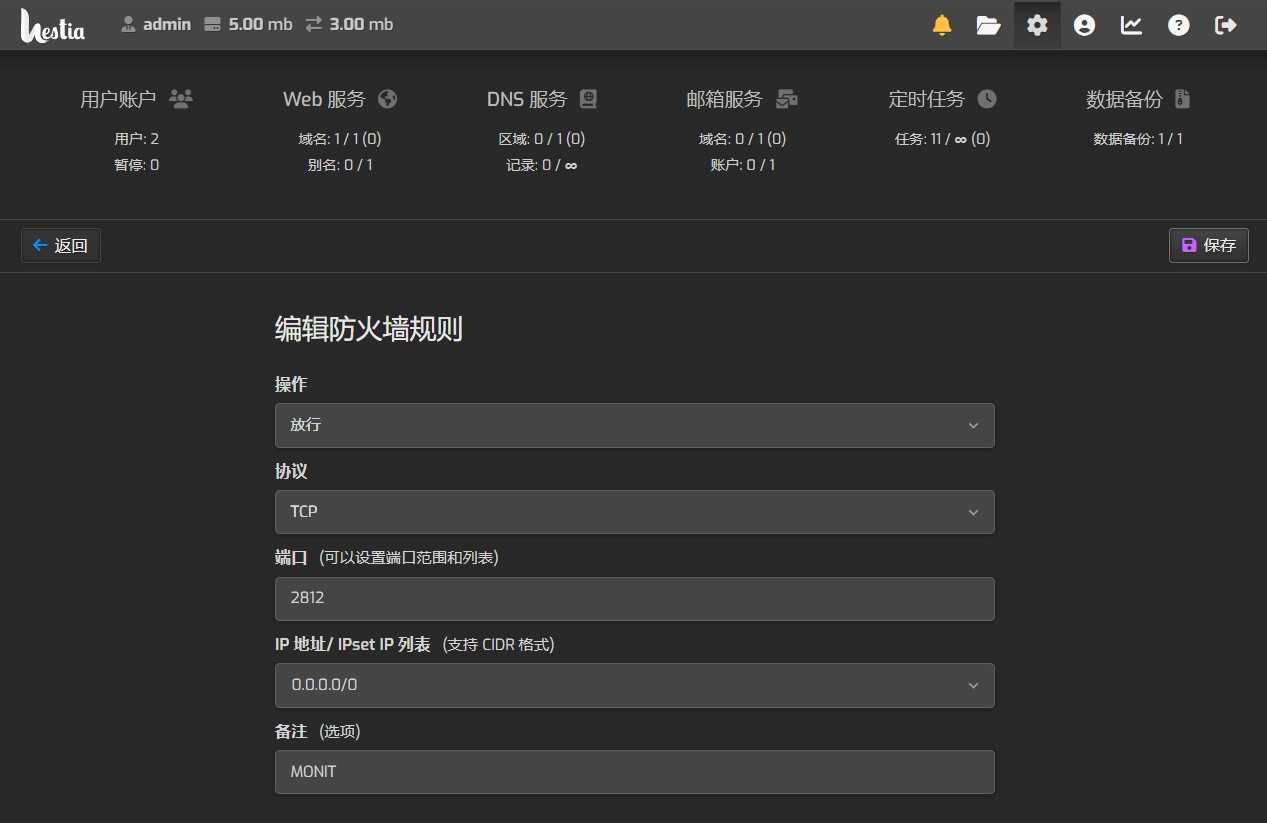
Korak 4: Dodajte pravila.
Koristite sljedeće kao postavke pravila ▼
- Radnja: Prihvati
- Protokol: TCP
- luka: 2812
- IP adresa: 0.0.0.0/0
- Napomene (opcionalno): MONIT
Slijedi snimak zaslona HestiaCP postavki vatrozida ▼
Zaključak: savršena kombinacija Monita i HestiaCP-a
U ovom trenutku trebali ste uspješno instalirati i konfigurirati Monit na HestiaCP.
Postat će vam desna ruka u upravljanju poslužiteljem, osiguravajući normalan rad svih kritičnih usluga.
Štoviše, Monitovo web sučelje omogućuje jednostavno praćenje statusa svih procesa i držanje svega pod kontrolom.
Poduzmite akciju odmah! Konfigurirajte Monit za svoj poslužitelj kako biste poboljšali njegovu stabilnost i pouzdanost. Vaše buduće ja će vam biti zahvalno na ovom mudrom izboru.
Nadam se da će vam članak "Kako instalirati Monit program za praćenje na HestiaCP? Detaljno objašnjenje metode instalacije Monita" podijeljen na Chen Weiliangovom blogu ( https://www.chenweiliang.com/ ) biti koristan.
Slobodno podijelite poveznicu na ovaj članak: https://www.chenweiliang.com/cwl-31996.html