
Imenik članaka
Rješenje za poruku o nadogradnji WordPressa "U tijeku je još jedno ažuriranje" je brisanje zapisa core_updater.lock u bazi podataka ili korištenje dodatka za uklanjanje zaključavanja ažuriranja.
Najbrži način je korištenje phpMyAdmin-a ili izvršavanje naredbe delete u functions.php, a normalna funkcionalnost ažuriranja bit će vraćena za nekoliko minuta.
Prije par dana pomagao sam prijatelju provjeravati njegovu WordPress web stranicu, a backend je stalno prikazivao "Još jedno ažuriranje je u tijeku".
Pomislio sam u sebi: "Ne bi li ovo trebalo trajati samo desetak minuta?" Ali prošlo je pola sata, a kad sam osvježio stranicu, još uvijek je bilo tamo. Bio sam zapanjen.
Nisi programer, pa ne moraš pisati kod. Nisi kreator sadržaja, pa ne moraš pisati članke svaki dan. Ti si samo običan vlasnik web stranice koji želi mirno ažurirati stranicu, ali si zaglavio s ovim glupim problemom. Potpuno razumijem kako se osjećaš.
Iskreno, nisam siguran hoće li vam ovaj tutorial koji sam napisao biti koristan, ali sam ga podijelio bez zadrške. Ova WordPress greška "U tijeku je još jedno ažuriranje" je zamka s kojom sam se i sam susreo, a ujedno i problem s kojim sam pomogao prijateljima.
Sad ću objasniti metode koje sam shvatio odjednom.
Kako se pojavila greška "U tijeku je još jedno ažuriranje WordPressa"?
Kada WordPress izvrši ažuriranje jezgre, u tablicu wp_options u bazi podataka zapisuje vrijednost pod nazivom core_updater.lock. Možete to smatrati zaključavanjem koje sustavu govori: "Ažuriram, nemojte još ništa raditi."
Obično će ova brava automatski nestati nakon završetka ažuriranja. Međutim, ako se tijekom procesa ažuriranja dogodi nešto neočekivano, poput isteka vremena servera, nedovoljne memorije, prekida mreže ili sukoba dodataka, brava se neće automatski otključati.
Sljedeći put kada želite ažurirati, sustav će vidjeti da je brava još uvijek tamo i reći će vam "U tijeku je još jedno ažuriranje". To je tako jednostavno.
Metoda 1: Pričekajte da WordPress automatski otključa ažuriranje.
WordPress obično automatski uklanja ovu blokadu nakon otprilike 15 minuta. Ako ste se upravo susreli s ovim problemom, možete si napraviti šalicu kave i pokušati ponovno kasnije.
Ali ako čekate pola sata ili čak i dulje, a i dalje se ne oporavi, prestanite čekati i riješite to ručno. Moj prijatelj je tada čekao gotovo sat vremena i i dalje je bilo isto.
Metoda 2: Pomoću dodatka ispravite još jedno ažuriranje u tijeku.
Ova metoda je najjednostavnija i prikladna je za one koji se ne žele petljati s bazama podataka.
Idite na tržište dodataka i potražite "Ispravi još jedno ažuriranje u tijeku", a zatim ga instalirajte i aktivirajte. Zatim pronađite dodatak u postavkama, kliknite gumb "Popravi" i zaključajte ga da biste ga uklonili.
Nisam osobno koristio ovaj dodatak, ali zvuči prilično praktično. Nije da ga ne želim koristiti, ali radije radim izravno s bazama podataka; osjećam se sigurnije. Međutim, ako niste baš upoznati s bazama podataka, ovaj dodatak je definitivno opcija bez problema.
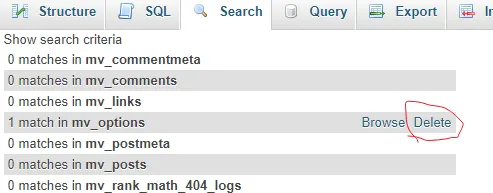
Metoda 3: Izbrišite zapis core_updater.lock u phpMyAdminu
Ovo je moja najčešće korištena metoda. Iako zvuči malo tehnički, zapravo je vrlo jednostavna za korištenje.
Prijavite se na kontrolnu ploču web hostinga i pronađite phpMyAdmin. Otvorite bazu podataka koja odgovara WordPressu i pronađite tablicu `wp_options`. Potražite naziv opcije `core_updater.lock` u tablici i izbrišite taj redak nakon što ga pronađete.
I to je bilo to, to je bilo to.
Osvježite stranicu za ažuriranje WordPressa i greška će nestati. Kad sam prvi put koristio ovu metodu, i meni se činila prilično nevjerojatnom; tako jednostavan redak koda me toliko dugo držao zaglavljenim.
Metoda 4: Izbrišite, ažurirajte i zaključajte kod u functions.php
Ako vam je nezgodno koristiti phpMyAdmin ili ako to želite učiniti izravno u WordPress backendu , možete isprobati ovu metodu.
Idite na backend, zatim na Appearance, zatim na Theme Editor i pronađite datoteku functions.php. Dodajte sljedeći kod na kraj datoteke, spremite je, a zatim osvježite stranicu da biste je ažurirali.
Kod je otprilike ovakav: global $wpdb, zatim izvršite naredbu delete za brisanje core_updater.lock iz tablice wp_options.
Nakon spremanja, ne zaboravite izbrisati ovaj kod; nemojte ga ostavljati u functions.php. Ja sam ga tada zaboravio izbrisati i tek sam se kasnije sjetio. Iako nije uzrokovao nikakve probleme, ipak je dobro razviti dobru naviku.
Metoda 5: Popravak problema s ažuriranjem pomoću WP-CLI naredbenog retka
Ako imate SSH pristup, ova metoda je najbrža.
U terminal upišite sljedeću naredbu:
wp option delete core_updater.lock
Pritisnite Enter i gotovi ste.
Iskreno, još smo daleko od te razine. Mnogi ljudi vjerojatno ne znaju ni što je SSH, a kamoli kako koristiti komandnu liniju. Ali ako ste programer ili vam je vaš davatelj hostinga dao SSH pristup, ova metoda je doista najučinkovitija.
Preventivne mjere za neuspješna ažuriranja WordPressa
Bez obzira na metodu koju koristite, preporučujem da napravite sigurnosnu kopiju podataka prije ažuriranja. Kad su u pitanju baze podataka, ako izbrišete nešto pogrešno, nemate se kome obratiti za pomoć.
Također, izbjegavajte ručno ažuriranje tijekom automatskih ažuriranja, jer to lako može uzrokovati sukobe. Moj prijatelj se zbog toga zaglavio.
Također, provjerite ima li vaš pružatelj hostinga dovoljno PHP memorijskih ograničenja, barem 256 MB. Nedovoljno memorije čest je uzrok neuspješnih ažuriranja.
Redovito održavajte svoju web stranicu, uklanjajte nepotrebne dodatke, ažurirajte potrebne značajke i izbjegavajte nakupljanje previše razlika u verzijama, što će smanjiti rizik tijekom ažuriranja.
Iskreno, nisam siguran hoće li vam ovaj tutorial biti koristan, ali sam sve podijelio bez zadrške. Takav je WordPress - pun je malih problema, ali svaki problem ima rješenje. Ključ je ostati smiren i ići korak po korak.
Ako vas zanima izrada WordPress web stranica , mogli biste naići na slične probleme. Slobodno podijelite kako ste ih riješili u odjeljku za komentare.
Budući da ste pročitali do sada, ako vam je bilo korisno, lajkajte i podijelite. Ako želite prvi primati novosti, možete me i pratiti!
Hvala vam što ste pročitali moj članak. Vidimo se sljedeći put.
Nadam se da će vam članak "WordPress vas pita 'Još jedno ažuriranje je u tijeku? 4 brza popravka u 1 minuti'" podijeljen na blogu Chen Weilianga ( https://www.chenweiliang.com/ ) biti koristan.
Slobodno podijelite poveznicu na ovaj članak: https://www.chenweiliang.com/cwl-34373.html