
Imenik članaka
Ne možete se spojiti na Vultr VPS SSH?
Metoda postavljanja generiranja PuTTY ključa
Budući da toliko kineskih korisnika interneta koristi Vultr VPS za postavljanje kanala za " znanstveni pristup internetu", veliki broj Vultr IP adresa je blokiran...
Otkrij IP adresu
Prije svega, morate potvrditi da ste kreirali IP adresu Vultra. Možete li joj pristupiti u Kini kao i obično?
Riješenje:
- Koristite mrežni alat za ping za otkrivanje IP adresa ▼
Što trebam učiniti ako je Vultr IP adresa blokirana od strane kopna?
- Rješenje potražite u ovom članku ▼

SSH ključ za prijavu
Dok je VPS izložen internetu, netko će nastaviti grubo prisiljavati vašu SSH lozinku za prijavu.
Dakle potrebno je prijaviti se SSH ključevima, a prijavu lozinkom isključiti.
Upotrijebite sljedeću naredbu za pregled brutalnih prijava drugih ljudi za vašu SSH lozinku:
grep "Failed password for invalid user" /var/log/secure | awk '{print $13}' | sort | uniq -c | sort -nr | moreZa naš vlastiti kupljeni VPS, brute force do tisuće puta!Možete otići i vidjeti koliko ste puta sami bili grubo prisiljeni.
Riješenje:
- Promijenite način prijave SSH lozinkom u način prijave SSH ključem
Generiranje SSH ključa
Ako koristite Windows sustav, morat ćete koristiti softver Puttygen za generiranje para ključeva.
I Linux i macOS sustavi mogu se pokretati izravno iz terminala:
Korak 1: Generiranje SSH ključa
Molimo pokrenite ovu naredbu ▼
Korak 2: Unesite lokaciju datoteke za spremanje ključa.
Enter file in which to save the key (/root/.ssh/id_rsa):
- Molimo pritisnite Enter
Korak 3: Bit ćete zamoljeni da unesete lozinku.
Enter passphrase (empty for no passphrase):
Enter same passphrase again:
- Unesite lozinku ili jednostavno pritisnite Enter i ostavite polje praznim.
Na kraju ćete vidjeti poruku da su tu pohranjeni vaši privatni i javni ključevi:
Your identification has been saved in /root/.ssh/id_rsa. <== 私钥

Your public key has been saved in /root/.ssh/id_rsa.pub. <== 公钥
Vultr VPS Konfigurirajte SSH
Kada Vultr kreira VPS, možete izravno postaviti prijavu putem SSH ključa.
Ako ste izradili VPS, ali niste postavili SSH ključeve...
Slijedite korake u nastavku nakon pokretanja gornjeg "generiranja SSH ključa" na Linuxu:
第 1 步:htjeti id_rsa.pub staviti u a /root/.ssh imenik i preimenujte ga u authorized_keys
korak 2:preinačiti /etc/ssh/sshd_config Konfiguracijska datoteka
RSAAuthentication yes #RSA认证
PubkeyAuthentication yes #开启公钥验证
AuthorizedKeysFile .ssh/authorized_keys #验证文件路径
PasswordAuthentication no #禁止密码认证
PermitEmptyPasswords no #禁止空密码
Korak 3: Ponovno pokrenite SSH uslugu
- centi7 Koristite naredbu:
systemctl restart sshd - Centos6 koristi naredbu:
/etc/init.d/sshd restart
PuTTY generira ključeve
Ako se prijavite na VPS pomoću Windows sustava, morate preuzeti privatni ključ na klijenta i zatim ga pretvoriti u format koji koristi PuTTY.
- Nemate instaliran softver PuTTY na računalu?Molimo pretražite Google ili Baidu: Preuzmite PuTTY.
Korak 1: Pomoću WinSCP-a, SFTP-a ili drugih alata preuzmite datoteku privatnog ključa id_rsa na klijentsko računalo.
Korak 2: Otvorite PuTTYGen.exe
Korak 3: Kliknite gumb Učitaj u Akcije ▼
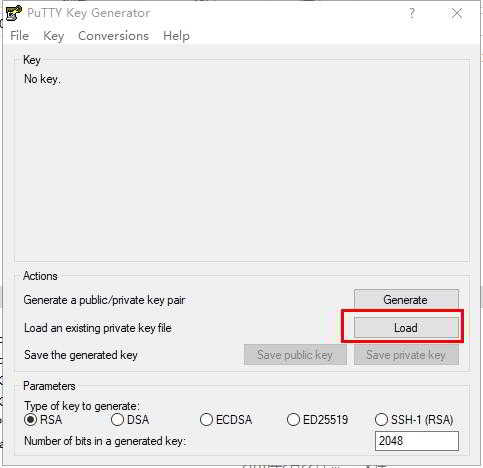
Korak 4: Učitajte datoteku privatnog ključa koju ste upravo preuzeli
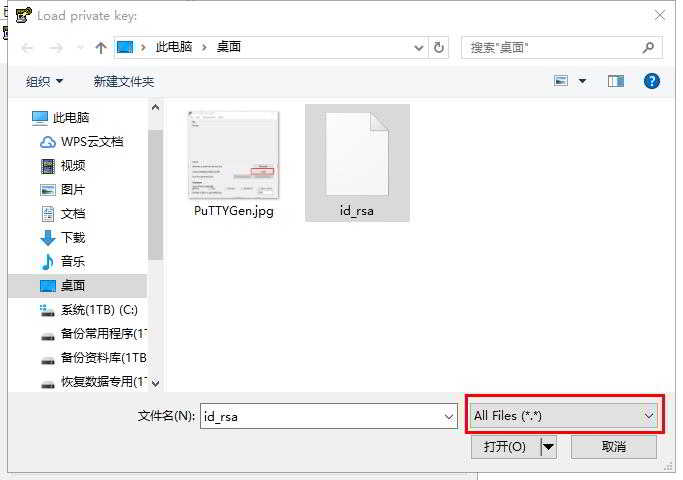
Ne možete prikazati datoteku privatnog ključa?Odaberite "Sve datoteke (*.*)" ▲
- Ako ste upravo postavili zaključavanje lozinkom, sada morate unijeti lozinku.
- Nakon uspješnog učitavanja, PuTTYGen će prikazati informacije vezane uz ključ.
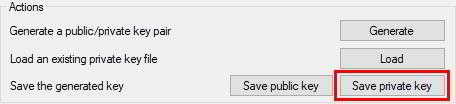
Korak 5: Kliknite gumb "Spremi privatni ključ" za spremanje datoteke privatnog ključa kompatibilne s PuTTY-jem. ▼
Kako postaviti Putty?
Slijede koraci za postavljanje PuTTY-a za prijavu na Linux poslužitelj pomoću privatnog ključa:
Korak 1: Putty → Sesija: Unesite naziv hosta (ili IP adresu)
Korak 2: Putty → Veza → Datum: U polje Korisničko ime za automatsku prijavu unesite "root".
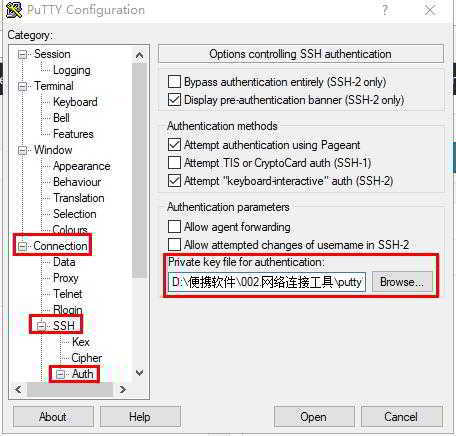
Korak 3: PuTTY → Veza → SSH → Autorizacija: U Datoteci privatnog ključa za autentifikaciju odaberite datoteku privatnog ključa koju je ranije generirao PuTTYGen. ▼
Korak 4: Vratite se na PuTTY → Sesija: Spremljena sesija, unesite naziv i spremite ga. Nakon toga se možete izravno prijaviti dvostrukim klikom na naziv.
Korak 5: Nakon toga ćete se moći prijaviti na Linux bez lozinke. Ne zaboravite spremiti datoteku s privatnim ključem.
Za dobivanje softvera alata Linux za daljinsku prijavu na mobilnim telefonima s Androidom kliknite ovu poveznicu za pregled ▼

Prošireno čitanje:
Nadam se da će vam članak "Ne možete se spojiti na Vultr VPS putem SSH-a? Metoda postavljanja generiranja PuTTY ključa" podijeljen na Chen Weiliangovom blogu ( https://www.chenweiliang.com/ ) biti koristan.
Slobodno podijelite poveznicu na ovaj članak: https://www.chenweiliang.com/cwl-646.html