
Cikkkönyvtár
A SEO szakértők, akik szisztematikusan tanulmányozták a weboldalkészítési technikákat , mind tudják, hogyan kell egyszerűen használni a JavaScript programokat.
Számos könnyen használható JavaScript-kód található, amelyeket mások osztanak meg az interneten.
A JavaScript kód hozzáadása a WordPress bejegyzéseidhez jelentősen javíthatja azok minőségét.
JS-kód hozzáadása a WordPress cikkekhez
A JavaScript kód hozzáadása egy WordPress bejegyzéshez nagyon egyszerű.
Következőként Chen Weiliang megosztja veletek: Hogyan adhatunk hozzá JavaScript kódot egy WordPress bejegyzéshez?
Általában kétféleképpen adhat hozzá JS-kódot:
- JS-kód hozzáadása közvetlenül a WordPress-bejegyzésekhez
- JS-fájl írása után hívja meg a JS-kódot a WordPress cikkben
1) Adja hozzá a JS-kódot közvetlenül a WordPress-bejegyzéshez
Az első módszer, a JavaScript írása közvetlenül a WordPress bejegyzésben.
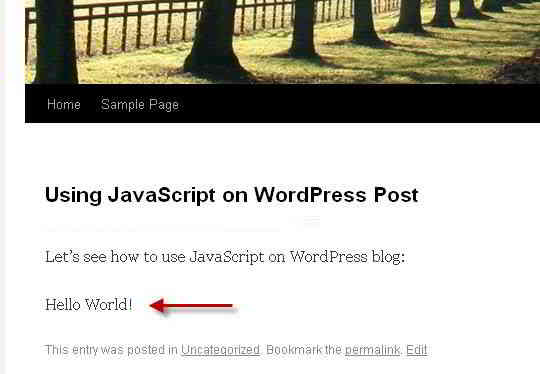
Íme egy példa a „Hello World!” ▼ szöveg nyomtatására
<script type="text/javascript">// <![CDATA[
document.write("Hello World!")
// ]]></script>
Ez egy WordPress-bejegyzésben található, amely a „Hello World!” szöveget jeleníti meg a JavaScript ▼ végrehajtása után
2) A JS-fájl megírása után hívja meg a JS-kódot a WordPress cikkben
A második módszerhez írja be a JavaScript kódot egy külön fájlba.
Ezután a WordPress bejegyzésben, ahová a JavaScriptet be kell illeszteni, hívja meg a JavaScript fájlt a WordPress szövegszerkesztőn keresztül.
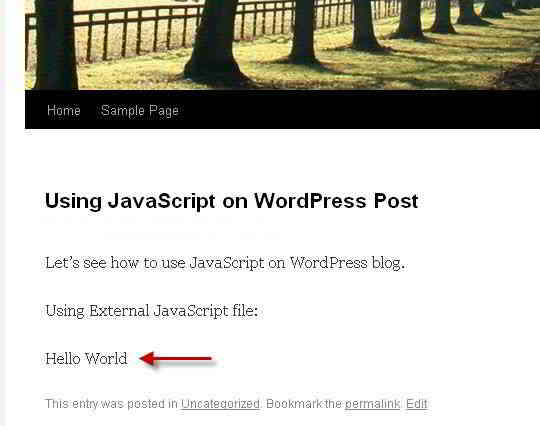
A következő példa egy WordPress-bejegyzésben található, amely "Hello World" szöveget nyomtat ▼
<script type="text/javascript" src="https://img.chenweiliang.com/javascript/hello.js">// <![CDATA[
// ]]></script>
A hello.js ▼ JavaScript fájl tartalma
document.write("Hello World");Ha JavaScript-kódot ad hozzá egy WordPress-bejegyzéshez, megjelenik az eredmény ▼
A WordPress JS-kódot hív meg a mai dátumhoz
Rengeteg szórakoztató és hasznos JavaScript kód található az interneten.
Most mondjon egy példát, hogyan kell használni őket?
Nyomtassa ki a mai dátumot a WordPress-bejegyzésekben.
Illessze be a következő JavaScript date.js fájlt a WordPress bejegyzésébe ▼
<script type="text/javascript" src="https://img.chenweiliang.com/javascript/date.js"></script>
<script type="text/javascript">// <![CDATA[
     // call function if required.
// ]]></script>
Alább látható a date.js fájl JavaScript tartalma ▼
var calendarDate = getCalendarDate();

document.write("Today is: " + calendarDate);

function getCalendarDate()
{
   var months = new Array(13);
   months[0]  = "January";
   months[1]  = "February";
   months[2]  = "March";
   months[3]  = "April";
   months[4]  = "May";
   months[5]  = "June";
   months[6]  = "July";
   months[7]  = "August";
   months[8]  = "September";
   months[9]  = "October";
   months[10] = "November";
   months[11] = "December";
   var now         = new Date();
   var monthnumber = now.getMonth();
   var monthname   = months[monthnumber];
   var monthday    = now.getDate();
   var year        = now.getYear();
   if(year < 2000) { year = year + 1900; }
   var dateString = monthname +
                    ' ' +
                    monthday +
                    ', ' +
                    year;
   return dateString;
} // function getCalendarDate()
Íme a JavaScript mai dátum végrehajtásának eredménye egy WordPress bejegyzésben ▼
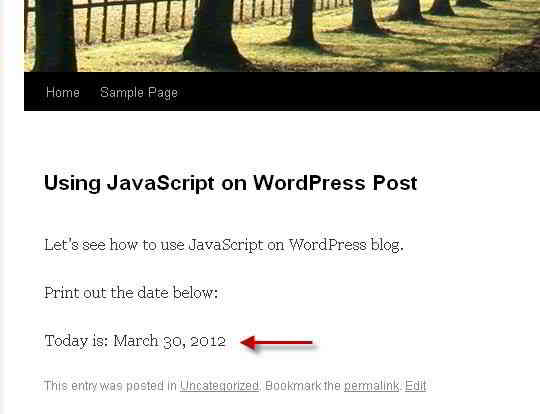
Az alábbiakban látható az ebben a cikkben végrehajtott date.js JavaScript fájl eredménye ▼
注意 事项
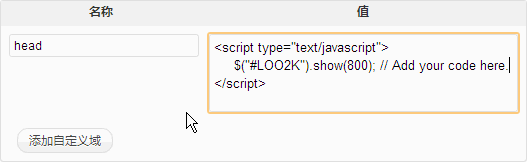
Ha JS-kódot szeretne beszúrni egy bejegyzésbe, át kell kapcsolnia a WordPress szerkesztőjét szöveges módba.
speciális figyelem和之间不能有换行。
Ha sortörés van, a WordPress automatikusan bekezdésként dolgozza fel, és automatikusan hozzáad egy p címkét, amely a JS-szkriptkód sikertelenségét okozza.
További cikkek találhatók a WordPress JavaScript kódjáról itt ▼

Remélhetőleg hasznosnak találod a Chen Weiliang blogján ( https://www.chenweiliang.com/ ) megosztott „Hogyan adjunk JavaScript kódot WordPress bejegyzésekhez?” című cikket .
Nyugodtan oszd meg a cikk linkjét: https://www.chenweiliang.com/cwl-1348.html