
Cikkkönyvtár
Ez a cikk (Xposed Tutorial) az alapokkal kezdődik, és részletesen bemutatja az Xposed keretrendszer telepítését és használatát.
- Az Xposed keretrendszer neve "AndrewsMűalkotás".
- Az Xposed keretrendszer telepítése után az Xposed modul segítségével olyan hatékony funkciókat érhet el, mint például: Green Guardian, XPrivacy és más Xposed modulok.
Mi az Xposed?
- Az Xposed keretrendszer egy keretszolgáltatás, amely az APK módosítása nélkül befolyásolhatja a program működését (módosíthatja a rendszert).
- A legjobb az egészben, hogy számos nagy teljesítményű modult tud létrehozni, és egyidejűleg futtatni azokat anélkül, hogy a funkciók ütköznének.
Jelenleg az XPrivacy adatvédelmi alkalmazások vagy szolgáltatások ezen a keretrendszeren alapulnak.
- Az Xposed keretrendszerhez Android 4.0.3 és újabb verzió szükséges.
- Az Xposed keretrendszer telepítéséhez ROOT engedély is szükséges.
Minden prémium Android-alkalmazáshoz ROOT engedélyek szükségesek, ezért ha Android telefonjával szeretne játszani, lépjen a ROOT-ba!
Az Xposed keretrendszer telepítőjének használata
1. lépés: Telepítse az Xposed telepítőt
Az Xposed telepítő használatához telepíteni kell az Xposed keretrendszert.
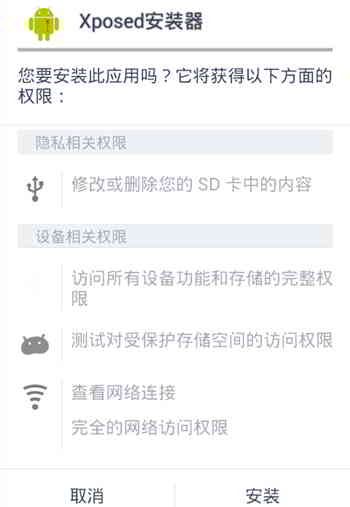
Tehát először telepítenünk kell az Xposed keretrendszer telepítőjét ▼
2. lépés: Telepítse az Xposed keretrendszert
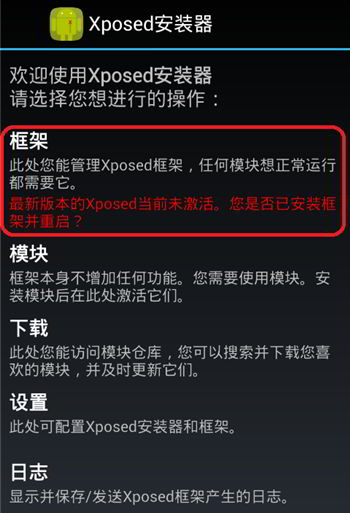
Az Xposed telepítő telepítése után kattintson a keretre (piros mező a képen) az Xposed keretrendszer telepítéséhez ▼
3. lépés: Kattintson a „Telepítés/frissítés” gombra
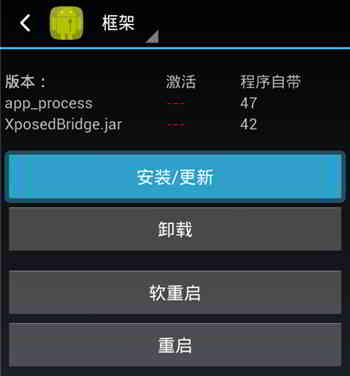
Lépjen be az Xposed keretrendszer telepítési és frissítési felületére, kattintson a "Telepítés/Frissítés" ▼ gombra
4. lépés: Licenc „Engedélyezése”
Lesz egy ROOT engedélyezési kérdés, csak „engedélyezés” ▼
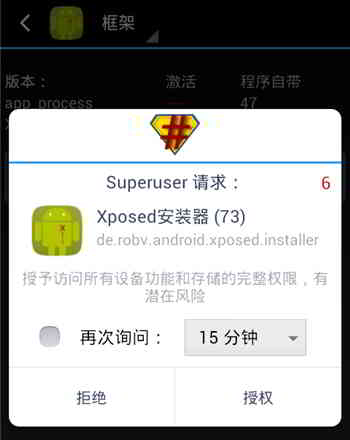
- Itt emlékeztetünk arra, hogy az Xposed keretrendszer és a különféle modulok jövőbeni működéséhez egy jó SuperSU Pro ajánlott.
- Jelenleg előfordulhat, hogy a különböző egykattintásos ROOT-ok által generált jogosultságkezelő programok nem felelnek meg a jövőbeli Xposed keretrendszer és a különböző modulok igényeinek.
- Ezért a SuperSU Pro ajánlott.
5. lépés: Kattintson a „Soft reboot” gombra az Xposed keretrendszer aktiválásához.
Az Xposed keretrendszer telepítése után újra kell indítania a telefont az aktiváláshoz ▼
Előfordulhat, hogy a közvetlen "újraindítás" nem aktiválja az Xposed keretrendszert, ezért ajánlott a "soft restart" gombra kattintani.
Xposed modul telepítési módszer
Az Xposed modulok telepítésének két módja van:
- Az első módszer: az Xposed keretrendszer telepítőjében töltse le és telepítse az Xposed modult.
- 2. módszer: Töltse le és telepítse az Xposed modulokat közvetlenül más helyekről.
1. módszer: Töltse le és telepítse az Xposed modult az Xposed keretrendszer telepítőjében.
Az Xposed keretrendszert azért telepítettük, hogy különféle Xposed modulokat használjunk a telefon különféle funkcióinak javítására.
Az Xposed keretrendszer telepítőjében kattintson a "Letöltés" gombra, hogy belépjen a modul tárolójába a szükséges modulok letöltéséhez ▼
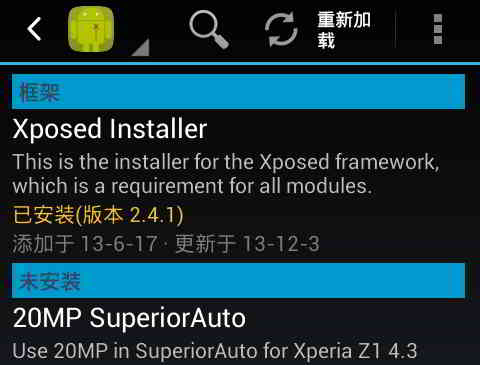
- De minden modul angol nyelvű, ha nem jó az angol, akkor nehéz lesz használni.
2. módszer: Töltse le és telepítse az Xposed modulokat közvetlenül más helyekről.
A szükséges Xposed modulok közvetlen telepítése után az Xposed keretrendszer telepítőjében kattintson a "Modul" gombra, hogy belépjen a modul interfészébe, és ellenőrizze a ▼
Vegyük például a „Zöld Guardian kísérleti jellemzőit” című részt:
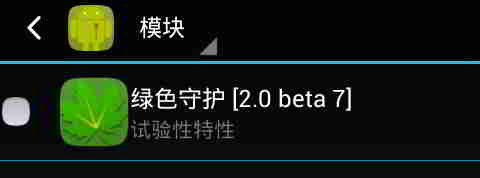
- Jelölje beGreen GuardianA modul, "soft reboot" után ez az Xposed modul futni kezd.
Következtetés
- Az Xposed Framework Installer az Xposed Framework kezelőeszközeként is elképzelhető.
- Itt telepítheti, frissítheti vagy eltávolíthatja az Xposed Framework-et, és megtekintheti a telepítési naplót.
- Azt is beállíthatja, hogy az Xposed Framework Installer online frissítse-e a keretrendszereket és a modulokat.
Remélhetőleg hasznosnak találod a Chen Weiliang blogján ( https://www.chenweiliang.com/ ) megosztott "Hogyan telepítsük az Xposed keretrendszert? Android Xposed telepítő használati útmutató" című cikket .
Nyugodtan oszd meg a cikk linkjét: https://www.chenweiliang.com/cwl-2158.html