
Cikkkönyvtár
A WordPress frissítési üzenetének ("Egy másik frissítés folyamatban van") megoldása a core_updater.lock rekord törlése az adatbázisból, vagy egy bővítmény használata a frissítési zárolás feloldásához.
A leggyorsabb módszer a phpMyAdmin használata vagy a functions.php fájlban található delete utasítás végrehajtása, és a normál frissítési funkciók néhány percen belül visszaállnak.
Pár napja segítettem egy barátomnak ellenőrizni a WordPress weboldalát, és a backend folyamatosan azt írta ki, hogy "Újabb frissítés folyamatban van".
Azt gondoltam magamban: „Nem kéne ennek csak tíz percnek lennie úgy?” De eltelt fél óra, és amikor frissítettem az oldalt, még mindig ott volt. Megdöbbentem.
Nem vagy programozó, szóval nem kell kódot írnod. Nem vagy tartalomkészítő, szóval nem kell minden nap cikkeket írnod. Csak egy átlagos weboldal tulajdonos vagy, aki békésen szeretné frissíteni az oldalt, de ezzel a hülye problémával foglalkozol. Teljesen megértem, hogy mit érzel.
Őszintén szólva nem vagyok benne biztos, hogy ez az oktatóanyag, amit írtam, hasznos lesz számodra, de fenntartások nélkül megosztottam. Ez a WordPress „Újabb frissítés folyamatban” hiba egy olyan buktató, amivel én magam is találkoztam, és egy olyan probléma is, amiben a barátaimnak is segítettem.
Most pedig egyszerre elmagyarázom azokat a módszereket, amiket kitaláltam.
Hogyan jelentkezett a „További WordPress frissítés folyamatban van” hiba?
Amikor a WordPress egy alapvető frissítést hajt végre, egy core_updater.lock nevű értéket ír a wp_options táblába az adatbázisban. Ezt úgy képzelhetjük el, mint egy zárolást, amely azt jelzi a rendszernek, hogy „Frissítek, még ne tegyen semmit”.
Normális esetben ez a zárolás automatikusan eltűnik a frissítés befejezése után. Ha azonban a frissítési folyamat során valami váratlan történik, például szerver időtúllépés, elégtelen memória, hálózati megszakítás vagy bővítményütközés, a zárolás nem oldódik fel automatikusan.
Amikor legközelebb frissíteni szeretnél, a rendszer látni fogja, hogy a zár még mindig ott van, és azt fogja mondani, hogy „Újabb frissítés folyamatban”. Ilyen egyszerű.
1. módszer: Várja meg, amíg a WordPress automatikusan feloldja a frissítést.
A WordPress általában 15 perc elteltével automatikusan feloldja ezt a zárolást. Ha most találkozott ezzel a problémával, főzzön magának egy csésze kávét, és próbálkozzon később.
De ha fél órát vagy még többet vársz, és még mindig nem javul a helyzet, akkor hagyd abba a várakozást, és kezeld manuálisan. A barátom akkor majdnem egy órát várt, és még mindig ugyanígy volt.
2. módszer: Használjon bővítményt egy másik folyamatban lévő frissítés javításához.
Ez a módszer a legegyszerűbb, és azoknak ajánlott, akik nem akarnak adatbázisokkal bajlódni.
Menj a bővítmények piacterére, keresd meg a „Fix Another Update In Progress” (Egy másik frissítés javítása folyamatban) kifejezést, majd telepítsd és aktiváld. Ezután keresd meg a bővítményt a beállításaidban, kattints a „Repair” (Javítás) gombra, és zárold a bővítmény eltávolításához.
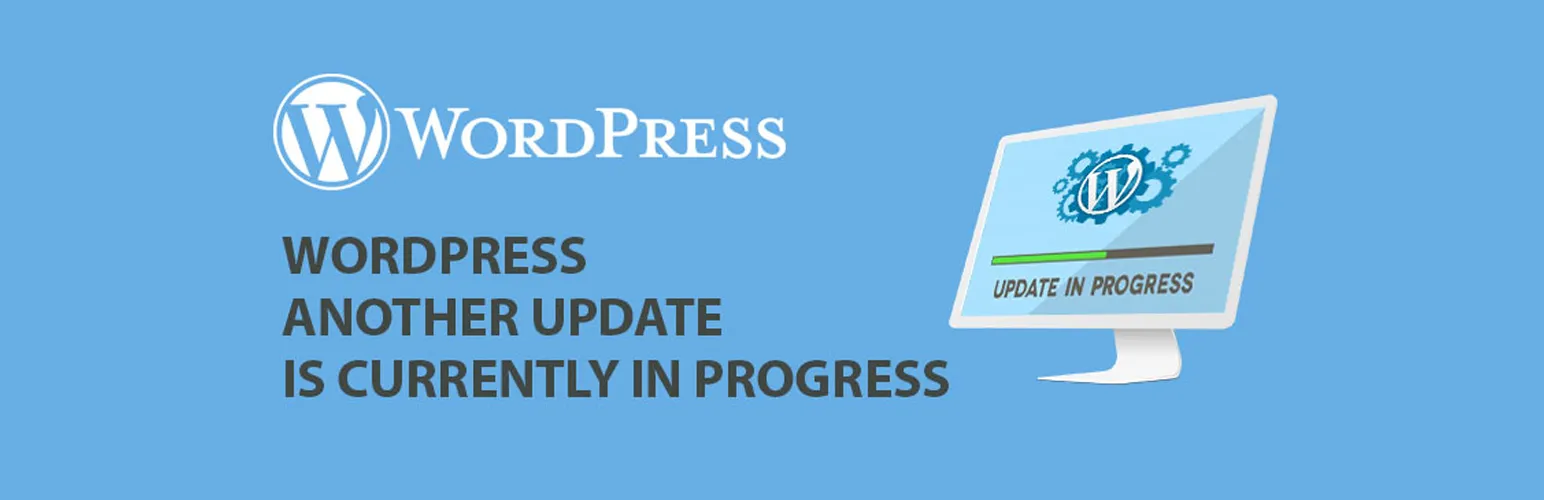
Én magam nem használtam ezt a bővítményt, de elég kényelmesnek hangzik. Nem arról van szó, hogy nem akarom használni, de jobban szeretem közvetlenül az adatbázisokkal dolgozni; ez megnyugtatóbbnak tűnik. Ha azonban nem vagy nagyon jártas az adatbázisokban, ez a bővítmény mindenképpen egy problémamentes megoldás.
3. módszer: A core_updater.lock rekord törlése a phpMyAdminban
Ez a leggyakrabban használt módszerem. Bár kissé technikainak hangzik, valójában nagyon egyszerűen kezelhető.
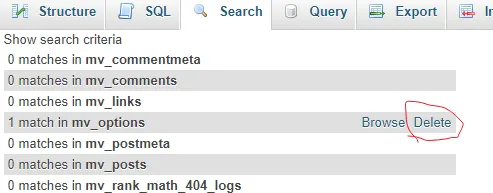
Jelentkezz be a webhoszting vezérlőpultjára, és keresd meg a phpMyAdmin-t. Nyisd meg a WordPress adatbázisát, és keresd meg a `wp_options` táblát. Keresd meg a `core_updater.lock` opciónevet a táblázatban, és töröld a rekordot, ha megtaláltad.
És ennyi volt, ennyi volt.
Frissítsd a WordPress frissítési oldaladat, és a hiba eltűnik. Amikor először használtam ezt a módszert, én is elég lenyűgözőnek találtam; egy ilyen egyszerű kódsor miatt olyan sokáig elakadtam.
4. módszer: A functions.php fájlban található kód törlése, frissítése és zárolása
Ha kényelmetlennek találod a phpMyAdmin használatát, vagy ha közvetlenül a WordPress backendjében szeretnéd megtenni , kipróbálhatod ezt a módszert.
Menj a backendbe, majd a Megjelenés menüpontra, végül a Témaszerkesztőbe, és keresd meg a functions.php fájlt. Add hozzá a következő kódot a fájl végéhez, mentsd el, majd frissítsd az oldalt a frissítéshez.
A kód nagyjából így néz ki: globális $wpdb, majd egy delete utasítás végrehajtása a core_updater.lock törléséhez a wp_options táblából.
Mentés után ne felejtsd el törölni ezt a kódot; ne hagyd a functions.php fájlban. Én elfelejtettem törölni akkoriban, és csak később jutott eszembe. Bár nem okozott semmilyen problémát, mégis jó szokássá válik.
5. módszer: Frissítési problémák javítása a WP-CLI parancssor használatával
Ha van SSH hozzáférésed, ez a módszer a leggyorsabb.
Írd be a következő parancsot a terminálba:
wp option delete core_updater.lock
Nyomd meg az Entert, és kész is vagy.
Őszintén szólva, még messze vagyunk ettől a szinttől. Sokan valószínűleg azt sem tudják, mi az SSH, nemhogy hogyan kell használni a parancssort. De ha fejlesztő vagy, vagy a tárhelyszolgáltatód SSH hozzáférést biztosított neked, ez a módszer valóban a leghatékonyabb.
Megelőző intézkedések a WordPress frissítési hibáira
Függetlenül attól, hogy milyen módszert használsz, azt javaslom, hogy frissítés előtt készíts biztonsági másolatot az adataidról. Ami az adatbázisokat illeti, ha rossz dolgot törölsz, nincs hová fordulnod segítségért.
Kerüld a manuális frissítést az automatikus frissítések alatt, mivel az könnyen ütközéseket okozhat. A barátom emiatt elakadt.
Azt is ellenőrizd, hogy a tárhelyszolgáltatód rendelkezik-e elegendő PHP memóriakorláttal, legalább 256 MB-tal. A nem elegendő memória gyakori oka a frissítési hibáknak.
Rendszeresen tartsa karban weboldalát, távolítsa el a felesleges bővítményeket, frissítse a szükséges funkciókat, és kerülje a túl sok verziókülönbség felhalmozódását, ami csökkenti a frissítések során felmerülő kockázatokat.
Őszintén szólva nem vagyok benne biztos, hogy ez az oktatóanyag hasznos lesz számodra, de fenntartások nélkül megosztottam mindent. A WordPress egyszerűen ilyen – tele van apró problémákkal, de minden problémára van megoldás. A lényeg, hogy nyugodt maradj, és lépésről lépésre haladj.
Ha érdekel a WordPress weboldalkészítés , hasonló problémákkal találkozhatsz. Nyugodtan oszd meg a hozzászólásokban, hogyan oldottad meg őket.
Mivel idáig elolvastad, ha hasznosnak találtad, kérlek lájkold és oszd meg. Ha elsőként szeretnél értesülni a frissítésekről, követhetsz is!
Köszönöm, hogy elolvastad a cikkemet. Találkozunk legközelebb.
Remélhetőleg hasznosnak találod a Chen Weiliang blogján ( https://www.chenweiliang.com/ ) megosztott „A WordPress felugrik: „Újabb frissítés folyamatban? 4 gyors javítás 1 perc alatt” című cikket .
Nyugodtan oszd meg a cikk linkjét: https://www.chenweiliang.com/cwl-34373.html