
Cikkkönyvtár
Sok videókészítő tapasztalta már ezt: épp amikor megszokják a CapCut stabil verzióját, a háttér titokban letölt egy frissítőcsomagot, ami újraindításkor frissítést kényszerít ki. Az eredmény egy drasztikusan eltérő felület, gyakori akadozás, és még a korábban ingyenes funkciók is VIP fizetős funkciókká válnak.
A legbosszantóbb az, hogy a CapCut beállításaiban nincs "automatikus frissítések kikapcsolása" kapcsoló.
Tehát a kérdés az, hogyan zárolhatjuk le teljesen a CapCut verziót, és hogyan akadályozhatjuk meg, hogy titokban újra frissüljön? A válasz: blokkoljuk a frissítési csatornát közvetlenül az operációs rendszer mögöttes jogosultságkezelésén keresztül!
YouTube -videó időbélyege:
- 00:00 A CapCut automatikus frissítéseinek letiltása | A CapCut frissítési problémáinak megoldásaAIFizetős feliratos oktatóanyag
- 00:08 A Windows rendszer teljesen zárolja a CapCut verziót | Kattintson a jobb gombbal az írási engedélyek megtagadásához az automatikus frissítések megakadályozása érdekében
- 00:27 Mac CapCut automatikus frissítések letiltva | Töltse le a CapCut 5.9 Professional telepítőt Win/Mac rendszerre
- 00:42 A CapCut stabil verziójának rögzítése | Útmutató a frissítési késések és a szerkesztési buktatók elkerüléséhez
I. Windows PC: Jobb klikk a Tulajdonságok gombra és az Engedélyek Megtagadása módszer
A legfontosabb pont: a CapCut erőszakos frissítésének teljes megakadályozásához a lényeg az új verziófrissítési mappa törlése és a régi verzió (például 5.9) könyvtárában lévő engedélyek zárolása a "Tulajdonságok → Biztonság → Írás tiltása" menüpontban.
Így még ha a háttérben meg is próbál letölteni egy frissítést, az sikertelen lesz, mert az engedély megtagadva van.
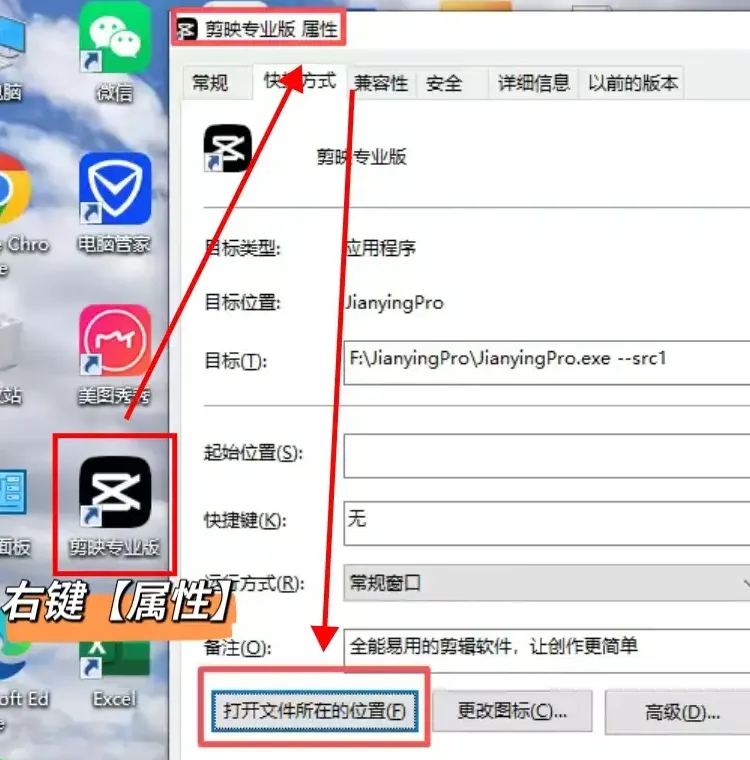
Keresse meg a CapCut telepítési helyét
- Keresd meg a CapCut parancsikont az asztalon, kattints rá jobb gombbal, és válaszd a Tulajdonságok lehetőséget.
- A „Gyorsbillentyű” lapon kattintson a „Fájl megnyitása” elemre.
Törölje az új verziófrissítési mappát
- Keress valami hasonlót a címtárban
8.6.0Ez a mappa tartalmazza az új frissítőcsomagot. - Töröld a teljes mappát az automatikus frissítések elkerülése érdekében.
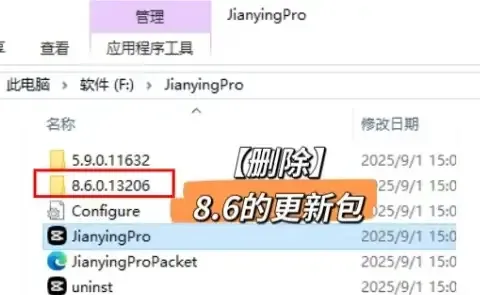
- Keress valami hasonlót a címtárban
Könyvtárengedélyek zárolása régebbi verziókhoz (pl. 5.9)
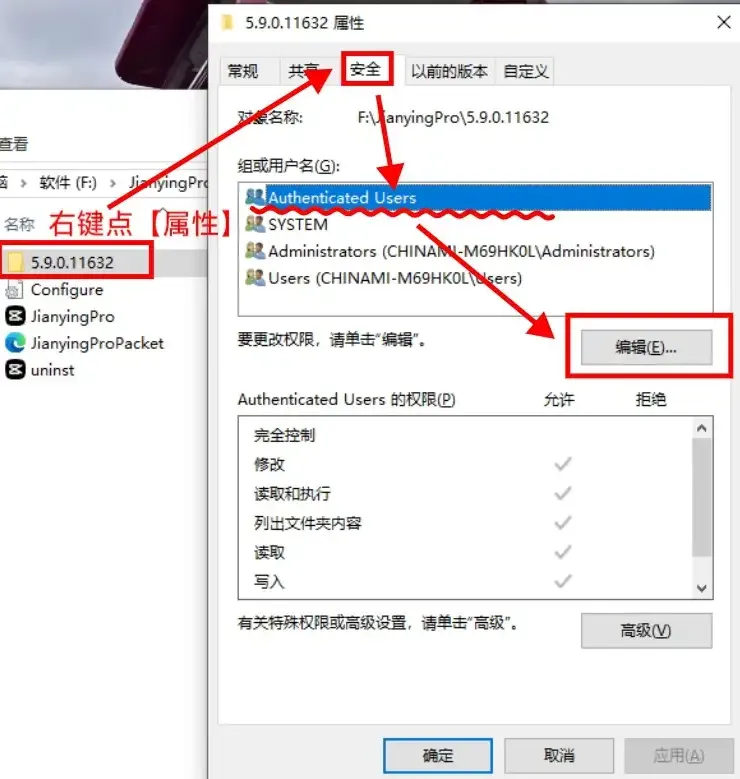
- Jobb kattintás
5.9Mappa → Tulajdonságok → Biztonság. - Válassza ki a felhasználókat egyenként a „Csoport vagy felhasználónév” listából (RENDSZER, Rendszergazdák, aktuális fiók).
- Kattintson a Szerkesztés gombra, és jelölje be az „Írás” jogosultságok melletti négyzetet. elutasít.
- Megerősítés és mentés.
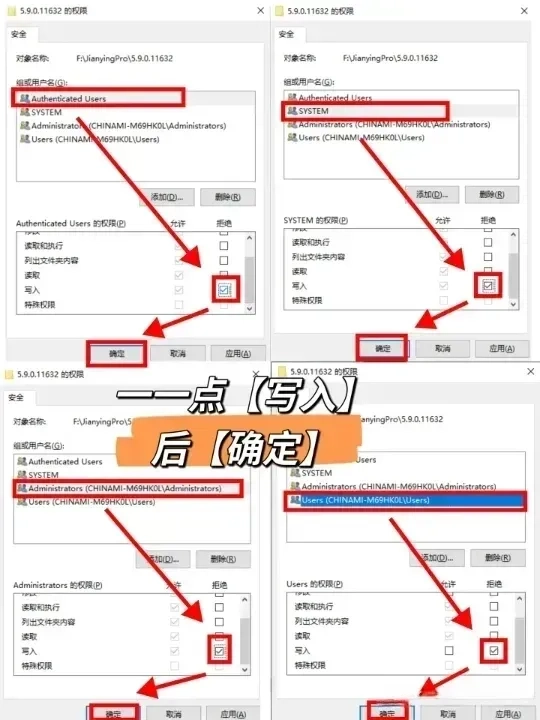
- Jobb kattintás
Sikeres ellenőrzés
- Indítsd újra a számítógépet, és nyisd meg újra a CapCut programot.
- Ha a verziószám 5.9 marad, a beállítás sikeres volt.
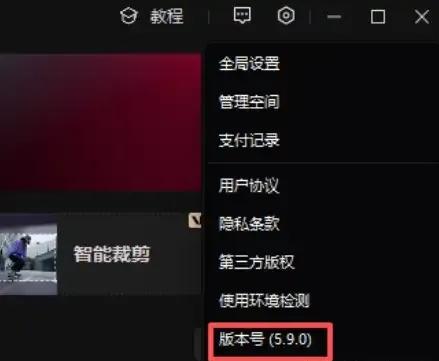
Haladó technikák
Ha megtalálható a telepítési könyvtárban JianYingProUpdater.exeHasonlóképpen, jobb klikk → Tulajdonságok → Biztonság → Szerkesztés → Összes letiltása. Dupla védelem!
II. Apple Mac számítógépek: Mappazárolás és terminálparancsok
Az Apple macOS rendszerén a logika hasonló, szintén a frissítési könyvtár írási engedélyeinek visszavonásával érhető el.
1. módszer: Zárkereső információk
Nyissa meg a Findert, nyomja meg a
Command + Shift + G,írd be:~/Library/Application Support/进入
JianYingProKeresd meg a mappátinstaller.- Törölje a meglévő fájlokat.
- Ha nem létezik, hozz létre egyet.
Jobb klikk → Információ megjelenítése → Bontsa ki a „Megosztás és engedélyek” részt.
- akarat mindenki, alkalmazott, jelenlegi felhasználó Módosítsa az engedélyeket „Nincs engedély” értékre.
- Jelölje be a négyzetet az „Általános” területen. záró.
2. módszer: Egy kattintásos blokkolás terminálparancs segítségével (ajánlott)
Ha ismeri a terminált, egyszerűen futtassa a következő parancsot:
rm -rf ~/Library/Application\ Support/JianYingPro/installer/*
chmod 000 ~/Library/Application\ Support/JianYingPro/installer
chflags uchg ~/Library/Application\ Support/JianYingPro/installer
Ez lehetővé teszi a frissítési könyvtár azonnali törlését, visszavonását és zárolását, teljesen blokkolva azt.
⚠️Tipp : Ha a CapCut alkalmazást a Mac App Store-ból töltötted le, egyszerűen vedd ki a pipát az „Automatikus frissítések” jelölőnégyzetből az App Store beállításaiban; nincs szükség mappák módosítására.
III. Gyakran Ismételt Kérdések (GYIK)
1. kérdés: Mi van, ha később szeretném frissíteni?
- Windows: Törölje a „Megtagadás” engedélyt.
- Mac: Olvasási és írási engedélyek feloldása és visszaállítása, vagy futtatás
chflags nouchgéschmod 755.
2. kérdés: Az engedélyek zárolása után is megjelenik egy felugró értesítés?
A rendszer kérni fogja a frissítést, de nem tudja letölteni a frissítőfájlt. A frissítésre kattintás csak a „Letöltés sikertelen” üzenetet eredményezi, és a verzió változatlan marad.
összefoglalás
Akár Windowsról, akár Macről van szó, a frissítések megakadályozásának leghatékonyabb stratégiája a frissítőcsomagok írási csatornájának blokkolása.
A jobb gombbal kattintva és a „Tulajdonságok - Biztonság - Engedélyek megtagadása” menüpontot kiválasztva, vagy terminálparancsokkal egyetlen beállítással véglegesen kijavíthatja a CapCut kedvenc verzióját.
Az alkotás világában a stabilitás a termelékenységet jelenti. A verziók zárolása nemcsak a technikai kontroll kérdése, hanem az alkotók szabadságának védelmének egyik módja is.
Emlékezz erre:A verzió elsajátítása a ritmus elsajátítását jelenti; a kényszerű frissítések elutasítása az alkotás méltóságának védelmét jelenti.
Hogyan tudom beszerezni a CapCut Pro 5.9 telepítőcsomagot Windows/Mac számítógépekre?
Egyszerűen csatlakozz a Telegram csatornához és nézd meg a rögzített "Eszközkészletet", hogy megkapd ▼
Remélhetőleg hasznosnak találod a Chen Weiliang blogján ( https://www.chenweiliang.com/ ) megosztott „Hogyan lehet kikapcsolni az automatikus frissítéseket a CapCutban? Oktatóanyag a verziók teljes zárolásához Win/Mac kettős rendszerben (jobb kattintásos engedély megtagadási módszer)” című cikket .
Nyugodtan oszd meg a cikk linkjét: https://www.chenweiliang.com/cwl-34493.html