
Հոդվածների տեղեկատու
Ինչպե՞ս դիմել TextNow-ի համար VPS-ում «սանդուղքով»: VPS տեղադրում VNC աշխատասեղանի ձեռնարկ:
Ներկայումս Textnow-ն սահմանափակում է ԱՄՆ բջջային հեռախոսահամարները Չինաստանում օգտատերերի համար՝ հայտնաբերելով IP հասցեները, դիտարկիչի ժամային գոտիները և այլ համապատասխան տեղեկություններ։
Շատ ընկերներ ասացին, որ TextNow գրանցումը ձախողվել է, սխալներ են տեղի ունեցել, և այն շատ անկայուն է.
- 网络 营销Պրակտիկանտները ցանկանում ենԷլեկտրոնային առևտուրԿայքեր կամ ֆորումներ, օգտագործեք U.S.ՀեռախոսահամարԳրանցեք հաշիվ՝ անելու համարՎեբ առաջխաղացում, այդքան դժվա՞ր է։
- Չնայած հնարավոր է անցնել科学միացեք առցանց կամ տեղակայեք անգլերեն բրաուզեր, բայց եթե ձերTextNow-ի գրանցումը ձախողվեց, տեղի ունեցավ սխալ, հաստատման կոդ չստացվեց, համար չկա......
- Եթե ուշադիր չլինեք, այն կհայտնաբերվի, և դուք չեք կարողանա հաջողությամբ գրանցել TextNow...
Իրականում, մենք կարող ենք օգտագործել մաքուր անգլիական օպերացիոն համակարգ՝ Հյուսիսային Ամերիկայում Textnow US վիրտուալ հեռախոսահամար գրանցելու համար։
Ինչպե՞ս տեղադրել VNC և Chrome-ը GCE-ում:
Այս հոդվածը ցույց կտա ձեզ, թե ինչպես տեղադրել VNC և chrome բրաուզերը և գրանցել Textnow-ը GCE-ում (Google Cloud Platform):
- Իհարկե, դա անելու համար կարող եք օգտագործել այլ Հյուսիսային Ամերիկայի VPS (Վիրտուալ մասնավոր սերվեր):
- Այս հոդվածում ներկայացված VPS-ի օպերացիոն համակարգըCentos 6.
- Եթե դուք հաջողությամբ չեք գրանցել Textnow-ը Chrome բրաուզերի միջոցով, կարող եք նաև փորձել գրանցել Textnow-ը Firefox բրաուզերի միջոցով:
- Երբեմն ուրիշ մարդիկ հաջողությամբ թեստավորում են անում, բայց գուցե դուք՝ ոչ, ուստի պետք է ինքներդ փորձեք թեստը:
Ի՞նչ է VNC-ը:
- VNC-ը RFB արձանագրության օգտագործմամբ ցուցադրման փոխանակման և հեռավոր գործողություն էԾրագրակազմ.
- Ծրագիրը կարող է ուղարկել ստեղնաշարի և մկնիկի գործողություններ ցանցով, ինչպես նաև անմիջապես ցուցադրել էկրանը:
- VNC-ը ՕՀ-ի ագնոստիկ է, ուստի այն կարող է օգտագործվել խաչմերուկային հարթակում, օրինակ՝ միանալովLinuxՄեքենայի պատուհանները և հակառակը:
- Նույնիսկ եթե հաճախորդի ծրագիրը տեղադրված չէ ձեր համակարգչում, դուք կարող եք օգտագործել այն, եթե ձեր զննարկիչը աջակցում է JAVA-ին:
Քայլ 1՝ Միացեք ձեր VPS-ին
Ի՞նչ է VPS-ը:
- VPS(Վիրտուալ մասնավոր սերվեր) սերվերը մի քանի վիրտուալ մասնավոր սերվերների բաժանելն է:
Այժմ Alibaba Cloud International Edition-ն ունի «Անվճար փորձարկման հնարավորություն նորեկների համար», խնդրում ենք սեղմել հետևյալ հղումը մանրամասների համար ▼
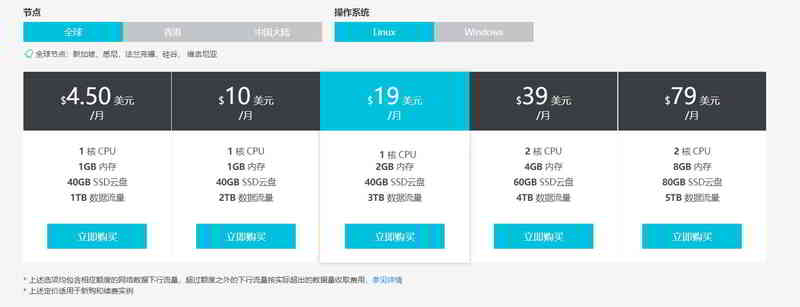
Միացեք ձեր VPS-ին xshell-ի, putty-ի կամ այլ ծրագրաշարի միջոցով և համոզվեք, որ ընթացիկ ինքնությունը արմատ է:
- GCE-ին միանալուց հետո այն կանխադրված է սովորական օգտագործողի համար:
Քայլ 2. Օգտագործեք հետևյալ հրամանը՝ root օգտատիրոջը անցնելու համար ▼
sudo su –
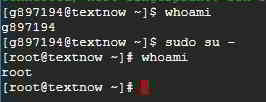
Քայլ 3. Մուտքագրեք հետևյալ երկու հրամանները՝ GNOME-ը և VNC-ն տեղադրելու համար ▼
yum -y groupinstall Desktop
yum -y install tigervnc-server
Քայլ 4. Տեղադրումից հետո գործարկեք VNC ծառայությունը՝ օգտագործելով ▼ հրամանը
vncserver
Քայլ 5. Սահմանեք գաղտնաբառ VNC ծառայության սկզբնական մեկնարկի համար ▼
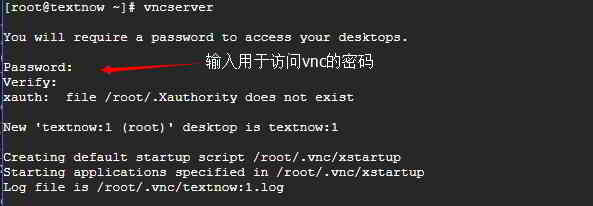
Քայլ 6. Կարգավորեք VNC ▼-ն
vi /etc/sysconfig/vncservers

- Մուտքագրեք «i» տառը ստեղնաշարի վրա՝ խմբագրման ռեժիմ մտնելու համար,
- Ջնջել ##-ը վերջին 2 տողերի դիմաց և փոփոխել վերջին 2 տողերը
VNCSERVERS="2:vncuser"
VNCSERVERARGS[2]="-geometry 1024x768"
- 1-ին տողում նշվում է աշխատասեղանի համարը և օգտվողը, որը մուտք է գործել VNC;
- 2-րդ տողում նշվում է լուծաչափը, ինչպես ցույց է տրված ստորև ▼
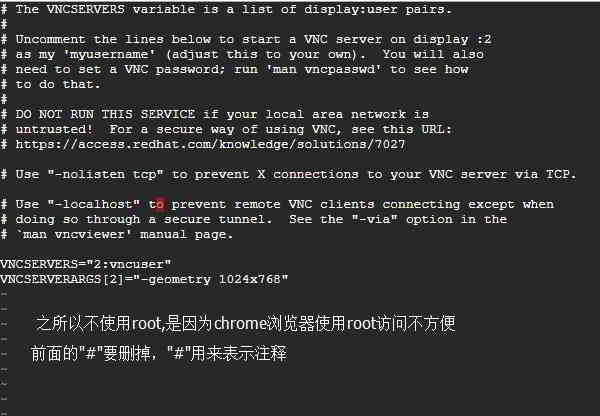
- Խմբագրման ռեժիմից դուրս գալու համար սեղմեք «
ESC«Ելք կոճակ. - Այնուհետև դուրս եկեք խմբագրիչից և պահեք ֆայլը, մուտքագրեք անգլերեն:
:wq"
Քայլ 7։ Պահպանելուց հետո ավելացրեք vncuser օգտատիրոջը և սահմանեք գաղտնաբառ ▼
adduser vncuser
passwd vncuser
- Այս գաղտնաբառը համակարգի օգտատիրոջ գաղտնաբառն է, աշխատասեղանի կողպումից հետո մուտքագրեք այն՝ ապակողպելու համար:
Քայլ 8. Ստեղծեք vncuser օրինակ և սահմանեք գաղտնաբառ VNC աշխատասեղան մուտք գործելու համար (այս գաղտնաբառն օգտագործվում է VNC-ին միանալիս): ▼
su vncuser
vncpasswd
Մուտքագրեք գաղտնաբառը երկու անգամ, այնուհետև դուրս եկեք vncuser-ից դուրս գալու համար և դարձեք root:
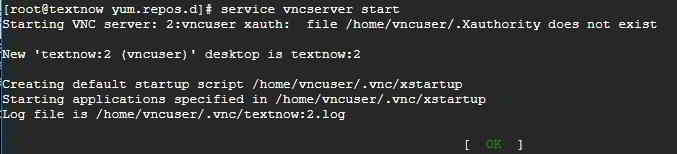
Քայլ 9. VNC-ի գործարկման ստուգում ▼
service vncserver start
Քայլ 10. Կարգավորեք որպես համակարգային ծառայություն՝ ավտոմատ կերպով մեկնարկելու համար բեռնման ժամանակ ▼
chkconfig vncserver on
VPS տեղադրեք քրոմ բրաուզերը
Քայլ 1. Ներբեռնեք նոր ծրագրային աղբյուրի սահմանումը
cd /etc/yum.repos.d
wget http://people.centos.org/hughesjr/chromium/6/chromium-el6.repo
Քայլ 2. Տեղադրեք Chromium-ը
yum install chromium
Տեղադրումն ավարտված է:Հաջորդ քայլը հրաշքին ականատես լինելն է ^_^
VNC աշխատասեղան սերվերին միանալու համար
Քայլ 1. Ներբեռնեք TightVNC կամ RealVNC ծրագիրը և միացեք մեր սերվերին ▼
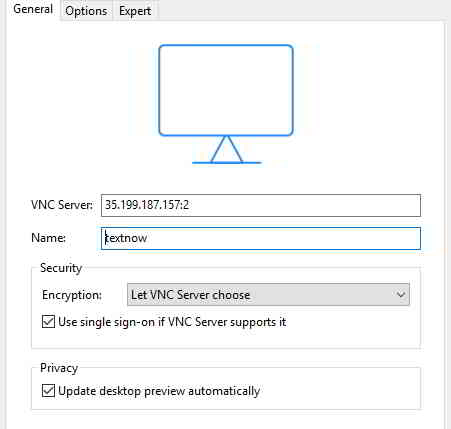
- Հիշեք բացել VNC պորտը firewall-ում:
Քայլ 2. VNC-ին միանալուց հետո, եթե տեսնում եք ստորև նշված էկրանի նկարը ▼
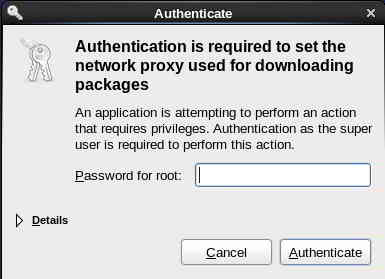
- Դուք կարող եք մուտքագրել արմատային գաղտնաբառը կամ պարզապես անջատել այն:
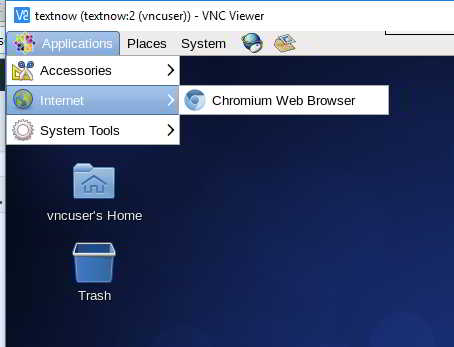
Գործարկեք Chrome բրաուզերը
Քայլ 3։ VNC աշխատասեղանին բացեք Chrome զննարկիչը ▼
Քայլ 4։ Բացեք whoer կայքը ▼
- Ստուգեք անանունության ներկայիս մակարդակը, ցավոք, միայն 70% ▼
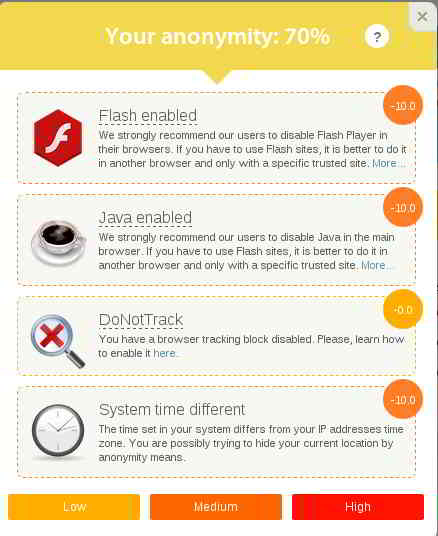
- Հիմնականում Flash-ի և համակարգի ժամանակի խնդիր:
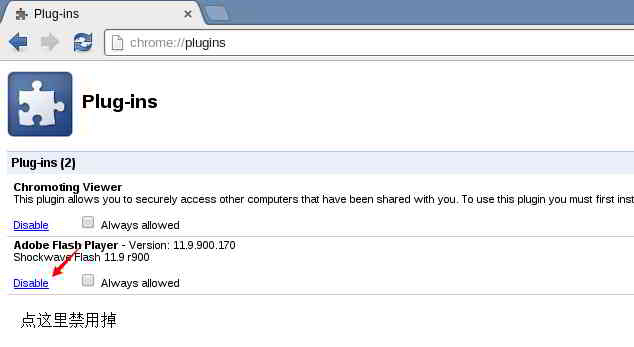
Քայլ 5. Մուտք գործեք Chrome զննարկչի ներկառուցված պլագինների կառավարման ինտերֆեյս:
Flash-ի համար մենք մուտքագրում ենք անմիջապես Chrome բրաուզերի URL-ի բարում:chrome://plugins/"
Այնուհետև սեղմեք Enter՝ ներկառուցված պլագինների կառավարման ինտերֆեյս մուտք գործելու համար ▼
Քայլ 6. Փոփոխեք համակարգի ժամանակը
Այս հոդվածում ցուցադրված VPS սերվերը գտնվում է Միացյալ Նահանգների արևմուտքում, ուստի ես ընտրեցի ժամը Լոս Անջելեսում, Միացյալ Նահանգներ ▼
cp /usr/share/zoneinfo/America/Los_Angeles /etc/localtime

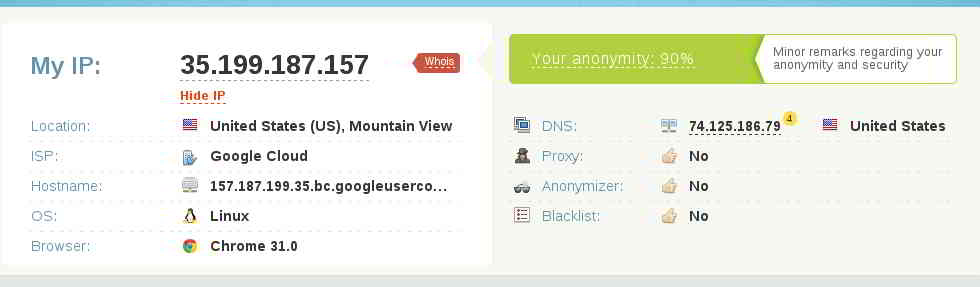
Քայլ 7։ Վերոնշյալ երկու քայլերը կատարելուց հետո բացեք Whoer կայքը ▼
Ստուգեք այն և տեսեք, որ այն դարձել է կանաչ, և դուք կարող եք սկսել գրանցվել Textnow ▼-ում
Քայլ 8. Հաջողությամբ գրանցվեք Textnow-ում և ստացեք ԱՄՆ հեռախոսահամար։
Փորձարկումից հետո մենք օգտագործում ենք այս մեթոդը Textnow ԱՄՆ բջջային համարը գրանցելու համար, և այն երբեք չի ձախողվել ▼

Ինչպես ուղարկել և ստանալ տեքստային հաղորդագրություններ չինական բջջային հեռախոսներիցՍտուգման կոդ.
Տարբեր նոր մեդիա կայքերում հաշիվներ գրանցելիս մենք հաճախ անհրաժեշտություն ենք ունենում ստանալ և ուղարկել չինական բջջային հեռախոսի SMS հաստատման կոդեր։
Չինական կամ Հոնկոնգյան գործող բջջային համար գրանցելու համար , խնդրում ենք սեղմել ստորև նշված հղմանը՝ տեսնելու համար, թե ինչպես դիմել ▼


- Շատ ընկերներ դիմում են այս Հոնկոնգի բջջային հեռախոսահամարին QQ և WeChat գրանցման համար ևԳրանցվեք Alibaba Cloud International Edition-ի համարհաշիվ.
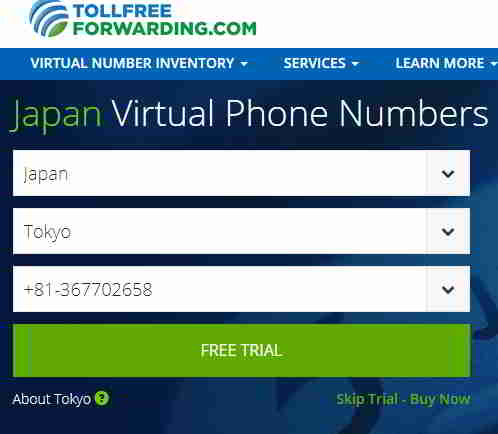
Արտասահմանյան վիրտուալ բջջային հեռախոսահամարների ռեսուրսներ
Եթե ցանկանում եք օգտագործել միջազգային վիրտուալ հեռախոսահամարներ , խնդրում ենք դիտել միջազգային վիրտուալ հեռախոսահամարների հետևյալ ցանկը ▼
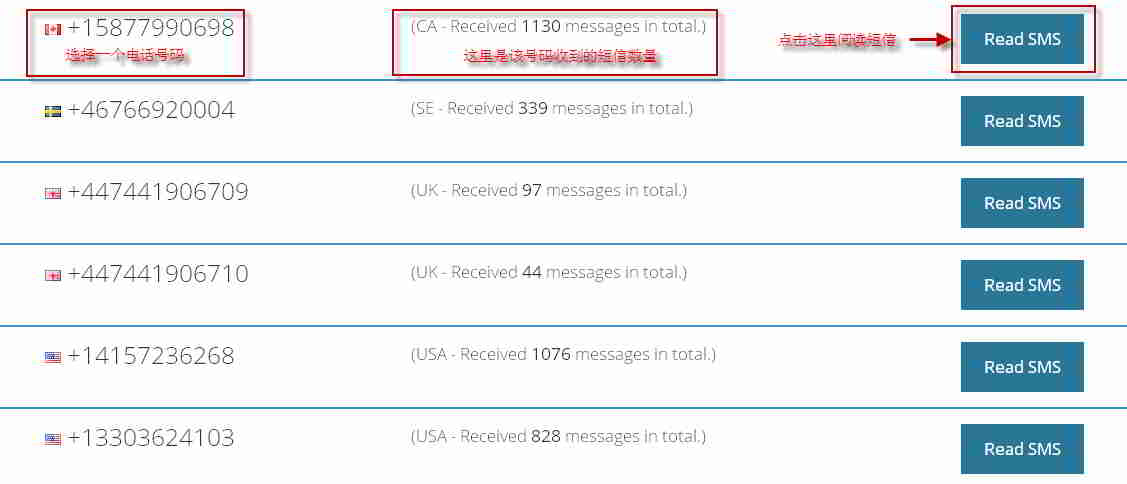
Հուսով ենք, որ Չեն Վեյլիանգի բլոգում ( https://www.chenweiliang.com/ ) տեղադրված «TextNow գրանցումը ձախողվե՞ց։ TextNow VPS հավելվածի ձեռնարկ» հոդվածը օգտակար կլինի ձեզ համար։
Ազատորեն կիսվեք այս հոդվածի հղումով՝ https://www.chenweiliang.com/cwl-2192.html