
Հոդվածների տեղեկատու
🚨Շտապ! Ինչպես շտկել BackWPUp plugin-ի սխալը 10 վայրկյանում 💻🔧
🚨Շտապ ծանուցում. Արդյո՞ք ձեր վեբ կայքը BackWPUp հավելվածի սխալ է ունենում:
Ահա գերմանրամասն լուծում 💻🔧, այն տևում է ընդամենը 10 վայրկյան ⏱️ և դա հեշտ է անել 🔝:
Ստուգեք այն հիմա՝ համոզվելու համար, որ ձեր կայքը անխափան է աշխատում 🏃♂️✨: Քայլերը պարզ և հստակ են, հարմար են սկսնակների համար և կարող են արագ սկսել👨💻, որպեսզի ձեր պահուստային հավելումը այլևս երբեք չխցանվի: 🚀
Շատ SEO կայքերի ադմինիստրատորներ բախվում են այս խնդրին. BackWPUp հավելվածը ցուցադրում է սխալի հաղորդագրություն՝ «Աշխատանքը սկսվել է, բայց 10 վայրկյանի ընթացքում պատասխան չկա»։ Մի՞թե դա նյարդայնացնող չէ։ Հետևեք իմ քայլերին՝ այս խնդիրը հեշտությամբ լուծելու համար։
Ի՞նչ է BackWPUp հավելվածը:
BackWPUp հավելվածը շատ տարածված WordPress պահուստային պատճենահանման հավելված է։
Այն կարող է օգնել մեզ ավտոմատ կերպով կրկնօրինակել կայքի տվյալները և ֆայլերը՝ կանխելու տվյալների կորուստը, երբ կայքում տեղի են ունենում անսպասելի իրավիճակներ:
Երբեմն այս plug-in-ի հետ որոշակի խնդիրներ կառաջանան, օրինակ՝ «Աշխատանքը սկսվել է, բայց չի արձագանքել 10 վայրկյանի ընթացքում»:
Սխալի պատճառ
Սովորաբար, այս սխալը առաջանում է WordPress cron job (WP-Cron) ֆունկցիայի աննորմալ աշխատանքի պատճառով:
WP-Cron-ը մի գործառույթ է, որն օգտագործվում է WordPress-ի կողմից՝ պլանավորված առաջադրանքները լուծելու համար, ինչպիսիք են պլանավորված հոդվածների հրապարակումը, պլագինների պլանավորված առաջադրանքների կատարումը և այլն:
Երբ այս ֆունկցիայի հետ կապված խնդիր կա, դա կհանգեցնի նրան, որ պլագինները, ինչպիսիք են BackWPUp-ը, նորմալ չեն գործի:
解决 方案
Ստորև մենք քայլ առ քայլ կլուծենք այս խնդիրը։
1. Փոփոխեք wp-config.php ֆայլը
Նախ, մենք պետք է փոփոխենք կայքի արմատային գրացուցակըwp-config.phpֆայլ
Այս ֆայլը կարելի է գտնել ձեր կայքի արմատական գրացուցակում և բացել FTP գործիքով կամ ձեր հոստինգի կառավարման վահանակի ֆայլերի կառավարչի միջոցով:
Գտեք հետևյալ տողը.
/* That's it, stop editing! Happy publishing. */
Այս տողից առաջ ավելացրեք հետևյալ կոդը.
define('ALTERNATE_WP_CRON', true);
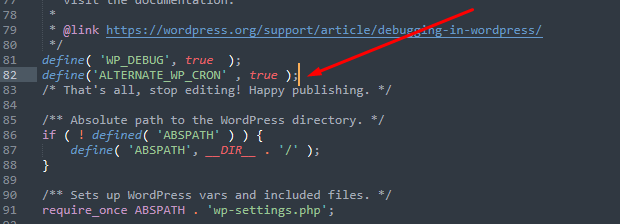
2. Պահպանել և վերբեռնել
Կոդն ավելացնելուց հետո պահեք ֆայլը և վերբեռնեք այն սերվեր:
Եթե դուք խմբագրել եք այն հյուրընկալող կառավարման վահանակում, պարզապես պահպանեք այն:
3. Ստուգեք BackWPUp հավելվածը
Հաջորդը, մենք պետք է ստուգենք, արդյոք BackWPUp հավելվածը միացված է այլընտրանքային WP-Cron-ին:
Համապատասխան տեղեկատվությունը կարող եք տեսնել BackWPUp-ի «Սերվերի տեղեկատվություն» էջում:
Երբ պահուստային WP-Cron-ը միացված է, այն պետք է հայտնվի այստեղ ▼
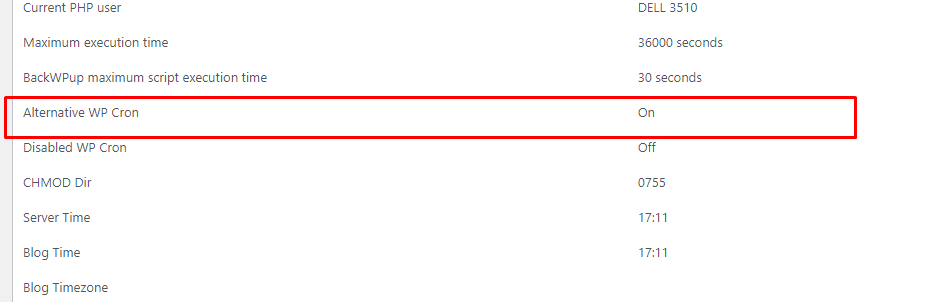
Ինչ է անում WP-Cron-ի պահուստավորումը
Պահուստային WP-Cron-ի գործառույթն է փոխարինել բնօրինակ WP-Cron-ը՝ պլանավորված առաջադրանքները մշակելու համար:
Սա հատկապես օգտակար է ընդհանուր հոստինգի միջավայրով կամ ցածր պրոֆիլի սերվերներով կայքերի համար, քանի որ այն կարող է նվազեցնել սերվերի բեռը և բարելավել առաջադրանքների կատարման հուսալիությունը:
ամփոփում
Դե, մի քանի պարզ քայլով մենք լուծեցինք BackWPUp plug-in-ի սխալի խնդիրը:
վերջում.
- Փոփոխեք wp-config.php ֆայլը, ավելացրեք այլընտրանքային WP-Cron կոդը:
- Ստուգեք BackWPUp հավելվածը, համոզվեք, որ այլընտրանքային WP-Cron-ը միացված է:
Այսպիսով, ձեր կայքի պահուստավորման գործառույթը կարող է աշխատել սովորականի պես, և դուք այլևս կարիք չեք ունենա անհանգստանալու տվյալների կորստի համար: Եթե կարծում եք, որ այս հոդվածը օգտակար է ձեզ համար, մի մոռացեք հավանել և կիսվել այն ավելի շատ մարդկանց հետ, ովքեր դրա կարիքն ունեն:
Այլ հարցեր ունե՞ք: Բարի գալուստ հաղորդագրություն թողնելու մեկնաբանությունների դաշտում և եկեք միասին շփվենք:
արի՛ Եկեք միասին աշխատենք՝ ստեղծելու WordPress-ի անհանգիստ կայք:
Հուսով ենք, որ Չեն Վեյլիանգի բլոգում ( https://www.chenweiliang.com/ ) տեղադրված «Ինչպես լուծել BackWPUp պլագինի սխալը. Աշխատանքը սկսվել է, բայց 10 վայրկյանի ընթացքում պատասխան չկա» հոդվածը օգտակար կլինի ձեզ համար։
Ազատորեն կիսվեք այս հոդվածի հղումով՝ https://www.chenweiliang.com/cwl-31865.html