
Հոդվածների տեղեկատու
WordPress-ի թարմացման «Մեկ այլ թարմացում ընթացքի մեջ է» հաղորդագրության լուծումը տվյալների բազայում core_updater.lock գրառումը ջնջելն է կամ թարմացման կողպեքը մաքրելու համար հավելված օգտագործելն է։
Ամենաարագ ճանապարհը phpMyAdmin-ն օգտագործելն է կամ functions.php-ում delete հրամանը կատարելը, և թարմացման բնականոն ֆունկցիոնալությունը կվերականգնվի մի քանի րոպեից։
Մի քանի օր առաջ ես օգնում էի ընկերոջս ստուգել իր WordPress կայքը, և ներքին էկրանին անընդհատ ցուցադրվում էր «Մեկ այլ թարմացում ընթացքի մեջ է»։
Մտածեցի. «Սա չպետք է տևի ընդամենը տասը րոպե կամ մոտավորապես այդքան»։ Բայց կես ժամ անցավ, և երբ թարմացրի էջը, այն դեռ այնտեղ էր։ Ես ապշած էի։
Դուք ծրագրավորող չեք, ուստի կոդ գրելու կարիք չունեք։ Դուք բովանդակության ստեղծող չեք, ուստի ամեն օր հոդվածներ գրելու կարիք չունեք։ Դուք պարզապես սովորական կայքի սեփականատեր եք, ով ցանկանում է կայքը խաղաղ կերպով թարմացնել, բայց խրված եք այս հիմար խնդրի մեջ։ Ես լիովին հասկանում եմ ձեր զգացողությունները։
Անկեղծ ասած, վստահ չեմ, որ գրածս այս ձեռնարկը օգտակար կլինի ձեզ համար, բայց ես այն կիսել եմ առանց վերապահման: WordPress-ի այս «Մեկ այլ թարմացում ընթացքի մեջ է» սխալը մի թակարդ է, որի հետ ես ինքս եմ բախվել, և նաև մի խնդիր, որի հետ ես օգնել եմ ընկերներիս:
Հիմա միանգամից կբացատրեմ բոլոր այն մեթոդները, որոնք ես հասկացել եմ։
Ինչպե՞ս առաջացավ «Another WordPress update is in progress» սխալը։
Երբ WordPress-ը կատարում է միջուկի թարմացում, այն տվյալների բազայի wp_options աղյուսակում գրում է core_updater.lock անունով արժեքը։ Կարող եք այն պատկերացնել որպես կողպեք, որը համակարգին ասում է. «Ես թարմացնում եմ, դեռ ոչինչ մի՛ արեք»։
Սովորաբար, այս կողպեքը ավտոմատ կերպով կանհետանա թարմացման ավարտից հետո: Այնուամենայնիվ, եթե թարմացման ընթացքում տեղի ունենա անսպասելի բան, օրինակ՝ սերվերի ժամանակի սպառում, հիշողության անբավարարություն, ցանցի ընդհատում կամ պլագինների կոնֆլիկտ, կողպեքը ավտոմատ կերպով չի ապակողպվի:
Հաջորդ անգամ, երբ ցանկանաք թարմացնել, համակարգը կտեսնի, որ կողպեքը դեռ տեղում է և կասի ձեզ. «Մեկ այլ թարմացում ընթացքի մեջ է»։ Այնքան պարզ է։
Մեթոդ 1՝ Սպասեք, մինչև WordPress-ը ավտոմատ կերպով ապակողպի թարմացումը։
WordPress-ը սովորաբար այս կողպեքը ավտոմատ կերպով մաքրում է մոտ 15 րոպե անց։ Եթե դուք հենց նոր եք բախվել այս խնդրին, կարող եք ինքներդ ձեզ համար մի բաժակ սուրճ պատրաստել և կրկին փորձել ավելի ուշ։
Բայց եթե կես ժամ կամ նույնիսկ ավելի սպասեք, և այն դեռ չի վերականգնվում, ապա դադարեցրեք սպասելը և կարգավորեք խնդիրը ձեռքով։ Այդ անգամ ընկերս սպասեց գրեթե մեկ ժամ, և ամեն ինչ նույնն էր։
Մեթոդ 2. Օգտագործեք հավելված՝ մեկ այլ ընթացիկ թարմացում շտկելու համար:
Այս մեթոդը ամենապարզն է և հարմար է նրանց համար, ովքեր չեն ցանկանում խառնվել տվյալների բազաների հետ։
Մտեք պլագինների շուկա և որոնեք «Fix Another Update In Progress» (Ուղղել մեկ այլ թարմացում, որը ընթացքի մեջ է), այնուհետև տեղադրեք և ակտիվացրեք այն: Այնուհետև գտեք պլագինը ձեր կարգավորումներում, սեղմեք «Repair» կոճակը և կողպեք այն՝ պլագինը հեռացնելու համար:
Ես ինքս չեմ օգտագործել այս հավելվածը, բայց այն բավականին հարմար է թվում։ Բանը նրանում չէ, որ չեմ ուզում օգտագործել այն, բայց նախընտրում եմ անմիջապես աշխատել տվյալների բազաների հետ. դա ավելի հանգստացնող է թվում։ Այնուամենայնիվ, եթե դուք լավ ծանոթ չեք տվյալների բազաներին, այս հավելվածը անկասկած անխնդիր տարբերակ է։
Մեթոդ 3. Ջնջել core_updater.lock գրառումը phpMyAdmin-ում
Սա իմ ամենահաճախ օգտագործվող մեթոդն է։ Չնայած մի փոքր տեխնիկական է հնչում, իրականում այն շատ պարզ է օգտագործելու համար։
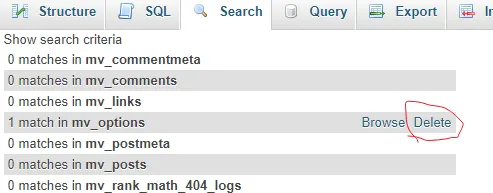
Մուտք գործեք ձեր վեբ հոսթինգի կառավարման վահանակ և գտեք phpMyAdmin-ը: Բացեք WordPress-ին համապատասխանող տվյալների բազան և գտեք `wp_options` աղյուսակը: Աղյուսակում որոնեք `core_updater.lock` տարբերակը և գտնվելուց հետո ջնջեք այդ տողը:
Եվ դա էր, դա էր։
Թարմացրեք ձեր WordPress-ի թարմացման էջը, և սխալը կանհետանա։ Երբ ես առաջին անգամ օգտագործեցի այս մեթոդը, ես նույնպես այն բավականին զարմանալի համարեցի. կոդի այդքան պարզ տողը ինձ այդքան երկար ժամանակ փակուղու մեջ էր պահել։
Մեթոդ 4. Ջնջել, թարմացնել և կողպել կոդը functions.php-ում
Եթե դուք անհարմար եք համարում phpMyAdmin-ը օգտագործելը, կամ եթե ցանկանում եք դա անել անմիջապես WordPress-ի backend- ում , կարող եք փորձել այս մեթոդը։
Անցեք backend, ապա՝ Appearance, ապա՝ Theme Editor և գտեք functions.php ֆայլը: Ավելացրեք հետևյալ կոդը ֆայլի վերջում, պահպանեք այն, ապա թարմացրեք էջը՝ թարմացնելու համար:
Կոդը մոտավորապես այսպիսին է՝ global $wpdb, այնուհետև կատարեք delete հրամանը՝ wp_options աղյուսակից core_updater.lock-ը ջնջելու համար։
Պահպանելուց հետո հիշեք ջնջել այս կոդը. մի թողեք այն functions.php-ում: Ես մոռացա ջնջել այն այդ ժամանակ և միայն հետո հիշեցի: Չնայած դա որևէ խնդիր չառաջացրեց, այնուամենայնիվ լավ սովորություն զարգացնելը լավ է:
Մեթոդ 5. Վերականգնել թարմացման խնդիրները՝ օգտագործելով WP-CLI հրամանի տողը
Եթե դուք ունեք SSH մուտք, այս մեթոդը ամենաարագն է։
Մուտքագրեք հետևյալ հրամանը տերմինալում.
wp option delete core_updater.lock
Սեղմեք Enter, և դուք ավարտեցիք։
Անկեղծ ասած, մենք դեռ շատ հեռու ենք այդ մակարդակից։ Շատերը, հավանաբար, նույնիսկ չգիտեն, թե ինչ է SSH-ը, առավել ևս՝ ինչպես օգտագործել հրամանի տողը։ Բայց եթե դուք մշակող եք, կամ ձեր հոսթինգ մատակարարը ձեզ SSH մուտք է տվել, այս մեթոդն իսկապես ամենաարդյունավետն է։
WordPress-ի թարմացումների ձախողումների կանխարգելիչ միջոցառումներ
Անկախ օգտագործվող մեթոդից, խորհուրդ եմ տալիս թարմացնելուց առաջ պահուստավորել ձեր տվյալները։ Երբ խոսքը վերաբերում է տվյալների բազաներին, եթե ջնջեք սխալ բանը, օգնություն խնդրելու տեղ չկա։
Նաև խուսափեք ավտոմատ թարմացումների ժամանակ ձեռքով թարմացումից, քանի որ դա հեշտությամբ կարող է կոնֆլիկտներ առաջացնել: Իմ ընկերը խցանվեց դրա պատճառով:
Նաև համոզվեք, որ ձեր հոսթինգ մատակարարն ունի PHP-ի բավարար հիշողության սահմանաչափ՝ առնվազն 256 ՄԲ: Անբավարար հիշողությունը թարմացման ձախողումների տարածված պատճառ է:
Կանոնավոր կերպով սպասարկեք ձեր կայքը, հեռացրեք ավելորդ պլագինները, թարմացրեք անհրաժեշտ գործառույթները և խուսափեք չափազանց շատ տարբերակների տարբերությունների կուտակումից, ինչը կնվազեցնի թարմացումների ժամանակ ռիսկը։
Անկեղծ ասած, վստահ չեմ, որ այս ձեռնարկը օգտակար կլինի ձեզ համար, բայց ես ամեն ինչ կիսվել եմ առանց վերապահումների։ Ահա թե ինչպիսին է WordPress-ը՝ այն լի է փոքր խնդիրներով, բայց յուրաքանչյուր խնդիր լուծում ունի։ Հիմնականը հանգիստ մնալն ու քայլ առ քայլ առաջ գնալն է։
Եթե հետաքրքրված եք WordPress կայքերի կառուցմամբ , կարող եք հանդիպել նմանատիպ խնդիրների: Ազատորեն կիսվեք, թե ինչպես եք լուծել դրանք մեկնաբանությունների բաժնում:
Քանի որ մինչև հիմա կարդացիք, եթե օգտակար գտաք, խնդրում եմ հավանեք և կիսվեք։ Եթե ուզում եք առաջինը թարմացումներ ստանալ, կարող եք նաև հետևել ինձ։
Շնորհակալություն եմ հայտնում իմ հոդվածը կարդալու համար։ Կհանդիպենք հաջորդ անգամ։
Հուսով եմ, որ Չեն Վեյլիանգի բլոգում ( https://www.chenweiliang.com/ ) տեղադրված «WordPress-ը հուշում է. «Մեկ այլ թարմացում ընթացքի մեջ է՞։ 4 արագ լուծում 1 րոպեում»» հոդվածը օգտակար կլինի ձեզ համար։
Ազատորեն կիսվեք այս հոդվածի հղումով՝ https://www.chenweiliang.com/cwl-34373.html