
Հոդվածների տեղեկատու
Ի՞նչն է սխալ SSH մուտքի հուշման հետ, քանի որ PuTTY մուտք գործելուց հետո:
PuTTY-ն մուտք գործելուց հետո ցուցադրվում է «login as:» հուշումը, խնդրում ենք մուտքագրել ձեր օգտվողի անունը (admin user name root), ապա սեղմել Enter ստեղնը;
Հայտնվում է գաղտնաբառի հուշում, խնդրում ենք անմիջապես մուտքագրել SSH գաղտնաբառը, գաղտնաբառը կամ աստղանիշն այս պահին չի ցուցադրվի, կարող եք ուղղակիորեն մուտքագրել այն, այնուհետև սեղմել Enter ստեղնը, մուտքը հաջող է:
Մուտք գործեք առանց գաղտնաբառիCentOS
Հետևյալը PuTTY-ն կարգավորելու քայլերն են՝ Linux սերվեր մուտք գործելու համար՝ օգտագործելով գաղտնի բանալի.
1) PuTTY → Նիստ. Լրացրեք հյուրընկալողի անունը (կամ IP հասցեն)
2) PuTTY → Միացում → Ամսաթիվ. Լրացրեք ավտոմատ մուտքի օգտանունը (ավտոմատ մուտքի օգտանուն)
3) PuTTY → Միացում → SSH → Auth. Նույնականացման համար ընտրեք նույնականացման մասնավոր բանալի ֆայլը Անձնական բանալի ֆայլում
4) Վերադարձեք PuTTY→ Session՝ Պահպանված նստաշրջան, լրացրեք անունը՝ պահելու համար, այնուհետև կրկնակի սեղմեք անունը՝ ուղղակիորեն մուտք գործելու համար։
5) Ապագայում կարող եք մուտք գործել Linux առանց գաղտնաբառի, խնդրում ենք հիշել, որ պահեք ձեր Անձնական բանալի ֆայլը:
PuTTY-ն ստեղծում է բանալիներ
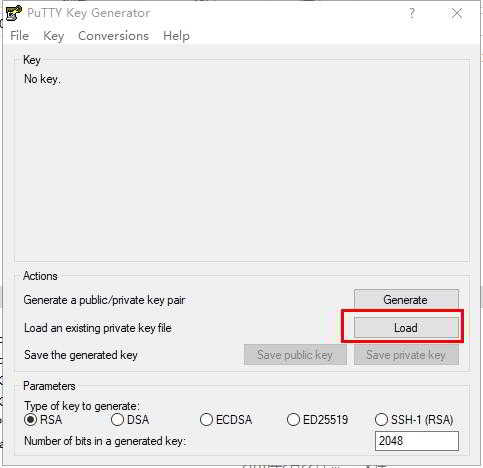
Ինչպե՞ս ստեղծել բանալի PuTYY-ում: Մանրամասն հրահանգների համար, խնդրում ենք տեսնել Չեն Վեյլիանգի կողմից գրված այս ձեռնարկը ▼
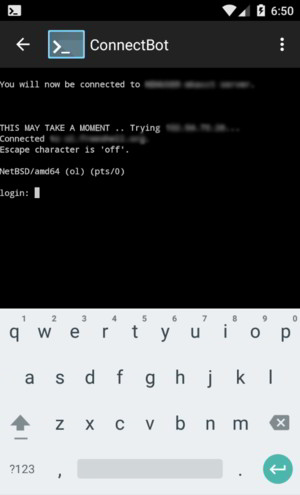
Ձեր Android հեռախոսի համար հեռակա Linux մուտք գործելու գործիք ստանալու համար սեղմեք այս հղումը ▼
Հուսով եմ, որ Չեն Վեյլիանգի բլոգում ( https://www.chenweiliang.com/ ) տեղադրված «Ինչո՞ւ է SSH-ը PuTTY-ով մուտք գործելուց հետո հուշում «login as»» հոդվածը օգտակար կլինի ձեզ համար։
Ազատորեն կիսվեք այս հոդվածի հղումով՝ https://www.chenweiliang.com/cwl-411.html