
Հոդվածների տեղեկատու
Մոռացե՞լ եք ձեր WordPress-ի ադմինիստրատորի հաշվի գաղտնաբառը։
MySQL տվյալների բազայի ներքին մուտքի վերականգնում, վերագործարկում/փոփոխում
Նոր մեդիայի մասնագետները հաճախ ստիպված են լինում հաշիվներ գրանցել առցանց առաջխաղացման համար : Այսքան շատ կայքերի օգտանունների և գաղտնաբառերի, հատկապես նոր գաղտնաբառերի դեպքում, հեշտ է մոռանալ դրանք, ինչը, անկասկած, հակաարդյունավետ է...
Ի՞նչ պետք է անեմ, եթե մոռանամ իմ կողմից ստեղծած WordPress կայքի գաղտնաբառը:
Այս հոդվածում Չեն Վեյլյանը կիսվում է WordPress-ի գաղտնաբառը վերականգնելու չորս արագ մեթոդներով, որոնք թույլ են տալիս հեշտությամբ վերականգնել մոռացված WP հաշվի գաղտնաբառը։
Մեթոդ XNUMX. Վերականգնել գաղտնաբառը WordPress էլ.փոստով
- 登录Wordpress backend, սեղմեք «Մոռացել եք գաղտնաբառը» հղումը,
- Մուտքագրեք օգտվողի անունը կամ էլփոստի հասցեն (պետք է տեղադրվի wordpress փոստը տեղադրելիս),
- Ձեր էլ.փոստում կստանաք ձեր ակտիվացման կոդի հղումը:
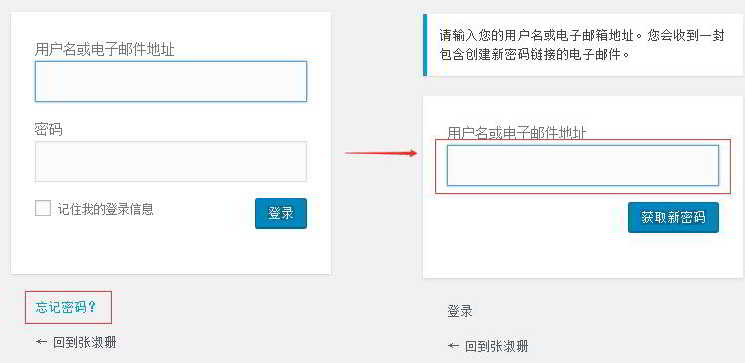
- Սա WordPress-ի գաղտնաբառի վերականգնման ամենահեշտ մեթոդն է:
Այնուամենայնիվ, որոշ դեպքերում, դուք կարող եք չստանալ գաղտնաբառի վերականգնման էլ.փոստը, քանի որ ձեր հոսթինգ մատակարարը անջատել է փոստի ( ) գործառույթը։
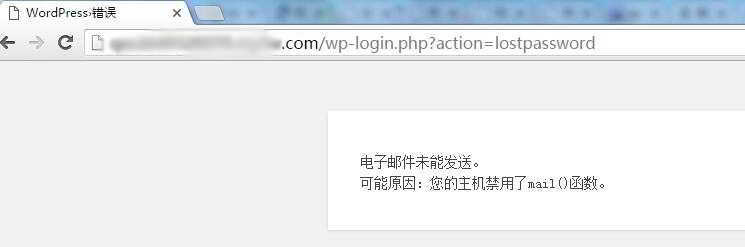
Մենք կարող ենք փոխել WordPress հաշվի գաղտնաբառը այլ կերպ:
Երկրորդ մեթոդ.phpMyAdminՏվյալների բազայի կառավարում, SQL հայտարարությունների կատարում
Քայլ 1. Մուտք գործեք կայքի վիրտուալ հոսթի տվյալների բազայի կառավարման (phpMyAdmin) ինտերֆեյս, ընտրեք կայքի կողմից օգտագործվող տվյալների բազան և մուտքագրեք SQL հրամանի ինտերֆեյսը։
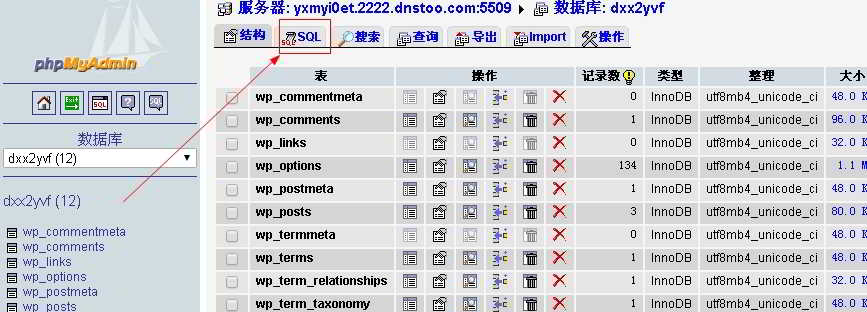
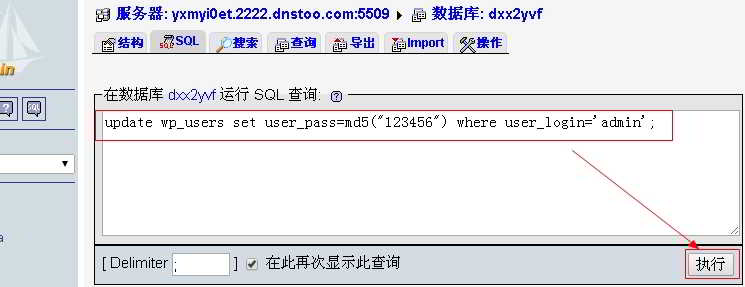
Քայլ 2։ SQL ինտերֆեյսում կատարեք հետևյալ հրամանը ▼
update wp_users set user_pass=md5("123456") where user_login='admin';- Գաղտնաբառը վերականգնվել է 123456, մենք կարող ենք փոխել 123456 գաղտնաբառը մեր կողմից սահմանած գաղտնաբառով:
Մեթոդ XNUMX. phpMyAdmin տվյալների բազայի կառավարում, զրոյացնել wp_users աղյուսակի գաղտնաբառը
Քայլ 1. Մուտք գործեք MySQL տվյալների բազա, գտեք wp_users աղյուսակը և սեղմեք «Փնտրել ▼»
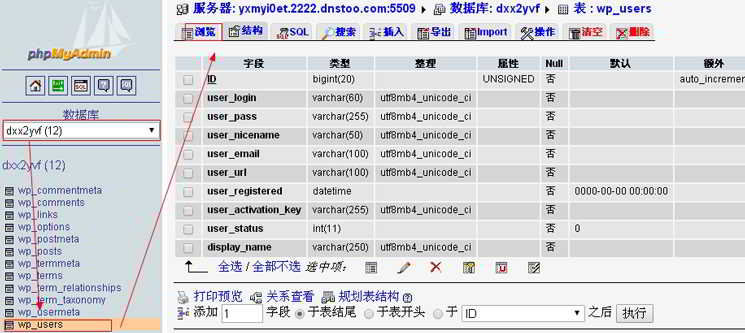
Քայլ 2. Ինտերֆեյս մուտք գործելուց հետո սեղմեք խմբագրման կոճակը ▼

Քայլ 3։ user_pass դաշտում ընտրեք MD5 ֆունկցիան, մուտքագրեք գաղտնաբառը որպես արժեք և գործարկեք այն։
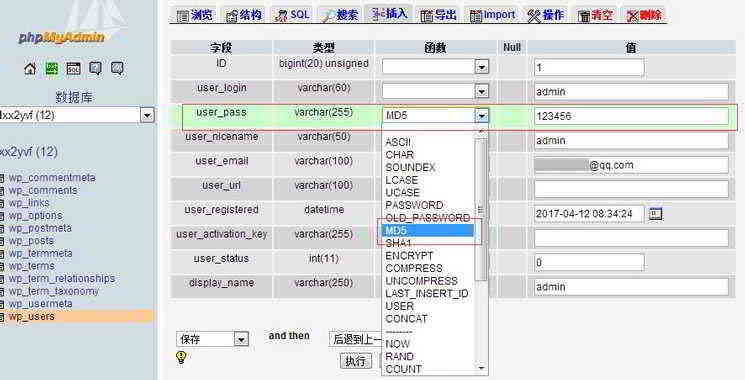
Որպես այլընտրանք, դուք կարող եք նաև ուղղակիորեն լրացնել user_pass գաղտնաբառի արժեքը հետևյալ կերպ.
$P$Bq7reNi.JleBGtK057wQBK0vPrY0Cx0
Ահա գաղտնաբառը.123456
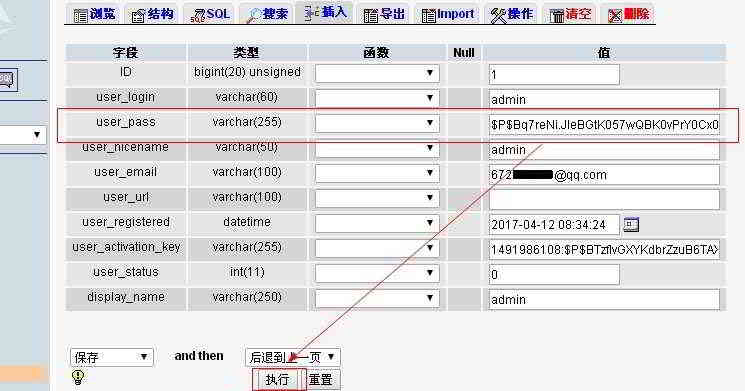
WordPress-ի ֆոնի մուտքի գաղտնաբառը գաղտնագրված է: Երբ դուք պետք է օգտագործողի գաղտնաբառ ստեղծեք, պատահականորեն ստեղծեք salt, ապա ավելացրեք salt-ը և գաղտնաբառը, այնուհետև հաշվեք մինչև md5 և վերջում ավելացրեք encode64 հեշ արժեքը՝ $-ով գլխավորած գաղտնաբառ ստանալու համար: P$, յուրաքանչյուր գաղտնաբառի ստեղծման արդյունքը տարբեր է:
Մեթոդ XNUMX. Վերականգնել գաղտնաբառը՝ օգտագործելով php ֆայլը
Պատճենեք ստորև նշված կոդը ▼
<?
php
/*你的数据库服务器地址,一般保持默认*/
$servername = "localhost:3306";
/*数据库用户名*/
$phpMyadminUser = "root";
/*数据库密码*/
$phpMyadminKey = "yiduqiang";
/*数据库名称*/
$phpMyadminName = "test";
/*wordpress数据表格前缀*/
$QZ = "wp_";
/*你要设置的wordpress新密码*/
$NewKey = "yiduqiang";
/*你要设置新密码的用户名*/
$wordpress_User = "yiduqiang";
?>
<!DOCTYPE html PUBLIC "-//W3C//DTD XHTML 1.0 Transitional//EN" "http://www.w3.org/TR/xhtml1/DTD/xhtml1-transitional.dtd">
<html xmlns="http://www.w3.org/1999/xhtml">
<head>
<meta http-equiv="Content-Type" content="text/html; charset=utf-8" />
<title>wordpress密码找回工具</title>
</head>
<body>
<?php
error_reporting(0);
if(!mysql_connect($servername,$phpMyadminUser,$phpMyadminKey))
{
    echo "对不起,数据库链接出错。<br />";
}
else
{
    echo "数据库链接成功。<br />";
    mysql_select_db($phpMyadminName,mysql_connect($servername,$phpMyadminUser,$phpMyadminKey));
    if (!mysql_query("update ".$QZ."users set user_pass='".md5($NewKey)."' where user_login='".$wordpress_User."'"))
    {
        echo "对不起,修改密码失败。";
    }
    else
    {
        echo "修改密码成功。";
    }
}
?>
</body>
</html>- փոփոխելՏվյալների բազայի սերվերի հասցե, տվյալների բազայի օգտանուն, տվյալների բազայի գաղտնաբառ, տվյալների բազայի անվանում, օգտվողի նոր գաղտնաբառ, նոր գաղտնաբառ օգտանուն(Օգտագործողի անունը պետք է ճիշտ լրացվի, գաղտնաբառը կարող է հաջողությամբ վերականգնվել):
- Այնուհետև պահպանեք որպես change-wp-password.php ֆայլ, որը վերբեռնված է կայքի արմատական գրացուցակում,
- Գործարկեք http://your-domain/change-wp-password.php և դուք պատրաստ եք գնալ:
Հիշեք, եթե դուք օգտագործում եք XNUMX-րդ մեթոդը WordPress-ի գաղտնաբառը փոխելու համար, համոզվեք, որ ջնջեք ֆայլը փոփոխությունից հետո, այլապես անվերջ խնդիրներ կլինեն:
Ո՞րն է WordPress-ի ադմինիստրատորի հաշվի գաղտնաբառը փոխելու լավագույն միջոցը:
- WordPress հաշվի գաղտնաբառը փոփոխելու համար խորհուրդ է տրվում օգտագործել մեթոդ XNUMX;
- Եթե XNUMX-ին մեթոդը չի աշխատում, օգտագործեք մեթոդ XNUMX՝ WordPress-ի ադմինիստրատորի հաշվի գաղտնաբառը փոխելու համար:
Եթե բազմիցս փորձել եք և դեռ չեք կարողանում մուտք գործել WordPress-ի կառավարման վահանակ , տե՛ս այստեղ՝ լուծումների համար ▼

Հուսով եմ, որ Չեն Վեյլիանգի բլոգում ( https://www.chenweiliang.com/ ) տեղադրված «Մոռացե՞լ եք ձեր WordPress ադմինիստրատորի հաշվի գաղտնաբառը: Վերականգնել/Վերագործարկել/Փոփոխել MySQL տվյալների բազայի մուտքը» հոդվածը օգտակար կլինի ձեզ համար:
Ազատորեն կիսվեք այս հոդվածի հղումով՝ https://www.chenweiliang.com/cwl-609.html
Բարև, բլոգեր:
Woohoo ... իմ wordpress բլոգը լավ է գալիս, բայց վերջերս ես չեմ կարող մուտք գործել երկրորդ պլան:
Օգտվողի անունը, գաղտնաբառը և մուտքի հասցեն չեն փոխվել: Ինչո՞ւ է դա տեղի ունենում:Կա՞ արդյոք այն լուծելու որևէ միջոց:Հուսով եմ, որ դուք կարող եք լուսավորել ինձ, ես շատ շնորհակալ կլինեմ:
Այս հոդվածը՝ « Չե՞ք կարողանում մուտք գործել WordPress-ի ներքին համակարգ։ Reauth=1 մուտքը խոչընդոտող խնդրի լուծումը », կարող է օգնել ձեզ լուծել խնդիրը։
Իմ բլոգի տակ կա ընդհանուր առմամբ 3 երկրորդ մակարդակի դոմենային անուն: Սկզբում երկրորդ մակարդակի տիրույթի անուններից միայն մեկը չէր կարող մուտք գործել (բլոգը նորմալ է): Վերջին մի քանի օրվա ընթացքում ես գտա, որ նույնիսկ բլոգը դարձել է այսպիսին.Առայժմ միայն երկրորդ մակարդակի տիրույթի մյուս երկու անուններն են նորմալ մուտք գործել, ինչումն է խնդիրը:Ես այնքան ընկճված եմ...
Ձեր WordPress-ում միացված է «բազմակողմ» ռեժիմը:
Առանց այս ռեժիմի միացվածի, երկրորդ մակարդակի տիրույթը գտնվում է արմատային թղթապանակում. ձեռք է բերվել WP ծրագրի և թեմայի ամբողջական վերատեղադրում:
Հիշեք, թե նախկինում ինչ պլագիններ, թեմայի կոդեր եք տեղադրել:Դուք պետք է օգտագործեք վերանվանման մեթոդը՝ մեկ առ մեկ անսարքությունները վերացնելու համար:
Ունե՞ք ձեր կայքի ավտոմատ ամենօրյա կրկնօրինակում:Եթե այո, ապա պարզապես վերականգնեք նախկին կրկնօրինակը, որն ամենաարագն է և ամենահեշտը:
Ես դրանում ոչ մի փոփոխություն չեմ կատարել օրերի ընթացքում:
Վերջին երկու օրվա ընթացքում ես փոխել եմ գաղտնաբառը տվյալների բազայում, բայց դեռ չեմ կարող մուտք գործել:Ես էլ փորձեցի նորից տեղադրել WP ծրագիրը, չնայած կարող եմ նորմալ մուտք գործել, բայց օրիգինալ տվյալների բազան ներմուծելուց հետո նորից չեմ կարողանում մուտք գործել։
Խնդիրների մեծ մասն առաջանում է WordPress-ի պլագինների կամ կոդերի պատճառով: Դուք պետք է օգտագործեք փլագինների անվանափոխման մեթոդը՝ մեկ առ մեկ համբերատար անսարքությունները լուծելու համար:
Բացի այդ, ես վստահ չեմ, արդյոք Չեն Վեյլանգի կողմից իր բլոգը մեկնաբանելուց հետո ուղարկված նամակները կարո՞ղ են սովորականի պես ուղարկել:
Այսպիսով, պարզապես ուզում էի հարցնել, թե արդյոք ստացել եք նամակ ինձնից՝ պատասխանելով ձեր մեկնաբանությանը:
Ես կփորձեմ մեկ այլ նամակ, հիշեք, որ պատասխանեք այս մեկնաբանությանը:
Ձեր հաղորդագրության QQ փոստարկղը ձերը չէ՞:
571797078 ձեր QQ-ն է, ճիշտ է:Ես հենց նոր ավելացրի ձեզ QQ-ում՝ սպասելով, որ դուք անցնեք ստուգումը: