
Direktori Artikel
Setiap platform media baru perlu mendaftarkan dan menyimpan banyak kata sandi akun di berbagai situs web.
Menggunakan kata sandi yang sama di beberapa situs web e- commerce sangat tidak aman.
- Para ahli menggunakan pengelola kata sandi untuk menyimpan dan mengelola beberapa kata sandi akun yang berbeda.
Beberapa pemasar online mengatakan bahwa versi gratis RoboForm tidak dapat disinkronkan dan mereka ingin beralih ke perangkat lunak manajemen kata sandi KeePass.
Pertanyaannya adalah bagaimana cara mengekspor data kata sandi akun login dari RoboForm 7 sebagai data file HTML, dan kemudian mengimpornya ke pengelola kata sandi KEEPASS?
RoboForm 7 mengekspor data kata sandi akun
1) Jika Anda menggunakan RoboForm 7 dan ingin melakukan operasi ekspor kata sandi akun ini, silakan buka Editor Kartu Sandi RoboForm ("Edit Kartu Sandi" atau "Editor RoboForm" di Menu Mulai Windows)
2) Kemudian di menu utama editor pilih 'Passcard' → 'Print List' (dalam versi yang lebih baru Anda harus mengklik tombol 'RoboForm' → 'Print List' → 'Login')▼
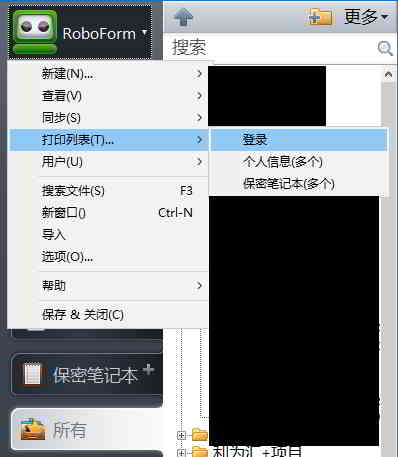
3) Di kotak dialog yang terbuka, klik tombol "Simpan"
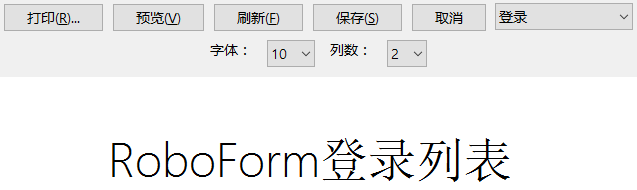
- Pilih lokasi dan nama file, lalu klik Simpan.
Impor data kata sandi akun RoboForm ke KeePass
Langkah 1: Buka file basis data KeePass 2.x.
Langkah 2: Buka "File" → "Impor".
Langkah 3: Pilih "RoboForm HTML" sebagai format, pilih file HTML yang baru saja Anda ekspor, lalu klik "OK" ▼
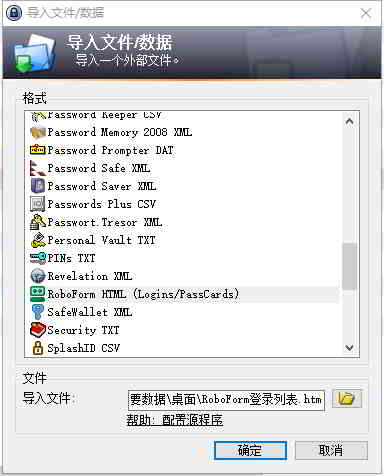
Impor data RoboForm 7 ke pengelola kata sandi KEEPASS dan selesai!
Semoga artikel "Cara Mengekspor Data RoboForm7 dan Mengimpornya ke KeePass Password Manager?" yang dibagikan di blog Chen Weiliang ( https://www.chenweiliang.com/ ) bermanfaat bagi Anda.
Silakan bagikan tautan artikel ini: https://www.chenweiliang.com/cwl-1325.html