
🚀💪 Perangkat lunak Windows 11 diinstal di drive C secara default, dan tidak cukup ruang? 😩
😆💡 Kami mengajari Anda cara memodifikasi keterampilan pengoperasian jalur instalasi default perangkat lunak WIN11 ke drive D! 🛠️🔧
🎉🎆 Ikuti tip kami untuk menginstal perangkat lunak WIN11 dengan mudah ke drive D secara default, dan tidak lagi mengkhawatirkan ruang drive C! 🚀🔒
Di antara pengguna yang menggunakan sistem WINDOWS 11, beberapa orang ingin mengubah lokasi penginstalan default perangkat lunak untuk mencapai tujuan tanpa mengurangi kecepatan kerja komputer.
Lantas, bagaimana cara mengubah lokasi instalasi software di Win11?
Pengoperasiannya tidak rumit.
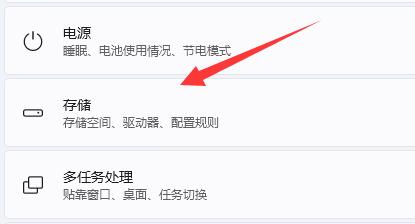
Pertama, Anda perlu meluncurkan panel pengaturan, lalu masuk ke opsi penyimpanan.
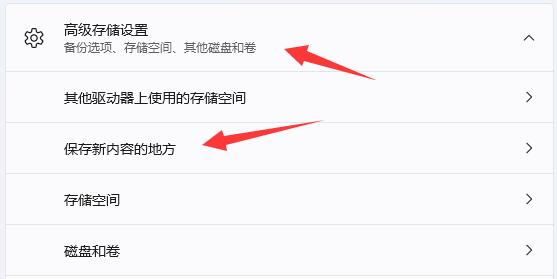
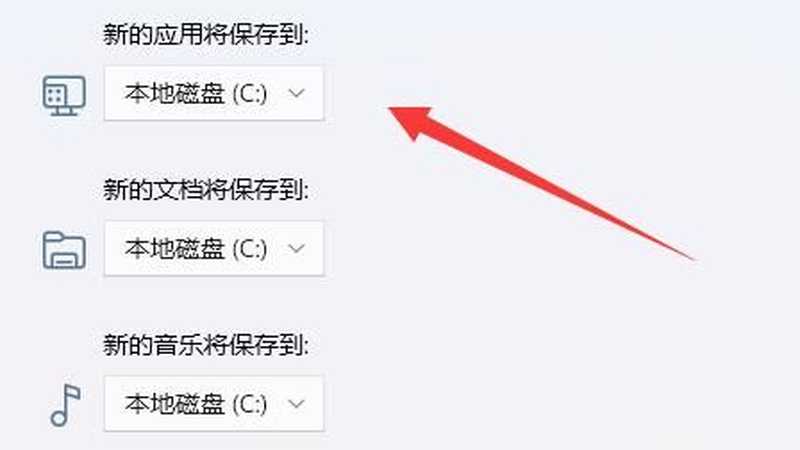
Di bawah Pengaturan penyimpanan lanjutan, Anda akan menemukan opsi "Tempat menyimpan konten baru".
Dengan masuk ke sini, Anda dapat dengan bebas memodifikasi lokasi "aplikasi baru akan disimpan ke" dan menyesuaikannya sesuai dengan keinginan pribadi Anda.
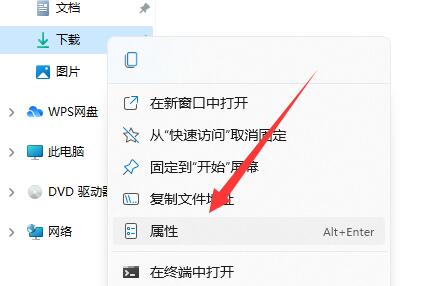
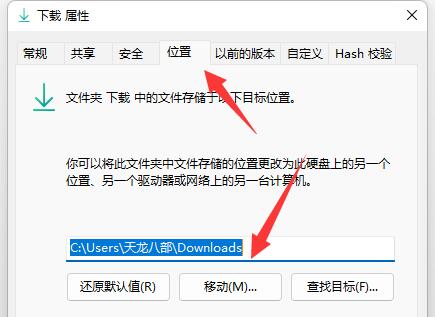
Terakhir, buka jendela Properti untuk folder Unduhan, buka tab Lokasi, dan pindahkan dengan mudah.
Langkah-langkah cara mengubah lokasi instalasi software di Win11 adalah sebagai berikut:
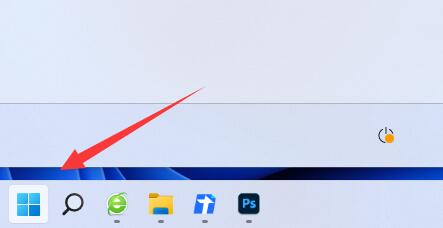
Langkah 1: Pertama, buka menu Mulai di pojok kiri bawah ▼
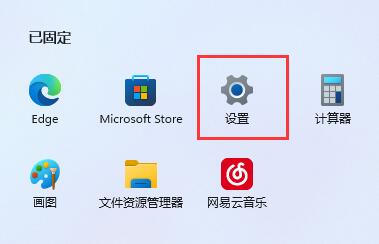
Langkah 2: Selanjutnya, buka opsi "Pengaturan" ▼
Langkah 3: Kemudian, buka menu "Simpan" ▼
Langkah 4: Selanjutnya, buka "Pengaturan Penyimpanan Lanjutan" dan klik "Tempat menyimpan konten baru" ▼
Langkah 5: Ubah jalur penyimpanan untuk aplikasi baru di sini ▼
Langkah 6: Setelah modifikasi selesai, buka File Explorer, klik kanan pada folder Unduhan, dan pilih "Properti". ▼
Langkah 7: Terakhir, pilih "Pindahkan" pada opsi "Lokasi" untuk mengubah jalur unduhan default dengan mudah. ▼
Di atas adalah cara mengubah lokasi instalasi perangkat lunak di Win11, semoga bermanfaat bagi Anda.
Semoga artikel "Cara Mengubah Jalur Instalasi Perangkat Lunak Default di Windows 11? Mengatur Lokasi Instalasi pada Drive D" yang dibagikan di blog Chen Weiliang ( https://www.chenweiliang.com/ ) bermanfaat bagi Anda.
Silakan bagikan tautan artikel ini: https://www.chenweiliang.com/cwl-30732.html