
Direktori Artikel
🆘Uptime Pencadangan Kuma tidak digunakan lagi⁉️Datang dan lihat tutorial pencadangan otomatis terjadwal🕒💾
📉Fungsi cadangan Uptime Kuma tidak valid? Jangan takut! Ajari Anda cara mengatur pencadangan otomatis terjadwal untuk melindungi data pemantauan Anda💡📊.
Mulai sekarang Anda tidak lagi takut kehilangan data, langkah-langkah super detailnya akan membuat Anda mengerti dalam hitungan detik📈🚀.
Datang dan pelajari, keamanan data akan terjamin mulai sekarang! 🎯📁
Karena mungkin ada beberapa masalah dengan fungsi pencadangan di pengaturan latar belakang Uptime Kuma, pengembang tidak mempertahankan fungsi pencadangan. Sekarang fungsi pencadangan tidak lagi dapat membuat pencadangan lengkap dan memulihkan semua pengaturan ▼
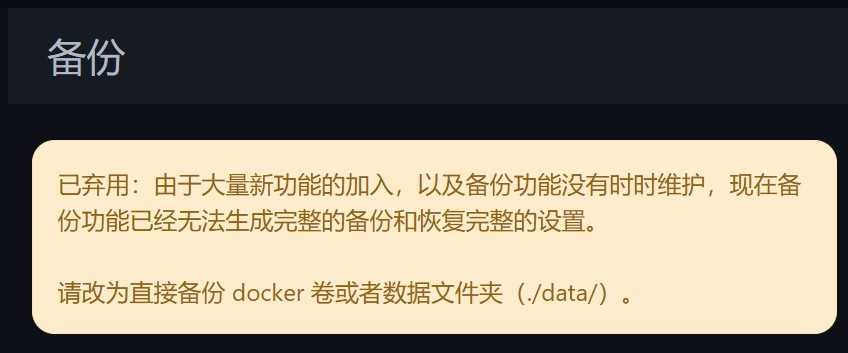
Tidak berlaku lagi: Karena penambahan sejumlah besar fitur baru dan kurangnya pemeliharaan berkala pada fungsi pencadangan, fungsi pencadangan tidak lagi dapat menghasilkan pencadangan lengkap dan memulihkan pengaturan lengkap.
Harap buat cadangan volume buruh pelabuhan atau folder data (./data/) secara langsung.
Namun, kita dapat merealisasikan backup data Uptime Kuma melalui fungsi skrip backup otomatis.
Metode pencadangan data pemantauan uptime Kuma secara otomatis
Berikut cara dan langkah backup data:
- Buat skrip cadangan:Skrip shell sederhana dapat ditulis untuk melakukan pekerjaan pencadangan. Skrip ini akan mengemas direktori data Uptime Kuma ke dalam file terkompresi tar dan menyalinnya ke jalur cadangan yang ditentukan.
- Siapkan tugas terjadwal:Skrip cadangan dapat diatur sebagai tugas terjadwal (seperti menggunakan crontab) untuk mencapai pencadangan otomatis reguler.
Bagaimana cara mengatur skrip pencadangan otomatis terjadwal di Uptime Kuma?
Langkah 1: Temukan jalur instalasi direktori data uptime-kuma, dan masukkan perintah berikut melalui SSH: ▼
cd /
find / -name uptime-kuma
Temukan jalur instalasi uptime-kuma ▼
/var/lib/docker/volumes/uptime-kuma
2在 /backup2/direktori, buat file yang berisi kode berikut: auto-backup-uptime-kuma.sh 文件
Berikut ini contoh skrip cadangan:
#!/bin/bash
cd /var/lib/docker/volumes
tar zcvf uptime-kuma.tgz uptime-kuma
cp -rf /var/lib/docker/volumes/uptime-kuma.tgz /backup2/uptime-kuma/uptime-kuma_"$(date +"%Y-%m-%d_%H-%M-%S")".tgz
rm -rf uptime-kuma.tgz
- Dalam skrip ini,
/var/lib/docker/volumes/uptime-kumaadalah jalur menuju direktori data Uptime Kuma Anda, Anda mungkin perlu menggantinya dengan jalur sebenarnya. /backup2/Ini adalah lokasi di mana Anda ingin menyimpan file cadangan, dan juga perlu diganti sesuai dengan situasi sebenarnya.- Setelah skrip pencadangan dijalankan, skrip ini membuat file terkompresi yang berisi tanggal dan waktu saat ini, menyalin file ke jalur pencadangan, dan terakhir menghapus file terkompresi asli untuk menghemat ruang.
Langkah 3: Siapkan tugas terjadwal Cron
Edit daftar tugas Cron:
crontab -e
Langkah 4: Keluar dari mode pengeditan dan simpan:
Jika Anda menggunakan editor nano default:
- Setelah memasukkan konten, tekan
Ctrl + X. - lalu tekan
YKonfirmasikan untuk menyimpan perubahan. - Terakhir tekan
EnterSimpan file dan keluar.
Jika Anda menggunakan editor vim:
- tekan
EscMasuk ke mode perintah. - Memasukkan
:wqSimpan dan keluar.
Jika Anda menggunakan editor lain (seperti vi):
- tekan
EscMasuk ke mode perintah. - Memasukkan
:wqSimpan dan keluar.
Dengan cara ini, tugas Cron Anda akan disimpan dan mulai berjalan sesuai waktu yang ditentukan! 📅🔧
Langkah 5: Berikan izin eksekusi skrip
Jika skrip tidak memiliki izin eksekusi, Anda perlu menambahkan izin eksekusi terlebih dahulu, lalu jalankan skrip tersebut . ▼
chmod +x /backup2/auto-backup-uptime-kuma.sh
Langkah 6: Tambahkan ke tugas terjadwal Corn Job agar berjalan secara otomatis ▼
0 2 * * * /backup2/auto-backup-uptime-kuma.sh
- Sekarang, tugas terjadwal Pekerjaan Jagung berjalan pada jam 2 pagi setiap hari▲
Langkah 7: Tugas terjadwal Corn Job secara otomatis menghapus file jarak jauh yang berusia lebih dari 50 hari pada pukul 02.30 setiap hari. ▼
30 2 * * * rclone delete koofr:cwp-backup2 --min-age 50d
- Disarankan untuk memeriksa integritas file cadangan Anda secara berkala dan memastikan bahwa proses pencadangan berfungsi seperti yang diharapkan.
Ingin mempelajari lebih lanjut tentang tips penggunaan Uptime Kuma dan alat berguna lainnya? Klik tautan di bawah untuk melanjutkan membaca konten berikut▼
Semoga artikel "Fungsi Backup Uptime Kuma Dihapus: Bagaimana Cara Mengatur Skrip Backup Otomatis Terjadwal Corn?" yang dibagikan di blog Chen Weiliang ( https://www.chenweiliang.com/ ) bermanfaat bagi Anda.
Silakan bagikan tautan artikel ini: https://www.chenweiliang.com/cwl-31701.html