
Direktori Artikel
Anda bisa mendapatkan 100 poin dengan membuka aplikasi WorkBuddy dan melakukan check-in setiap hari.
Poin kurang lebih setara dengan token—dengan poin tersebut Anda dapat menggunakan WorkBuddy secara gratis.
Dalam komunitas AI , ini disebut "mengumpulkan telur": setiap generasi memiliki kumpulan telurnya sendiri untuk dikumpulkan, dan generasi kita mengumpulkan token.
Namun, inilah masalahnya: untuk mengklaimnya, Anda harus membuka aplikasi tersebut sekali sehari.
Orang-orang yang selalu berada di depan komputer dengan mudah menandatanganinya; tetapi bagi mereka yang sedang dalam perjalanan bisnis, berlibur, atau yang komputernya rusak, telur-telur itu hanya akan terbuang sia-sia.
Selisih antara seseorang yang bekerja 30 hari sebulan dan seseorang yang hanya bekerja 15 hari adalah 1500 poin.
Jangan remehkan hal ini—dalam model multiplier rendah, ini sudah cukup bagi Anda untuk menggunakannya secara gratis dalam waktu yang lama.
Dengan demikian, muncullah permintaan akan "check-in otomatis untuk mendapatkan poin".
Di bawah ini, saya akan menjelaskan prinsip-prinsipnya secara menyeluruh dan kemudian mengajarkan Anda langkah demi langkah cara menggunakan Kingsoft Docs untuk mencapai proses check-in otomatis tanpa gangguan selama 24/7/365 .

01 · Mekanisme Check-in dan Kesalahpahaman tentang "Kemampuan Check-in Otomatis"
Pertama, sebuah premis: versi baru WorkBuddy tidak lagi menampilkan "tombol check-in" saat Anda membukanya untuk pertama kali setiap hari.
Selama Anda membuka aplikasi klien sekali sehari, aplikasi akan secara otomatis melakukan check-in dan menampilkan "Poin hari ini telah diklaim" tanpa Anda perlu mengklik apa pun.
Chen Weiliang mengamati sejenak sebelum menyadari perubahan tersebut, awalnya mengira itu disebabkan oleh pemasangan semacam plugin.
Mekanisme bawaan ini kemungkinan merupakan optimasi yang mulus bagi pengguna lama (mereka yang sering melakukan check-in).
Pengguna baru yang belum pernah mengklik tombol masuk mungkin masih melihat tombol masuk dan perlu mengkliknya secara manual.
Hal ini masih perlu dibuktikan; masukan sangat kami harapkan.
Sederhananya: karena Anda sudah membuka klien, Anda sudah melakukan check-in.
Tencent telah melakukan pekerjaan yang baik dengan pengalaman pengguna ini – jika Anda tidak ingin terus mengklik tombol tersebut, sistem akan secara otomatis mengklaim manfaatnya untuk Anda, sehingga memecahkan masalah "lupa mengkliknya meskipun sudah membukanya".
Setelah Anda memahami hal ini, kemudian lihatlah keterampilan check-in otomatis tipe "asisten poin WorkBuddy" yang ada di pasaran (Anda dapat menemukannya di SkillHub).
Setelah terpasang, kirim pesan pengingat seperti "Lakukan check-in pukul 9 pagi setiap hari," dan sistem akan membuat tugas terjadwal.
Namun, tugas terjadwal ini hanya akan berjalan dengan sukses jika klien Anda sedang berjalan.
Jika saya tidak menyalakan komputer atau membuka WorkBuddy hari ini, tugas-tugas saya akan kedaluwarsa dan menjadi tidak valid—karena pemicu otomatis WorkBuddy berjalan di proses klien lokal, bukan di cloud, dan dieksekusi oleh proses lokal pada waktu yang ditentukan.
Sebagian orang mungkin bertanya: Bukankah WorkBuddy mendukung menjalankan tugas di cloud?
Jika saya mengatur waktu check-in pukul 9 pagi di mode kerja cloud saya, saya tidak perlu lagi menyalakan komputer.
Ini adalah kesalahpahaman.
Sandbox cloud itu seperti komputer virtual: ia aktif bekerja ketika ada tugas, dan masuk ke mode hibernasi setelah beberapa waktu ketika tidak ada tugas.
Oleh karena itu, layanan ini tidak online 24/7.
Tugas terjadwal yang Anda atur di cloud pada dasarnya adalah sistem Cron lain yang "membangunkan" sandbox pada waktu yang ditentukan.
Ini agak mirip dengan mekanisme detak jantung pada OpenClaw crayfish—pengalaman saat ini biasa-biasa saja, dengan seringnya kegagalan bangun (diduga bug, menunggu Tencent memperbaikinya).
Kesimpulannya: Bagi orang yang membuka aplikasi setiap hari, kemampuan masuk semacam ini sama sekali tidak diperlukan—karena sudah masuk secara default, tidak ada bedanya apakah mereka menjalankan tugas atau tidak; bagi orang yang tidak sering membuka aplikasi, hal ini bahkan lebih tidak berguna.
02 · Solusi Utama: Skrip Dokumen Kingsoft
Sekarang prinsipnya sudah jelas.
Orang-orang cerdas mungkin ingin kembali mengatur tugas terjadwal di cloud—tetapi Chen Weiliang mengujinya selama beberapa hari dan menemukan bahwa pendekatan ini tidak layak: sandbox tidak dapat diaktifkan.
Jika proses bangun yang stabil dapat dicapai, metode ini layak: skrip mengambil refresh_token akun Anda , menggunakan token tersebut untuk memanggil API untuk masuk tanpa perlu login, dan kemudian menempatkannya di sandbox untuk dijalankan sekali sehari.
Karena sandbox cloud WorkBuddy tidak dapat diandalkan, apakah ada metode deployment lain?
Opsi yang tersedia meliputi: membeli server cloud atau menggunakan GitHub Actions.
Namun, yang pertama membutuhkan pengetahuan tentang pembelian dan manajemen, sedangkan yang kedua membutuhkan akun GitHub dan konfigurasi—keduanya memiliki hambatan masuk yang tinggi bagi pemula.
Jadi, semua persiapan itu bertujuan untuk mengajarkan Anda cara paling sederhana : tanpa komputer, tanpa klien, tanpa sandbox cloud, tanpa server cloud, tanpa GitHub Actions, dan check-in otomatis 24/7/365.
Setelah prinsip-prinsipnya dijelaskan, mari kita mulai dengan latihan praktis.
Jika Anda memahami setiap langkah dengan jelas dan mengikutinya, pada dasarnya Anda bisa berhasil.
03 · Praktik Langsung: Penerapan Empat Langkah
Seluruh latihan praktis ini hanya terdiri dari empat langkah, semuanya diselesaikan di dalam browser, dan tidak memerlukan pengetahuan pemrograman sebelumnya.
Ikuti tangkapan layar langkah demi langkah, dan penyebaran dapat diselesaikan dalam waktu sekitar sepuluh menit.
Langkah 1: Dapatkan refresh_token
打开 Klien WorkBuddy PC(Harus berupa aplikasi klien, bukan program mini atau aplikasi), buat tugas baru, pilih modelnya. GLM-5.3-FlashMembuat ruang kerja atau tidak, terserah Anda. Masukkan perintah berikut di kotak dialog:
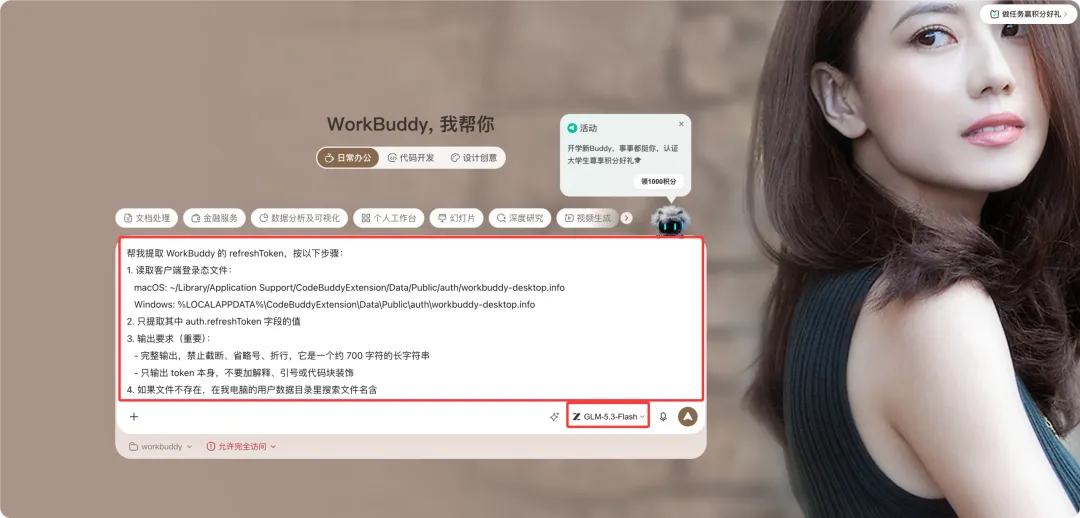
帮我提取 WorkBuddy 的 refreshToken,按以下步骤:

1. 读取客户端登录态文件:
macOS: ~/Library/Application Support/CodeBuddyExtension/Data/Public/auth/workbuddy-desktop.info
Windows: %LOCALAPPDATA%\CodeBuddyExtension\Data\Public\auth\workbuddy-desktop.info
2. 只提取 auth.refreshToken 字段的值
3. 输出要求(重要):完整输出,禁止截断、省略号、折行,约 700 字符的长字符串;只输出 token 本身,不要解释、引号或代码块
4. 若文件不存在,在用户数据目录搜索文件名含 workbuddy 或内容含 refreshToken 的 .info/.json 文件再试
5. 若说无权限读取,直接告诉我文件实际位置,我手动复制
Setelah pengajuan, prosesnya sangat cepat; WorkBuddy akan mengembalikan serangkaian informasi seperti kode yang panjang—itulah refresh_token.
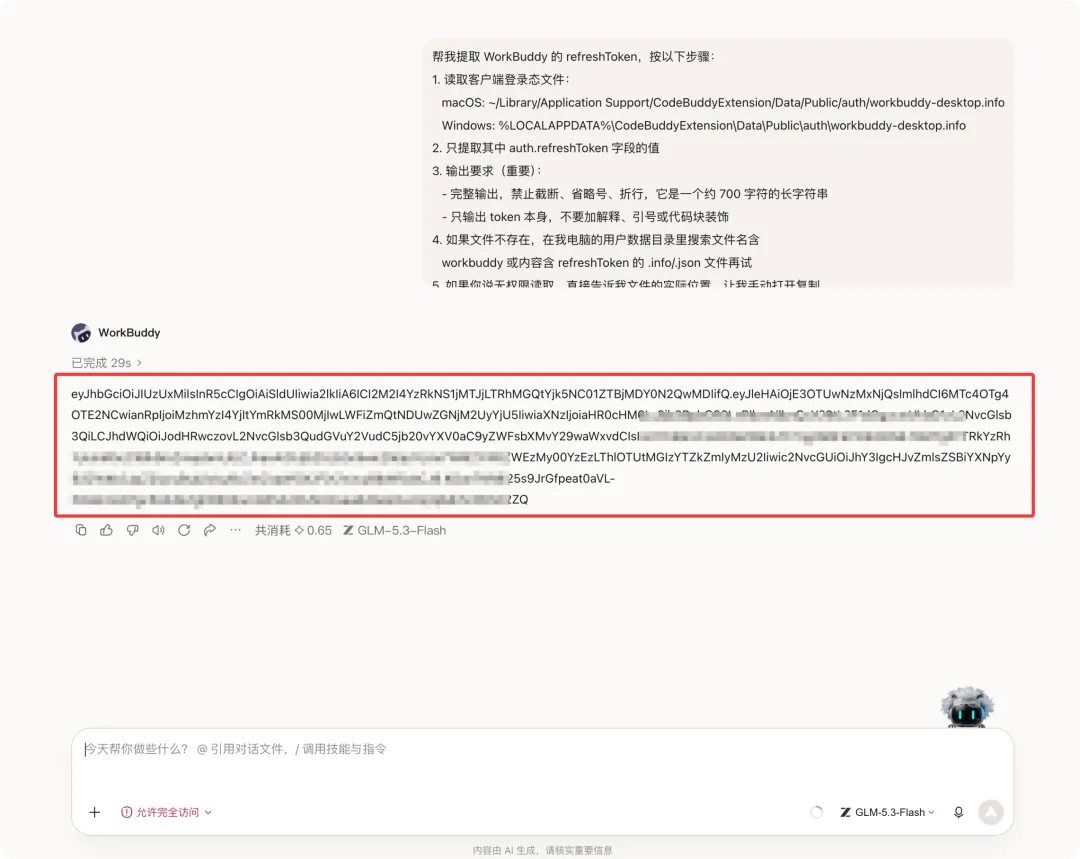
Pilih semua dan salin seluruh string, pastikan tidak ada karakter yang terlewat , lalu lanjutkan ke langkah kedua.
Langkah 2: Buat tabel dan simpan token di Kingsoft Docs
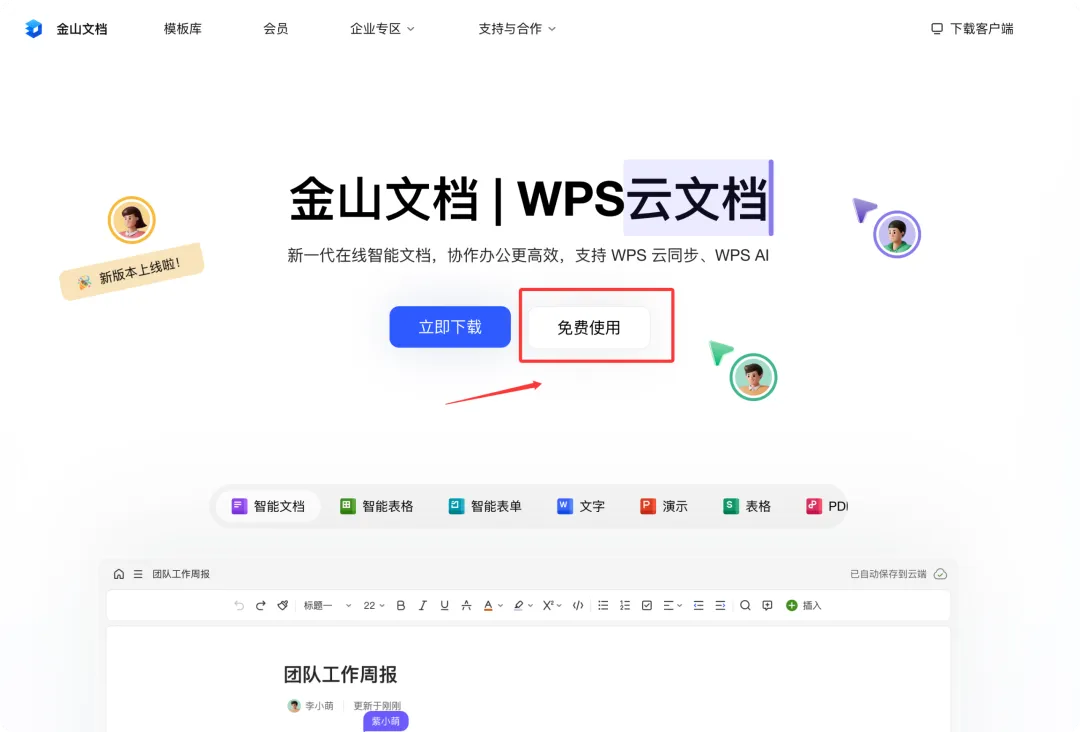
Buka kdocs.cn (situs web resmi Kingsoft Docs) di browser komputer Anda .
Tidak perlu mengunduh aplikasi klien, cukup klik "Gratis untuk Digunakan" untuk mengakses versi web:
Bagi pengguna baru, Anda perlu memindai kode QR dengan WeChat untuk masuk ke akun Anda di program mini pop-up.
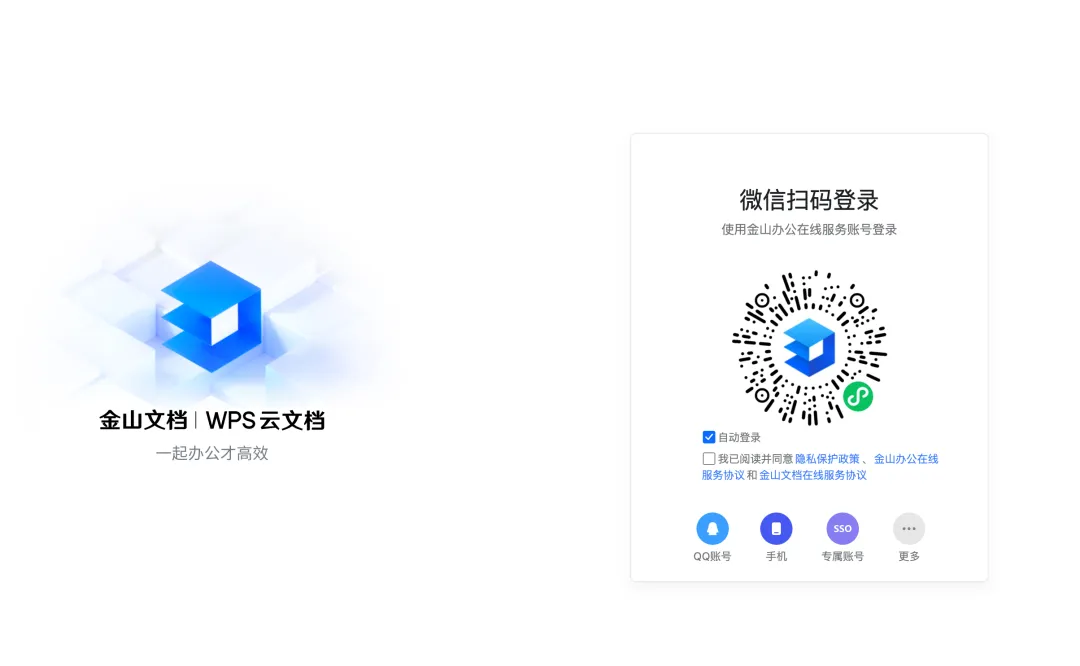
Karena untuk masuk ke Kingsoft Docs diperlukan penautan nomor telepon seluler Tiongkok :
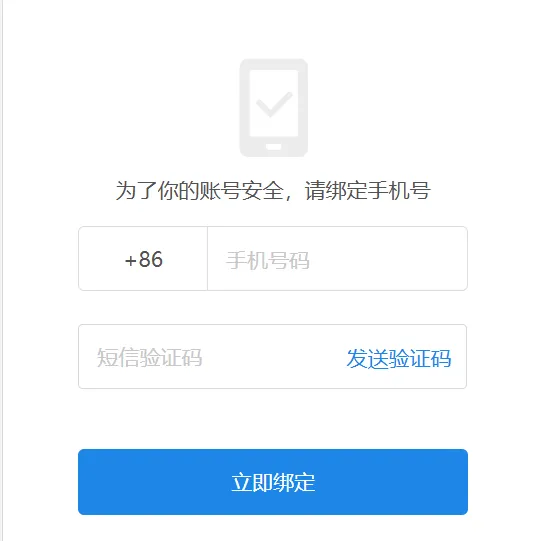
Jika Anda tidak memiliki nomor telepon seluler Tiongkok, Anda dapat mengikuti tutorial di bawah ini untuk mengajukan permohonan secara online:

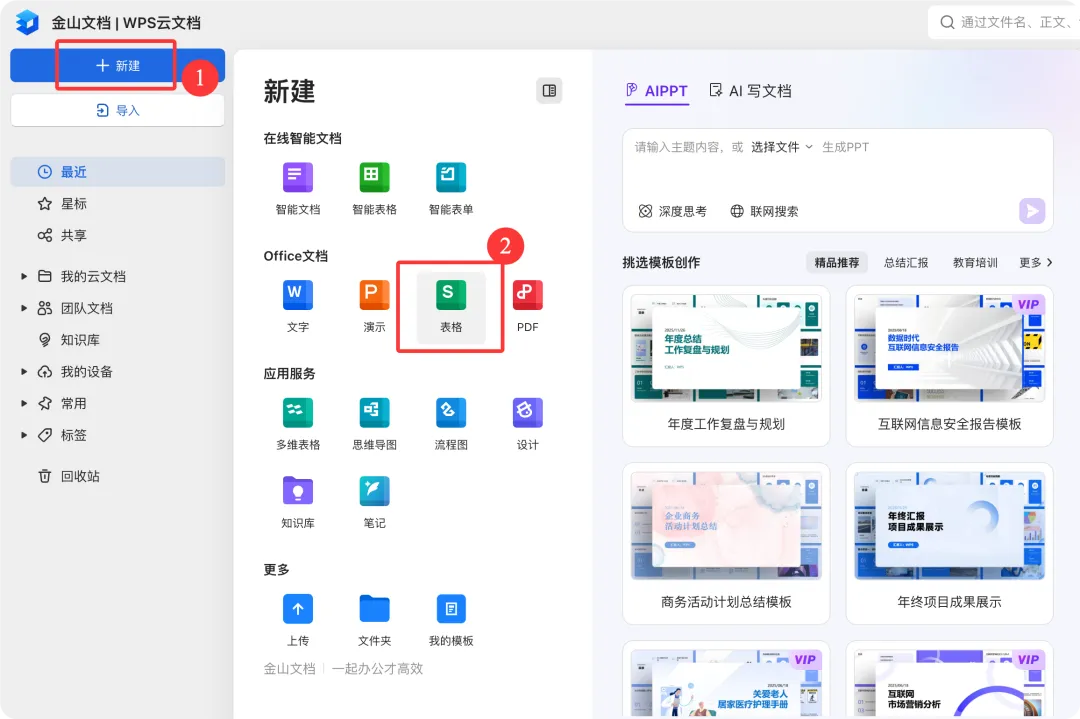
Setelah masuk, klik "Baru" di pojok kiri atas → pilih "Tabel" di dokumen Office:
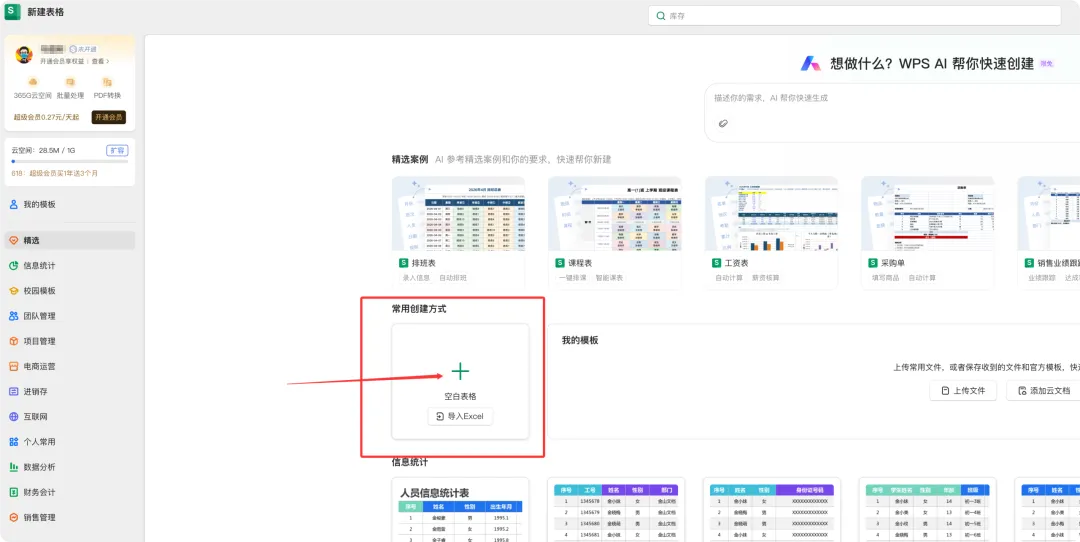
Setelah halaman pembuatan dokumen baru muncul, klik "Tabel Kosong" di "Metode Pembuatan Umum" untuk membuat dokumen Excel kosong.
Masuk ke antarmuka pengeditan Excel yang sudah familiar.
Tabel tersebut disusun dalam baris (1, 2, 3...
), kolom vertikal adalah kolom (A, B, C...
)。
B1 adalah baris pertama dan kolom kedua.
Perbesar sedikit batas grid, klik dua kali, dan tempel refresh_token yang telah disalin ke dalamnya (akan tersimpan secara otomatis):
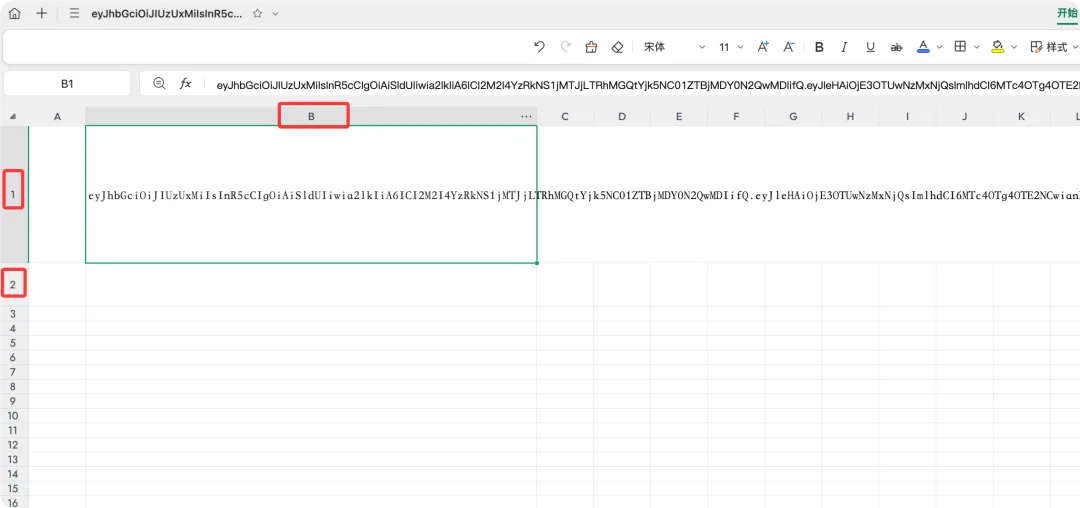
Atur input dan penyimpanan.
Catatan tambahan: Biarkan sel B2 —skrip akan secara otomatis menulis hasilnya di sini setiap kali Anda berhasil masuk, jadi Anda tidak perlu khawatir tentang hal itu.
Langkah 3: Menerapkan kode skrip
Di menu atas, klik "Efisiensi" → "Pengembangan Lanjutan" → "Editor Skrip AirScript":
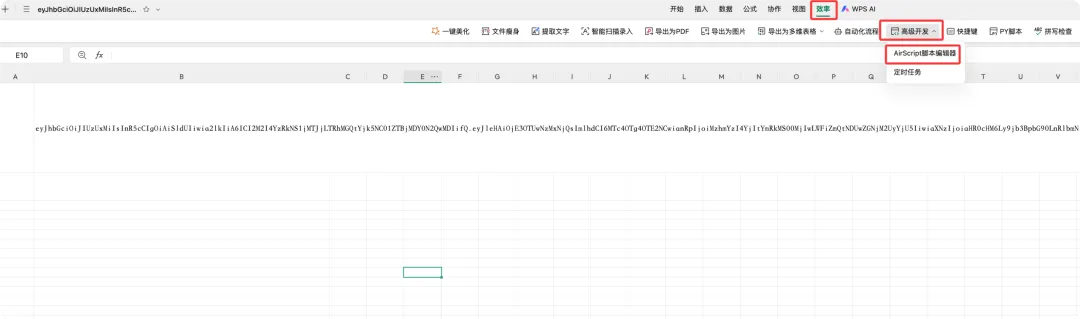
Ada daftar di sebelah kiri. + Klik tombol untuk membuat skrip baru. Secara default, namanya "Tidak Bernama," jadi beri nama langsung. Fitur check-in otomatis WorkBuddy:
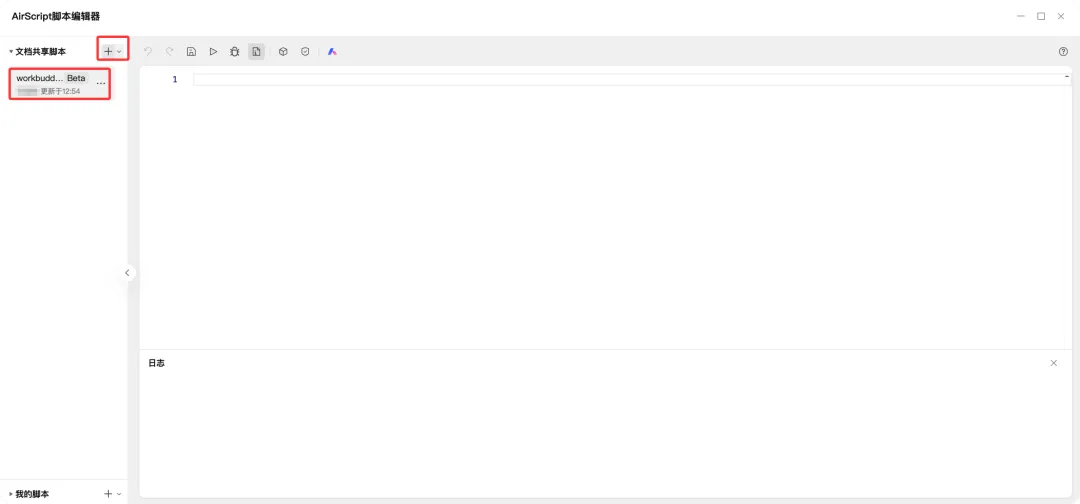
Kotak pengeditan di sebelah kanan adalah tempat Anda memasukkan kode.
Salin dan tempel seluruh skrip di bawah ini:
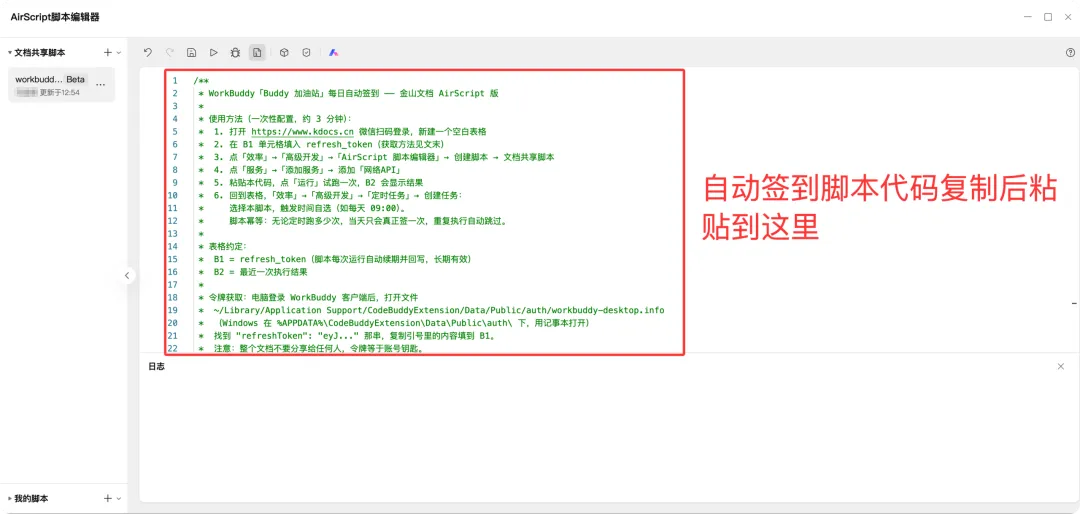
/**
 * WorkBuddy「Buddy 加油站」每日自动签到 —— 金山文档 AirScript 版
 *
 * 使用方法(一次性配置,约 3 分钟):
 * 1. 打开 https://www.kdocs.cn 微信扫码登录,新建一个空白表格
 * 2. 在 B1 单元格填入 refresh_token(获取方法见文末)
 * 3. 点「效率」→「高级开发」→「AirScript 脚本编辑器」→ 创建脚本 → 文档共享脚本
 * 4. 点「服务」→「添加服务」→ 添加「网络API」
 * 5. 粘贴本代码,点「运行」试跑一次,B2 会显示结果
 * 6. 回到表格,「效率」→「高级开发」→「定时任务」→ 创建任务:
 * 选择本脚本,触发时间自选(如每天 09:00)。
 * 脚本幂等:无论定时跑多少次,当天只会真正签一次,重复执行自动跳过。
 *
 * 表格约定:
 * B1 = refresh_token(脚本每次运行自动续期并回写,长期有效)
 * B2 = 最近一次执行结果
 *
 * 令牌获取:电脑登录 WorkBuddy 客户端后,打开文件
 * ~/Library/Application Support/CodeBuddyExtension/Data/Public/auth/workbuddy-desktop.info
 * (Windows 在 %APPDATA%\CodeBuddyExtension\Data\Public\auth\ 下,用记事本打开)
 * 找到 "refreshToken": "eyJ..." 那串,复制引号里的内容填到 B1。
 * 注意:整个文档不要分享给任何人,令牌等于账号钥匙。
 *
 * 接口说明(逆向自 WorkBuddy 桌面端 v5.5.x,已实测):
 * 刷新 POST /v2/plugin/auth/token/refresh 头: X-Refresh-Token / X-Domain / X-Auth-Refresh-Source: plugin
 * 签到 POST /v2/billing/meter/daily-checkin 认证: Bearer;code=10001 表示今日已签(幂等)
 */

var API = "https://copilot.tencent.com";

function postJSON(url, headers) {
  var resp = HTTP.post(url, "{}", {
    headers: headers,
    timeout: 15000
  });
  return resp.json();
}

function main() {
  var rt = Application.Range("B1").Text;
  if (!rt) {
    Application.Range("B2").Value2 = "失败:B1 没有 refresh_token";
    return;
  }
  // 1. 刷新令牌(refreshToken 可复用、双令牌都续期,链条可长期运行)
  var r;
  try {
    r = postJSON(API + "/v2/plugin/auth/token/refresh", {
      "Content-Type": "application/json",
      "X-Refresh-Token": rt,
      "X-Auth-Refresh-Source": "plugin",
      "X-Domain": "copilot.tencent.com"
    });
  } catch (e) {
    Application.Range("B2").Value2 = "刷新请求异常:" + e.message;
    return;
  }
Semoga tutorial "Tutorial Masuk Otomatis dan Mendapatkan Poin Workbuddy (Tidak Perlu Komputer untuk Memulai): Tugas yang Sepenuhnya Otomatis" yang dibagikan di blog Chen Weiliang ( https://www.chenweiliang.com/ ) bermanfaat bagi Anda.
Silakan bagikan tautan artikel ini: https://www.chenweiliang.com/cwl-34633.html