
Greinaskrá
Þegar þú notar rclone með Google Drive í sjálfgefnum stillingum notarðu client_id rclone. Þetta er sameiginlegt meðal allra rclone notenda. Google hefur alþjóðlegt hraðatakmörk á fjölda fyrirspurna á sekúndu sem hægt er að framkvæma á client_id. rclone hefur þegar hátt kvóta og ég mun halda áfram að hafa samband við Google til að tryggja að það sé nógu hátt.
Hvernig geri ég mitt eigið client_id fyrir Google Drive?
Það er eindregið mælt með því að nota eigið viðskiptavinaauðkenni, þar sem sjálfgefið rclone auðkenni er mikið notað. Ef þú ert með margar þjónustur í gangi er mælt með því að nota sérstakan API lykil fyrir hverja þjónustu. Sjálfgefið kvóti Google er 10 færslur á sekúndu , svo það er ráðlegt að halda honum undir þessari tölu, þar sem ef farið er yfir hana mun rclone hægja á sér og hraða upp á sig.
Svona býrðu til þitt eigið Google Drive biðlaraauðkenni fyrir rclone:
- Skráðu þig inn með Google reikningnum þínumGoogle API stjórnborð.Það skiptir ekki máli hvaða Google reikning þú notar. (þarf ekki að vera sami Google Drive reikningurinn og þú vilt fá aðgang að)
- Veldu verkefni eða búðu til nýtt.
- Leitaðu undir "Virkja API og þjónustu"
Drive", virkjaðu síðan"Google Drive API„. - Smelltu á "Leikskilríki" í vinstri spjaldinu (ekki "Búa til skilríki" sem opnar töframanninn), smelltu síðan á "Búa til skilríki"
- Ef þú hefur þegar stillt „Oauth-samþykkisskjáinn“ skaltu fara í næsta skref; ef ekki, smelltu á hnappinn „STILLA SAMÞYKKISSKJÁR“ (nálægt efra hægra horninu á hægri skjánum), veldu síðan „Ytri“ og smelltu á „BÚA TIL "; í næsta Á skjánum, sláðu inn "Application Name" ("rclone" mun gera það) og smelltu á "Vista" (öll önnur gögn eru valfrjáls).Smelltu aftur á skilríki á vinstri spjaldinu til að fara aftur á skilríkisskjáinn.
(PS: Ef þú ert GSuite notandi geturðu líka valið „Innri“ í stað „Ytri“ hér að ofan, en þetta hefur ekki verið prófað/skjalfest ennþá).
- Smelltu á hnappinn „+ BÚA TIL SKILYRÐI“ efst á skjánum og veldu „OAuth Client ID“.
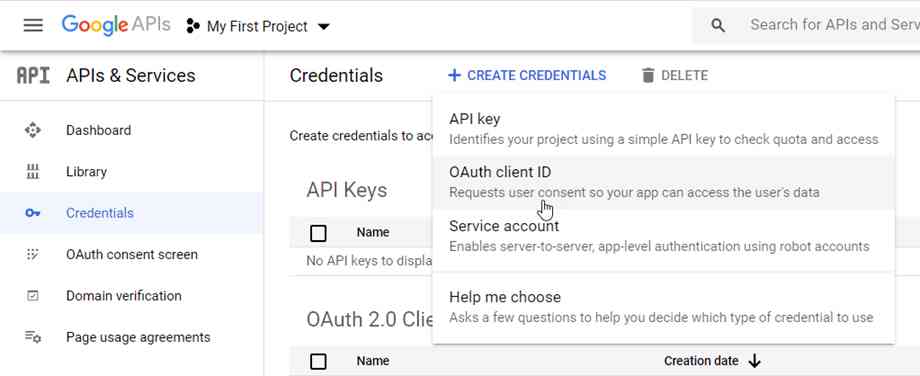
- Ef þú notar Google reikning, veldu forritagerð „Skrifborðsforrits“ eða „Annað“ (ef þú notar GSuite reikning), smelltu síðan á Búa til. (sjálfgefið nafn er í lagi)
- Það mun sýna þér auðkenni viðskiptavinarins og leyndarmál viðskiptavinarins.Taktu eftir þessum.
- Farðu í "Oauth Consent Screen" og ýttu á "Publish Application"
- Gefðu rclone tilgreint auðkenni viðskiptavinarins og leyndarmál viðskiptavinarins.
注意 事项
Athugaðu að vegna nýlegs „aukið öryggis“ hjá Google ættirðu fræðilega að „senda inn appið þitt til staðfestingar“ og bíða vikur(!) eftir svari þeirra;
Í reynd geturðu notað auðkenni viðskiptavinarins og leyndarmál viðskiptavinar beint með rclone, eina vandamálið er að þegar þú tengist í gegnum vafrann sýnir hann frekar hræðilegan staðfestingarskjá svo að rclone geti fengið auðkennið sitt (en þar sem þetta gerist aðeins á fjarstýringu). stillingar, ekkert mál).
Vonandi verður greinin „Hvernig á að sækja um Google Drive viðskiptavinaauðkenni og leynilykil API?“ sem birt er á bloggi Chen Weiliang ( https://www.chenweiliang.com/ ) gagnleg fyrir þig.
Deilið endilega tenglinum á þessa grein: https://www.chenweiliang.com/cwl-1971.html