
Greinaskrá
Margir athuga upplýsingar um tölvur með því einfaldlega að smella á skjáborðið, sem er ótrúlega óhagkvæmt.
Hefurðu einhvern tímann íhugað að þú þarft í raun ekki að hlaða niður neinum hugbúnaði til að skoða kerfisupplýsingar?
Tólin sem fylgja kerfinu eru miklu öflugri og nákvæmari en þú gætir ímyndað þér.
Í dag mun ég segja ykkur frá öllum hagnýtustu og hraðvirkustu leiðunum til að athuga kerfisupplýsingar í Windows 11, allt í einu.
Hvort sem þú ert algjör byrjandi eða einhver sem er að leita að því að setja upp stýrikerfi eða gera við tölvu, þá geturðu byrjað strax eftir að hafa lesið þessa grein.
1. Fljótlegasta leiðin til að athuga grunnstillingar: Win + Pause/Break fyrir uppsetningu með einum smelli
Ef þú vilt bara fljótt finna út áætlaða stillingu tölvunnar þinnar, þá er þessi aðferð besti kosturinn.
Ýttu einfaldlega á Win + Pause/Break takkasamsetninguna á lyklaborðinu þínu.
Sumar þunnar og léttar fartölvur eru ekki með sérstakan hléhnapp; ef ýtt er á hann samhliða Fn-hnappinum virkjast aðgerðin.
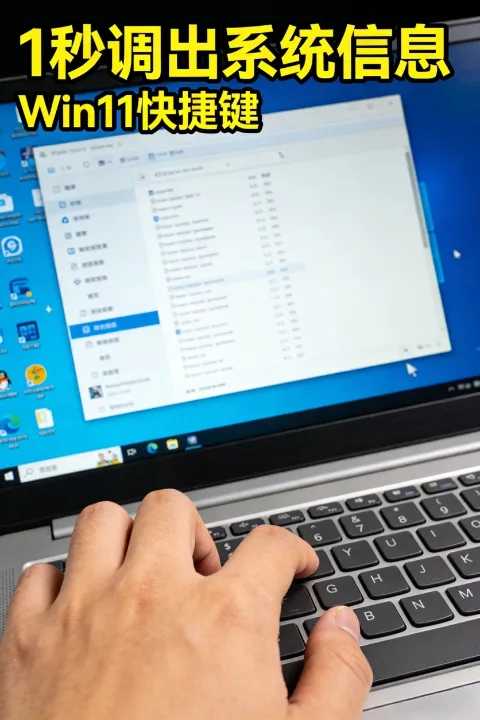
Eftir að þú hefur ýtt á hnappinn mun síðan vísa beint á „Um“ skjáinn í kerfinu.
Hér geturðu í fljótu bragði séð örgjörvagerðina, uppsett vinnsluminni, auðkenni tækisins, Windows útgáfuna og vöruauðkennið.
Allt ferlið tekur ekki meira en 2 sekúndur, sem gerir þetta að þægilegustu leiðinni til að athuga daglega.
Samkvæmt opinberum stuðningsskjölum Microsoft : Þessi síða sýnir helstu grunnauðkenni vélbúnaðar kerfisins. Upplýsingarnar eru lesnar beint úr móðurborðinu og kerfisskránni, með 100% nákvæmni.
Þú getur líka opnað það handvirkt: Stillingar → Kerfi → Um, áhrifin eru nákvæmlega þau sömu.
Margir athuga þetta viðmót fyrst þegar þeir endursetja stýrikerfið sitt eða kaupa nýja tölvu.
Þar sem ekki er hægt að falsa eða fikta við hugbúnað eru upplýsingarnar þar áreiðanlegastar.
II. Skoða allar og ítarlegar upplýsingar um vélbúnað: msinfo32 kerfisupplýsingatólið
Ef þú þarft ítarlegri upplýsingar, eins og móðurborðsgerð, BIOS útgáfu, gerð harða disksins.
Aðeins ein skipun er nauðsynleg: msinfo32.
Hvernig á að gera það: Ýttu á Win + R, skrifaðu msinfo32 og ýttu á Enter.
Þá birtist upplýsingaspjald fyrir fagmannlega kerfisupplýsingar.
Upplýsingarnar sem hér eru aðgengilegar ná yfir nánast öll tölvuvélbúnaðar- og hugbúnaðarumhverfi.
Það inniheldur fjóra meginflokka: kerfisyfirlit, vélbúnaðarauðlindir, íhluti og hugbúnaðarumhverfi.
Samkvæmt tæknilegum skjölum NinjaOne á fyrirtækjastigi er msinfo32 greiningartól sem er samþætt Microsoft og nákvæmni þess við gagnalestur er meira en 30% meiri en hjá hugbúnaði frá þriðja aðila.
Þetta tól er ómissandi þegar verið er að gera við tölvur, leysa úr vandamálum með vélbúnað og uppfæra rekla.
Margir vita ekki að hægt er að afrita móðurborðsgerð, BIOS útgáfu, hljóðkort og netkortsgerðir beint hingað.
Engin þörf á að taka tækið í sundur, engin þörf á að setja upp LuMaster, kerfið sjálft er nógu fagmannlegt.
III. Sérstakt tól til að athuga skjákort og skjá: dxdiag greiningartólið
Til að spila leiki, breyta myndböndum og athuga minni skjákortsins verður þú að nota dxdiag.
Ýttu á Win + R, skrifaðu dxdiag og ýttu á Enter.
Eftir opnun skaltu velja flipann „Sýna “.
Þú getur séð nafn skjákortsins, framleiðanda, gerð örgjörvans, heildarminni skjákortsins og stærð skjáminnisins.
Það getur einnig sýnt núverandi skjáupplausn, endurnýjunartíðni og DirectX útgáfu.
Opinber tæknileg aðstoð HP segir skýrt að dxdiag sé stöðugasta tólið til að prófa skjátæki og sérstaklega hentugt til að ákvarða hvort skjákort virki rétt.
Margir leikir hrynja, hafa skjávillur eða lága rammatíðni; þú getur notað þetta tól til að finna fljótt út hvað veldur vandamálinu.
Engin þörf á að hlaða niður ýmsum hugbúnaði til að greina uppþembu lengur.
IV. Einn-smellur úttak í skipanalínu: systeminfo í CMD
Ef þú kýst hnitmiðaðan texta eða þarft að afrita upplýsingar til að senda öðrum.
Systeminfo skipunin í CMD er mjög gagnleg.
Ýttu á Win + R, skrifaðu cmd og opnaðu skipanalínuna.
Sláðu inn kerfisupplýsingar og ýttu á Enter.
Kerfið mun sjálfkrafa hlaða inn tugum upplýsinga.
Þetta felur í sér ræsingartíma kerfisins, kerfisútgáfu, uppsetningardagsetningu, líkamlegt minni, sýndarminni, upplýsingar um netkort og útgáfu uppfærslu.
Samkvæmt ítarlegum prófunargögnum á tæknilega vettvanginum YouTube tekur systeminfo venjulega aðeins 3 til 5 sekúndur að hlaða inn öllum upplýsingum, með meira en 50 upplýsingaatriðum.
Hentar vel til að taka upp skrár, leysa úr bilunum og skrifa tæknilegar skýrslur.
Einfalt textasnið, sem gerir afritun og límingu afar þægilegt.
5. Til að skoða aðeins Windows útgáfunúmerið: winver (einfaldasta skipunin)
Stundum þarftu ekki að skoða vélbúnaðinn; þú vilt bara staðfesta hvort kerfið er útgáfa 23H2 eða önnur útgáfa.
Fljótlegasta leiðin er Winver.
Ýttu á Win + R, skrifaðu winver og ýttu á Enter.
Lítill gluggi birtist strax og sýnir innra útgáfunúmerið og útgáfukóðann.
Samkvæmt opinberum þekkingargrunni Lenovo les winver upplýsingar um lægstu útgáfu kerfisins, sem er nákvæmasta leiðin til að ákvarða hvort uppfærsla hafi tekist.
Allt ferlið tekur eina sekúndu, tekur ekkert minni og birtir enga sprettiglugga.
Niðurstaða
Að athuga upplýsingar um tölvukerfi er í raun nákvæm skilningur á stöðu tækisins.
Lykilatriðið er ekki fjöldi verkfæra, heldur nákvæmni þeirra; lykilatriðið er ekki flækjustig aðferðanna, heldur hraði þeirra.
Þessar fimm innbyggðu Windows aðferðir ná yfir allar aðstæður, frá grunnleit til faglegrar leitar, og frá einföldum leitum til ítarlegrar leitar.
Engin þörf á að reiða sig á hugbúnað frá þriðja aðila, engin þörf á að hafa áhyggjur af spilliforritum eða meðfylgjandi hugbúnaði; innbyggt kerfi er stöðugasti kosturinn.
Sönn skilvirkni snýst aldrei um að safna saman eiginleikum, heldur um að nota einföldustu aðgerðir til að afla mikilvægustu upplýsinganna.
Þegar færni nálgast kjarnann verður maður ekki aðeins að vita hvað hún er, heldur einnig hvers vegna hún er svo, aðeins þá getur maður sannarlega náð stjórn á búnaðinum.
Samantekt á meginatriðum greinarinnar
- Grunnstilling Win + hlé/hléHraðasta og innsæisríkasta leiðin.
- Ítarlegar upplýsingar um vélbúnað msinfo32Fagmannlegur og áreiðanlegur.
- Upplýsingar um skjákort dxdiagNauðsynlegt fyrir leiki og myndbönd.
- Úttak textaupplýsinga CMD kerfisupplýsingarÞað er auðvelt að afrita.
- Notað eingöngu til að athuga kerfisútgáfu winverNiðurstöður á einni sekúndu.
Að ná tökum á þessum aðferðum gerir þér kleift að fylgjast með raunverulegri stöðu tölvunnar hvenær sem er, sem gerir uppfærslur, viðgerðir, prófanir og bilanaleit mun auðveldari.
Ég legg til að þú prófir þetta strax og gerir hagnýtustu færni þína að þínum vana.
Vonandi verður greinin „Flýtileiðir fyrir Windows 11 kerfisupplýsingar: Aðgangur að upplýsingum á einni sekúndu! Hættu að athuga tölvustillingar þínar af handahófi!“ sem er birt á bloggi Chen Weiliang ( https://www.chenweiliang.com/ ) gagnleg fyrir þig.
Deilið endilega tenglinum á þessa grein: https://www.chenweiliang.com/cwl-33770.html