
Greinaskrá
Viltu byggja upp mjög ódýra geymslu með Backblaze B2 en veist ekki hvernig á að binda lénsheiti? Þessi grein mun leiða þig skref fyrir skref í gegnum allt ferlið við að samþætta sérsniðið lénsheiti við Cloudflare með Backblaze.
Þessi ítarlega sundurliðun á DNS-upplausn, stillingum SSL-vottorða og stillingum leiðarreglna mun leiðbeina þér til að nýta Bandwidth Alliance fullkomlega og ná 100% ókeypis niðurhalsumferð. Opnaðu þessa háþróuðu og vandræðalausu stillingarleiðbeiningar núna!
Fyrir nokkrum dögum var ég að fikta í myndhýsingu, að reyna að færa allar myndirnar af blogginu mínu yfir á Backblaze B2 og nota Cloudflare CDN til að flýta fyrir þeim.
Þar af leiðandi tók allt þetta upp allan eftirmiðdaginn.
Netkennslurnar voru dreifðar og sundurlausar, með mörgum vantandi eða röngum skrefum, sem gerði mig frekar pirraðan. Eftir að ég var búinn ákvað ég að fara í gegnum allt ferlið frá upphafi til enda til að koma í veg fyrir að aðrir gerðu sömu mistök.

Í stuttu máli: þessi lausn er sannarlega frábær. Backblaze B2 býður upp á ókeypis daglegan skammt, og ásamt CDN skyndiminni Cloudflare er hraðinn nógu mikill og kostnaðurinn nánast enginn. Eftir mánaðar notkun er reikningurinn enginn (að fara yfir ókeypis skammtinn gæti aðeins kostað nokkra sent í mesta lagi).
Jæja, nóg af spjalli, við skulum byrja.
Fyrsta skrefið er að skrá Backblaze reikning og Cloudflare reikning. Þetta er einfalt; hver sem er getur gert það.
Búðu til geymslufötu
Eftir skráningu skaltu fara í Backblaze bakendann, smella á Aðganginn minn, síðan á Fötur og svo á Búa til fötu.
Þú getur nefnt fötuna hvað sem er; lykilatriðið er að velja „Opinbert“ fyrir aðgangsheimildir. Skildu allt annað eftir sem sjálfgefið.
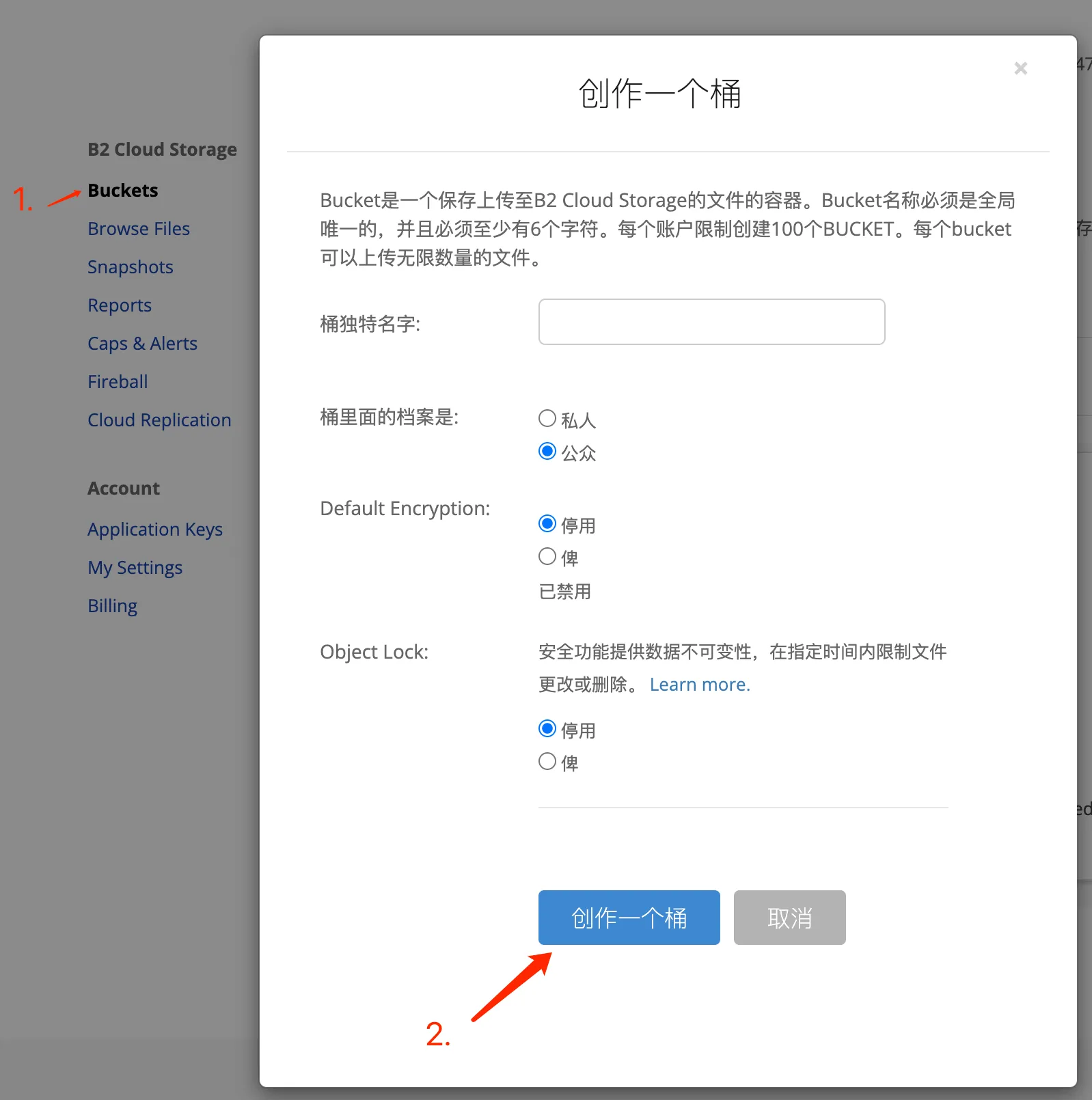
Eftir að þú hefur búið til myndina geturðu hlaðið henni inn til að sjá hvort hún sé aðgengileg. Með því að smella á upplýsingar um myndina birtist tengill sem lítur svona út:
https:// f005.backblazeb2. com/file/bucket-name/xxxxx.jpg
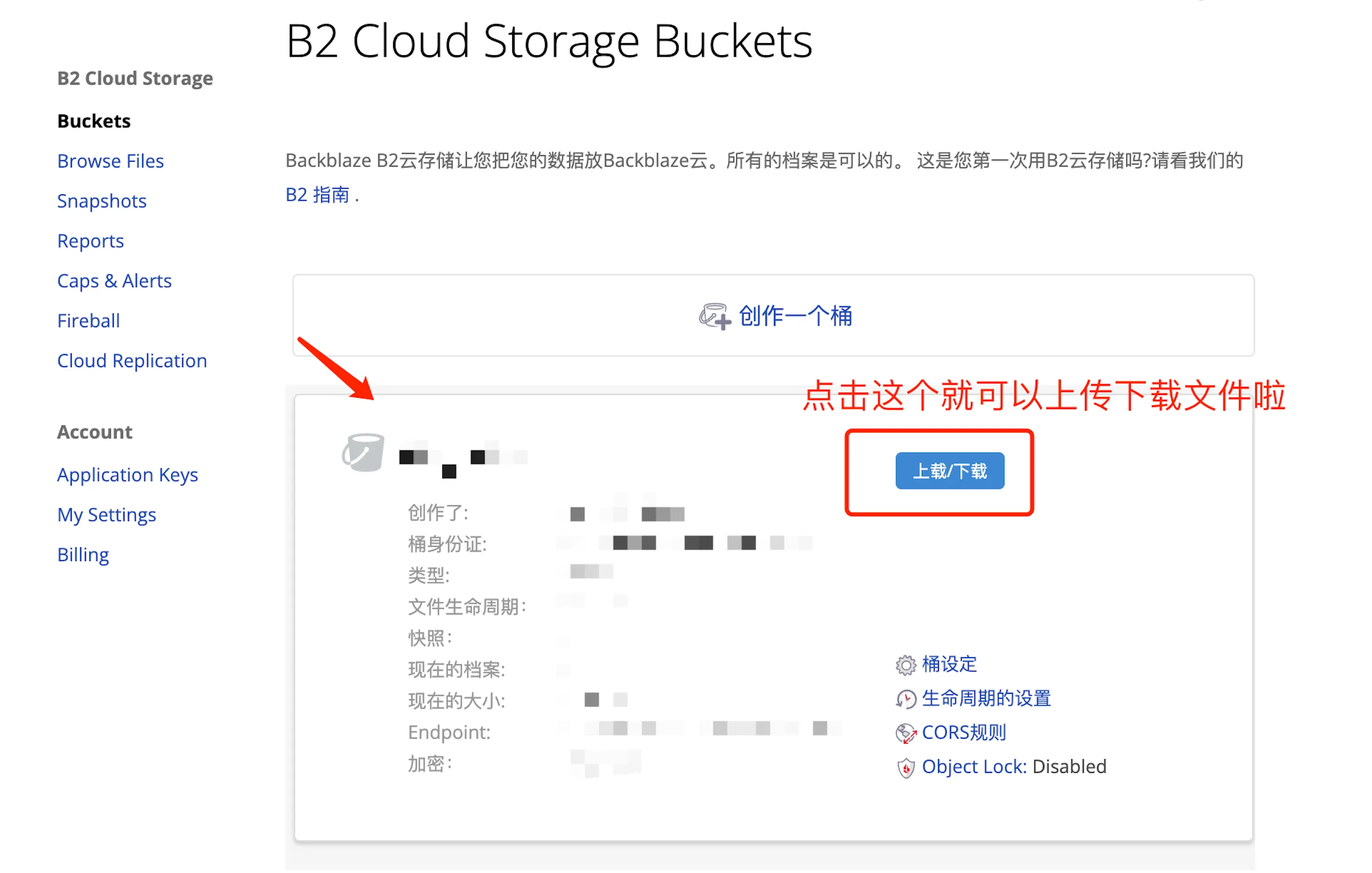
Þetta lénsheiti var úthlutað af handahófi af Backblaze og satt að segja er það ekki mjög fagurfræðilega ánægjulegt, auk þess sem það afhjúpar beint upplýsingar um geymslufötuna þína. Svo næsta skref er að skipta yfir í Cloudflare.
DNS
Til að bæta síðunni þinni við í Cloudflare, ef þú hefur þegar keypt lénið annars staðar, veldu „Bæta við síðu“ og breyttu DNS-númerinu í nafnaþjón Cloudflare, eins og danica.ns.cloudflare.com. Þá munu fylgja ítarlegar leiðbeiningar um hvernig á að framkvæma hvert skref.
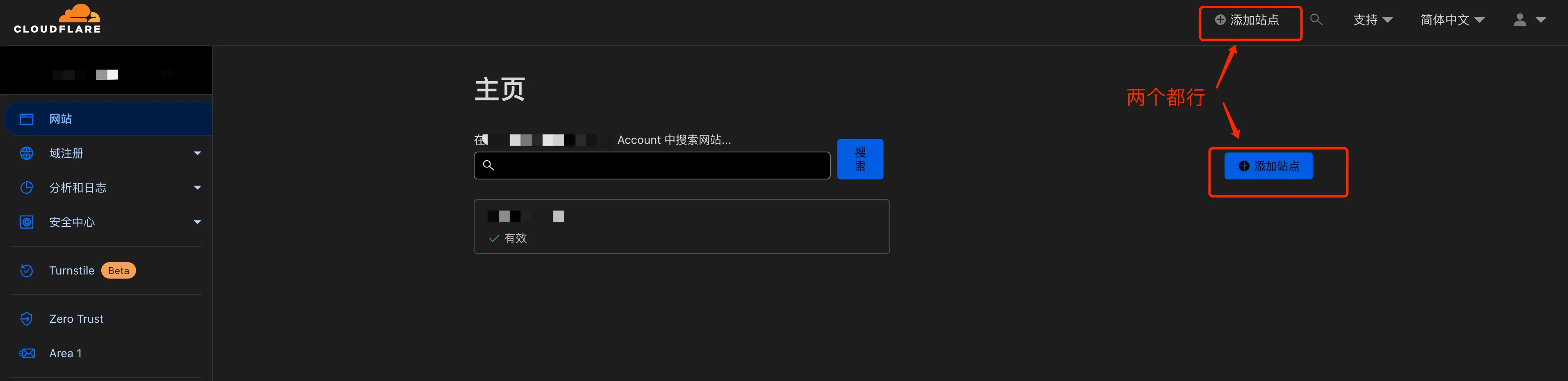
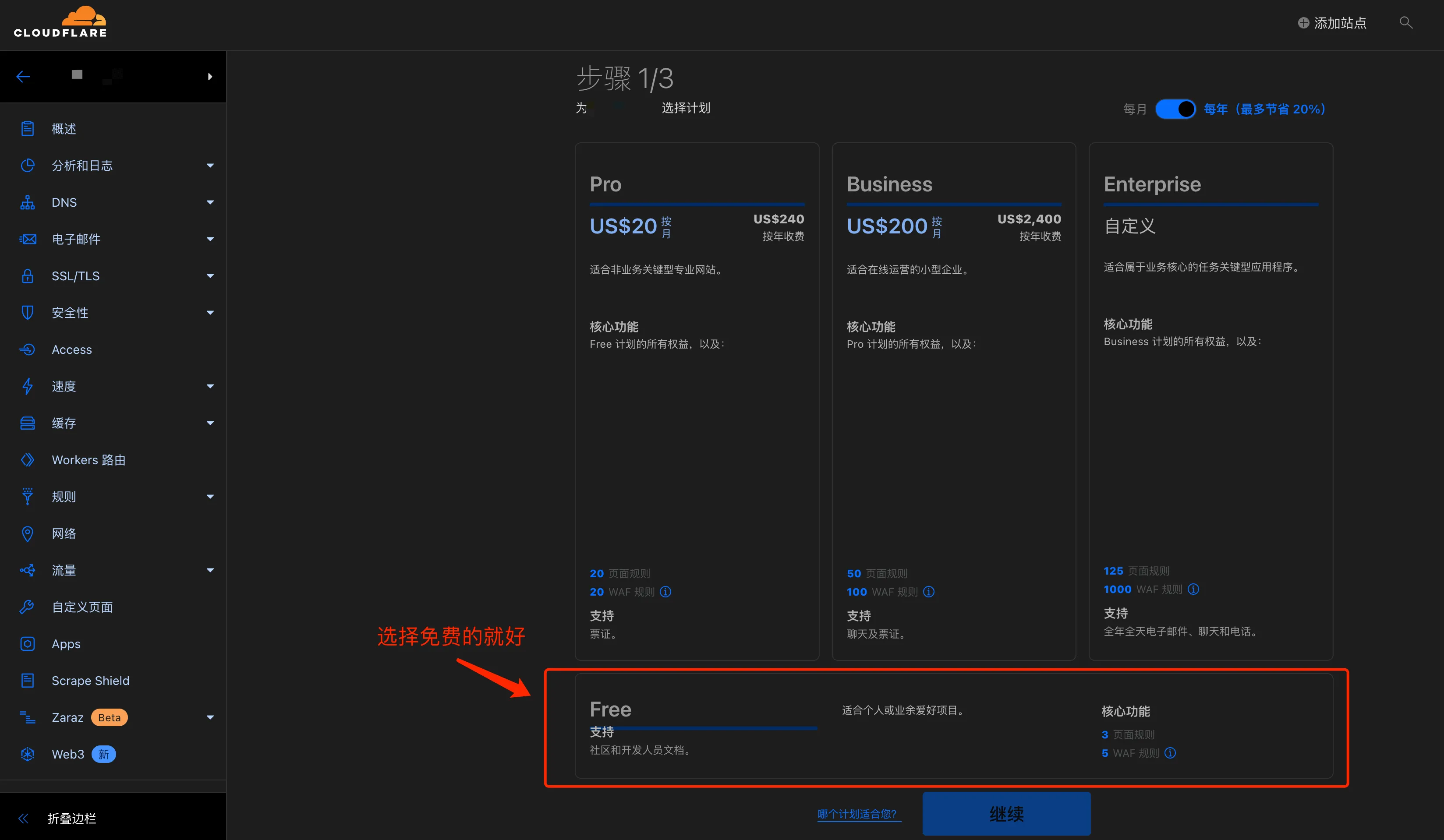
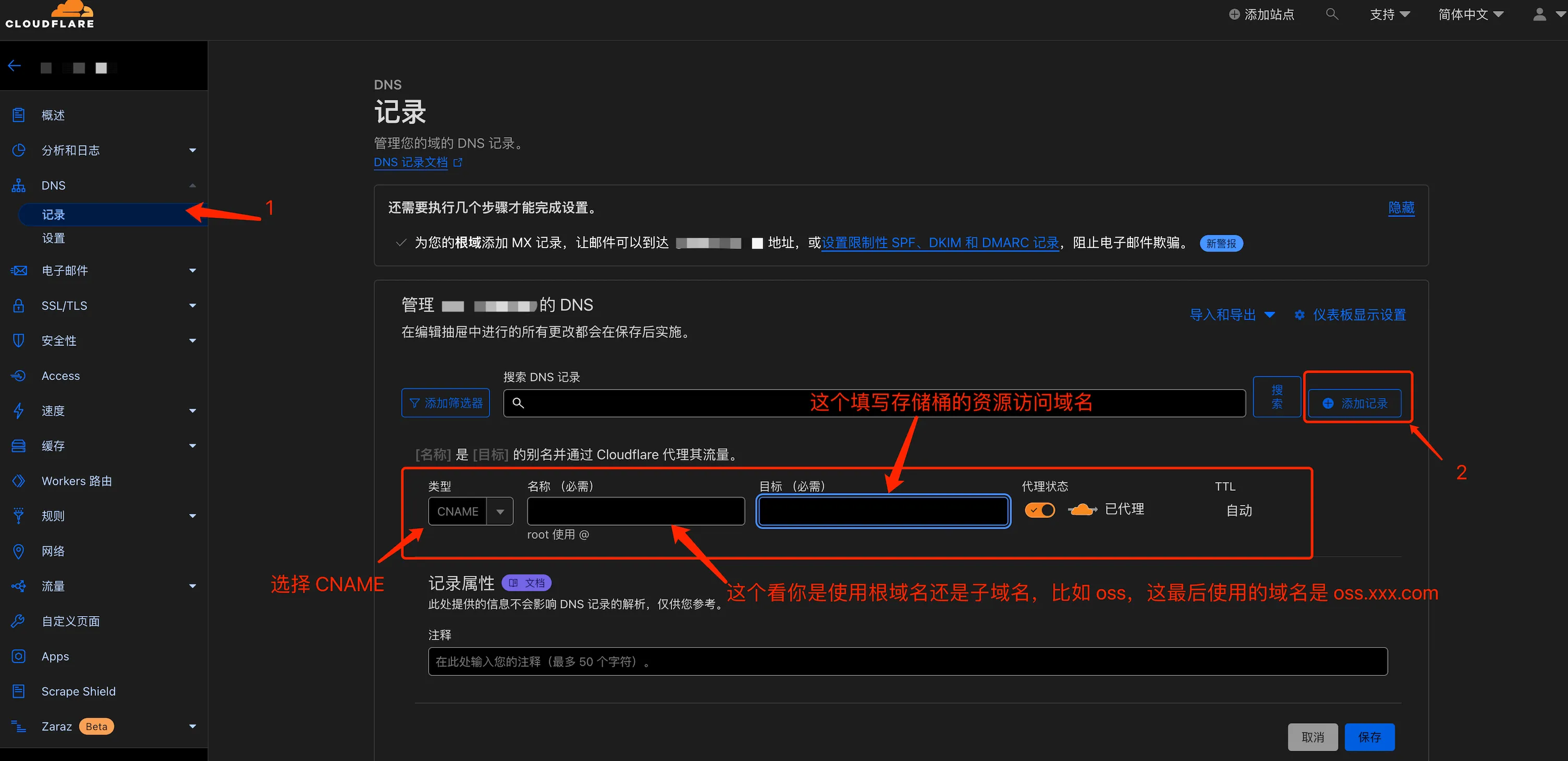
Eftir að þú hefur bætt við síðunni skaltu bæta við DNS-færslu.
Veldu CNAME sem tegund, sláðu inn undirlénið sem þú vilt nota sem nafn (t.d. oss) og sláðu inn lénið sem þú fékkst frá Backblaze sem markmið (t.d. f005.backblazeb2.com). Mundu að virkja appelsínugula skýjatáknið fyrir umboðsstöðu; þetta er nauðsynlegt til að nota CDN Cloudflare.
Á þessum tímapunkti geturðu nálgast myndirnar í gegnum þitt eigið lén, svona:
https:// oss.xxx .com/file/bucket-name/xxxxx.jpg
Það lítur miklu betur út en upprunalega handahófskennda lénsnafnið, en það er samt ekki nóg. Því vefslóðin inniheldur enn strenginn "/file/bucket-name/", sem er bæði ljótt og afhjúpar fötuuppbygginguna þína, sem gerir hana óörugga.
Stilla sjálfvirkt SSL/TLS (ráðlagt)
SSL/TLS dulkóðunarstilling og upprunastillingar tengingar: Veldu hvort umferð milli gestaþjónustunnar, Cloudflare netsins og upprunaþjónsins sé dulkóðuð og hvort upprunavottorðið sé staðfest.
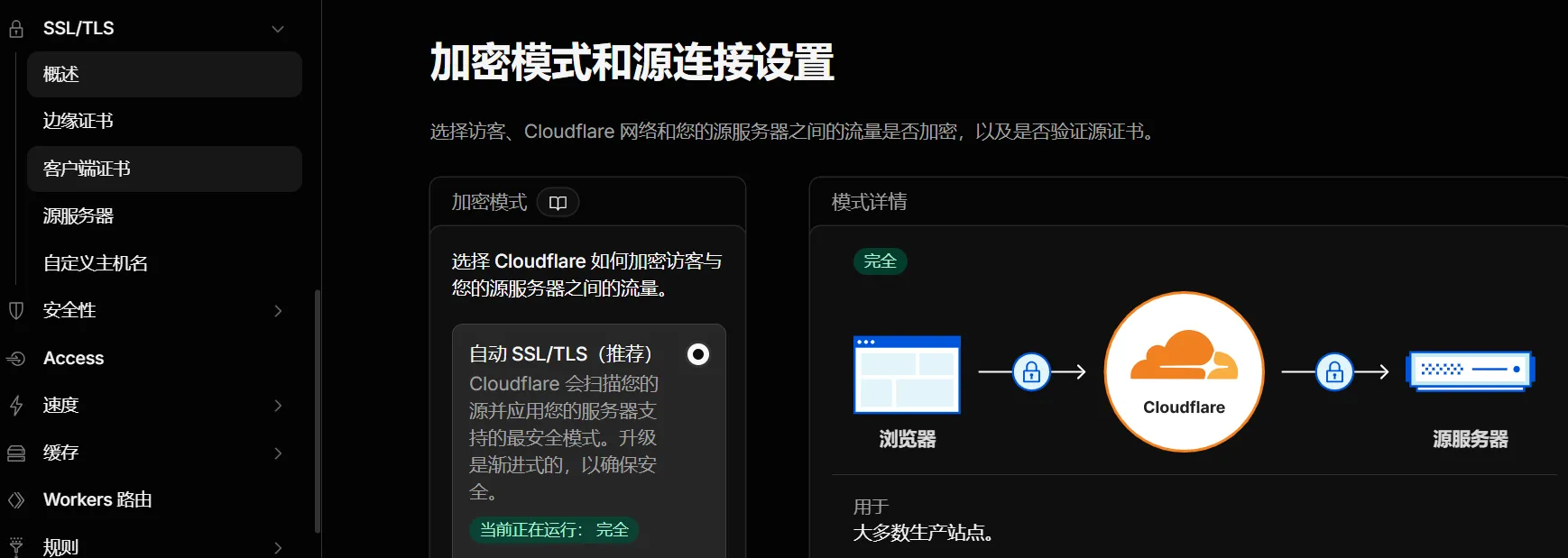
- Veldu Cloudflare til að dulkóða umferð milli gesta og upprunaþjónsins.
- Hér skaltu velja „Sjálfvirk SSL/TLS (ráðlagt)“.
Endurskrifa vefslóð
Farðu í Cloudflare bakendann, smelltu á Reglur, síðan á Yfirlit, svo á Reglur um endurskrifa vefslóðir og búðu til nýja reglu.

Þú getur nefnt regluna hvað sem er, valið „Ekki taka með“ fyrir beiðnislóðina og fyllt svo út /file/. Þetta þýðir að aðeins beiðnir sem innihalda ekki /file/ slóðina verða unnar.
Hins vegar, ef þú vilt að reglurnar séu nákvæmari, geturðu parað það undirlén beint við.
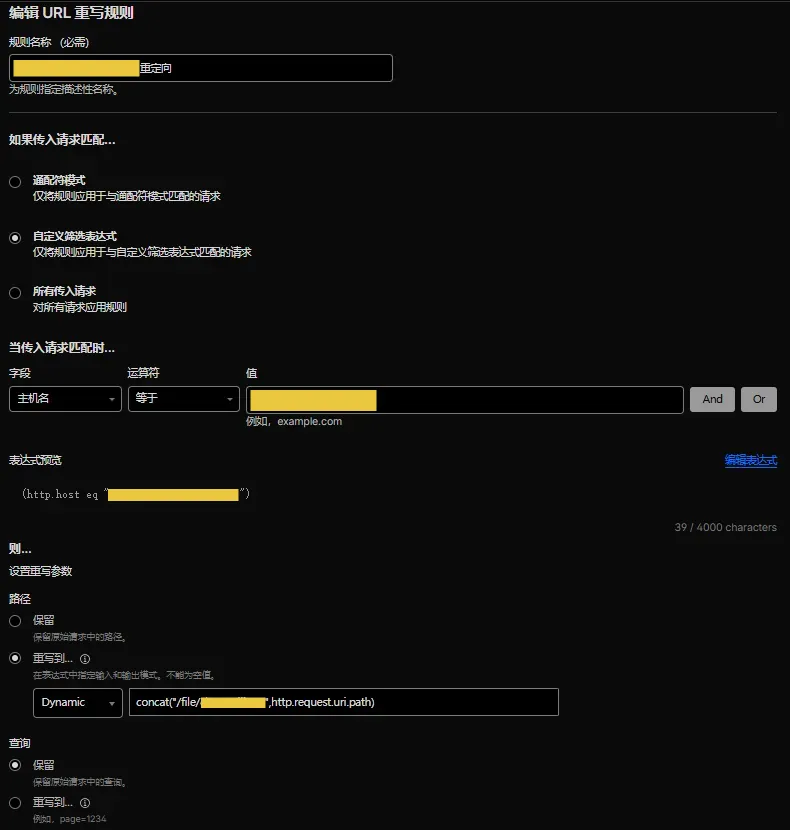
Fyllið í síðasta reitinn með:
concat(/file/桶名, http.request.uri.path)
Síðan dreifa.
Eftir það verður aðgangsniðurstaðan eftirfarandi:
https:// oss.xxx.com/ xxxxx.jpg
Það er flekklaust, án nokkurs óþarfa við það.
Það líður vel.
Hreinsa upp óþarfa svarhausa
Þetta skref er valfrjálst, en ég mæli með að þú gerir það.
Svarhausar Backblaze innihalda fjölda upplýsinga sem byrja á „x-bz-“, eins og „x-bz-file-id“, „x-bz-file-name“ og „x-bz-content-sha1“. Þessar upplýsingar sýna upplýsingar um skráargeymslu þína, sem þarf ekki að sýna notendum.
Aðgerðin er svipuð og áður. Í regluhlutanum skaltu velja „Response Header Transformation Rules“ og búa til nýja reglu.
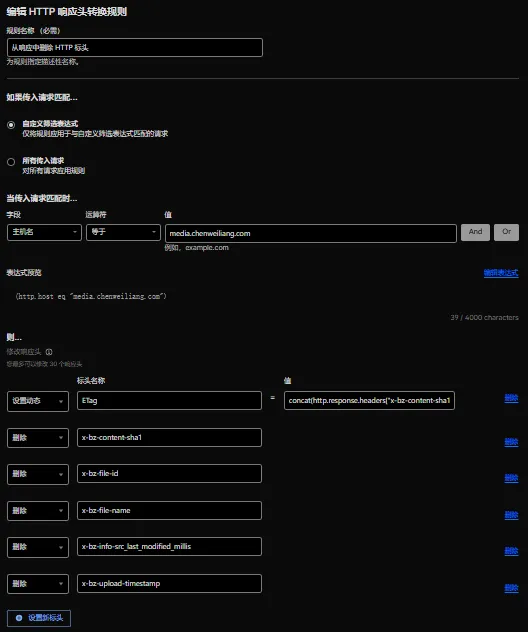
Stilltu eyðingu þessara fyrirsagna:
x-bz-content-sha1
x-bz-file-id
x-bz-file-name
x-bz-info-src_last_modified_millis
x-bz-upload-timestamp
Ég held að ég hafi ekki séð x-bz-info-src_last_modified_millis skráð ennþá, en það er nefnt í opinberu kennsluefninu, svo ég hef bætt því við líka. Allavega, það mun ekki skaða.
Svo er önnur regla sem er líka mjög mikilvæg.
Hámarka skilvirkni skyndiminni. Á Cloudflare er hægt að stilla reglu fyrir svarhaus til að tengja ETag gildið við svarhausana sem Backblaze skilar.
concat(http.response.headers[x-bz-content-sha1][0], http.response.headers[x-bz-info-src_last_modified_millis][0], http.response.headers[x-bz-file-id][0])
Eftir að þú hefur sett þetta upp, farðu til baka og athugaðu hausana fyrir myndsvarið. Allir þeir sem byrja á „x-bz“ eru horfnir og þú munt sjá ETag gildi.
Hreint og skilvirkt.
Stilla skyndiminnireglur
Bættu við síðureglu á Cloudflare, sláðu inn lénsheitið sem þú leystir ásamt /* í slóðinni, veldu „Skyndiminni fyrir allt“ sem skyndiminnistig og stilltu TTL brún skyndiminnsins á einn mánuð.
Við þurfum líka að stilla Backblaze. Í fötustillingunum skaltu bæta við línu við upplýsingarnar um fötuna:
{"cache-control":"max-age=720000"}Þú getur aðlagað þennan tíma eftir þörfum; einingin er sekúndur. 720000 sekúndur eru um það bil 8 dagar, sem ætti að vera nóg.
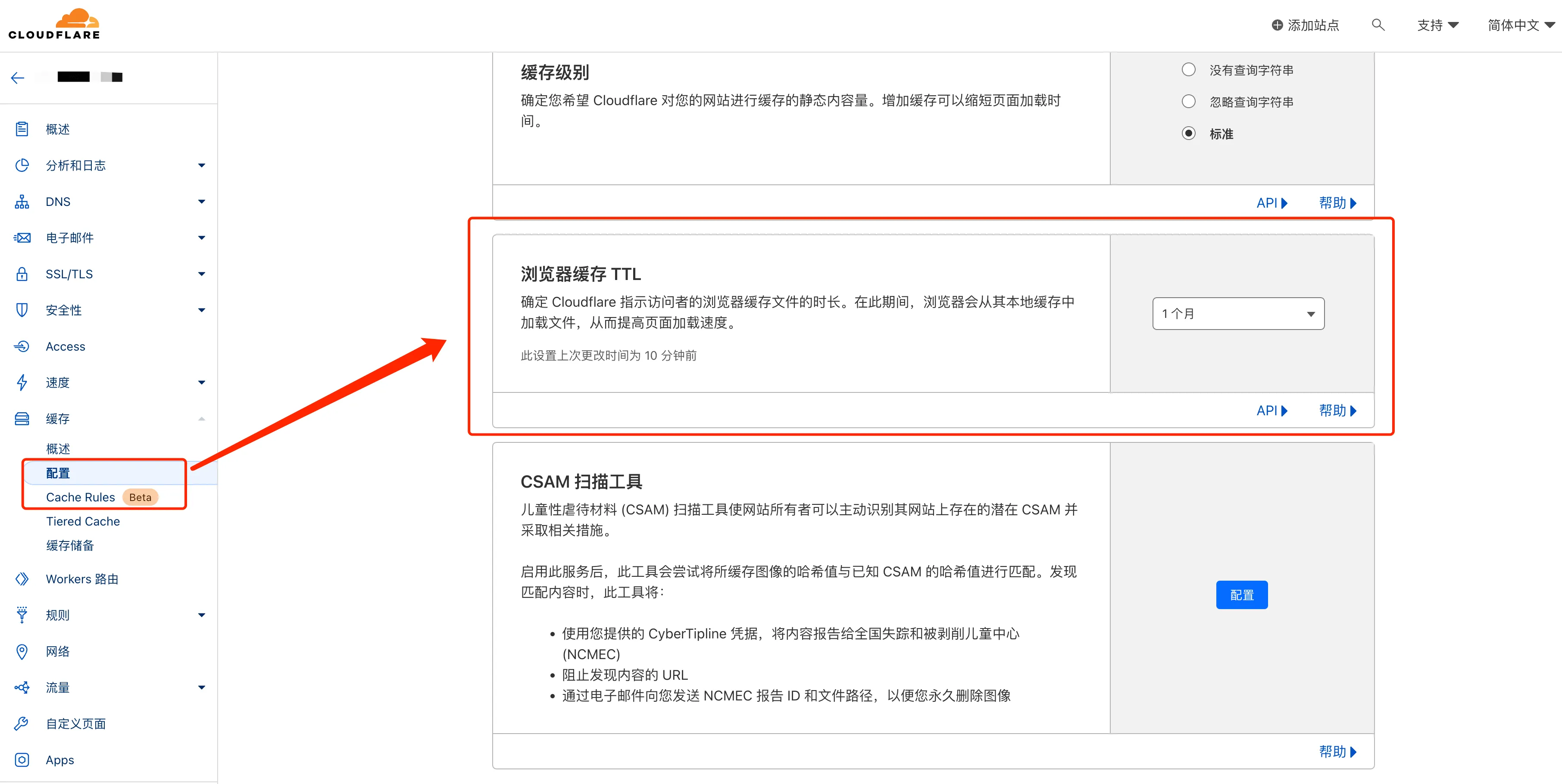
Þegar þú opnar myndina þína aftur muntu sjá eftirfarandi í svarhausnum:
skyndiminni-stjórnun: hámarksaldur = 720000
cf-skyndiminni-staða: HIT
Sástu HIT? Það þýðir að skyndiminnið virkar.
Þú þarft ekki að sækja auðlindir úr Backblaze í hvert skipti; CDN sendir þær beint til þín, sem er hratt og sparar þér ókeypis kvóta Backblaze.
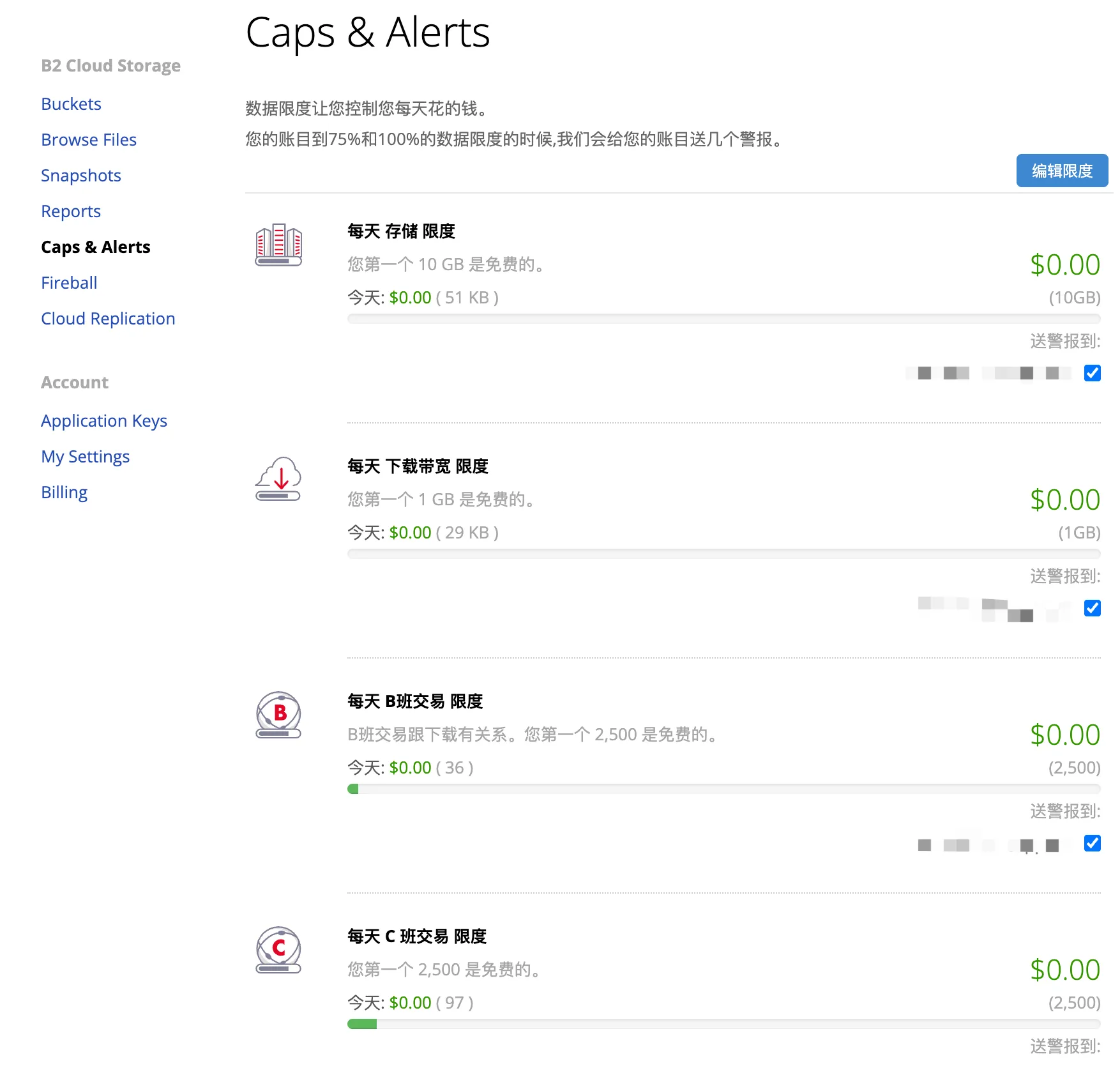
Nú þegar við erum að tala um það, þá er Backblaze með daglegan ókeypis skammt, en það er hreinlega ekki mikið. 10GB af geymsluplássi og 1GB af niðurhalsumferð á dag er meira en nóg ef þú ert bara að hlaða upp myndum af blogginu, en ef þú ert að hlaða upp myndböndum eða stórum skrám er mælt með því að nýta skyndiminni Cloudflare vel og forðast að keyra beina tengingu við upprunalega netþjóninn.
Í tengslum við PicGo viðskiptavininn
Þú velur hvaða sjónrænt tól þú vilt nota á biðlarasíðunni; það eru aðrir möguleikar eins og ipic. Þessi hluti fjallar aðallega um PicGo.
Leitaðu bara að PicGo á GitHub, finndu útgáfusíðuna og sæktu samsvarandi útgáfu.
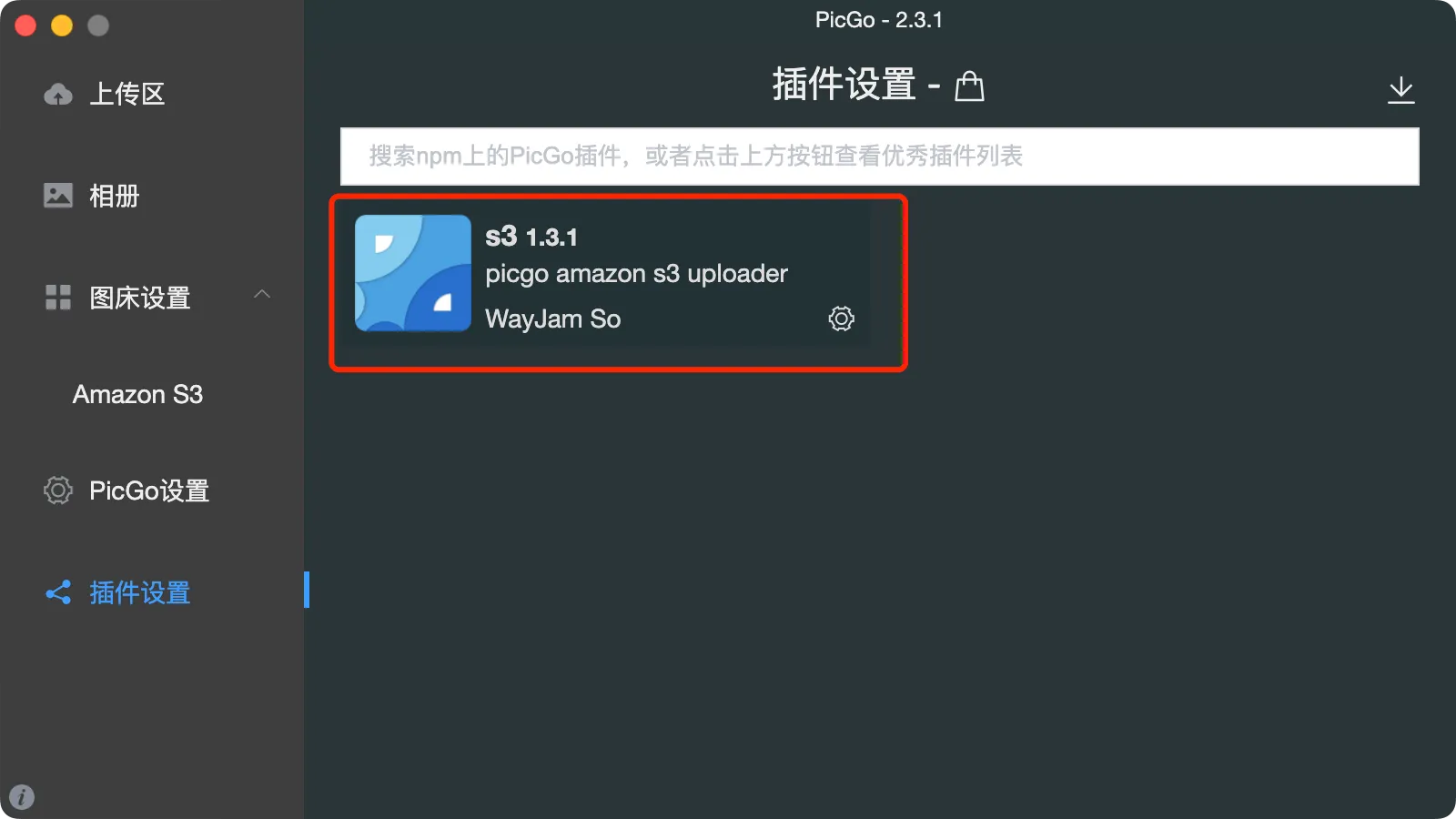
Eftir uppsetningu þarftu að setja upp S3 viðbót því Backblaze B2 er samhæft við S3 API.
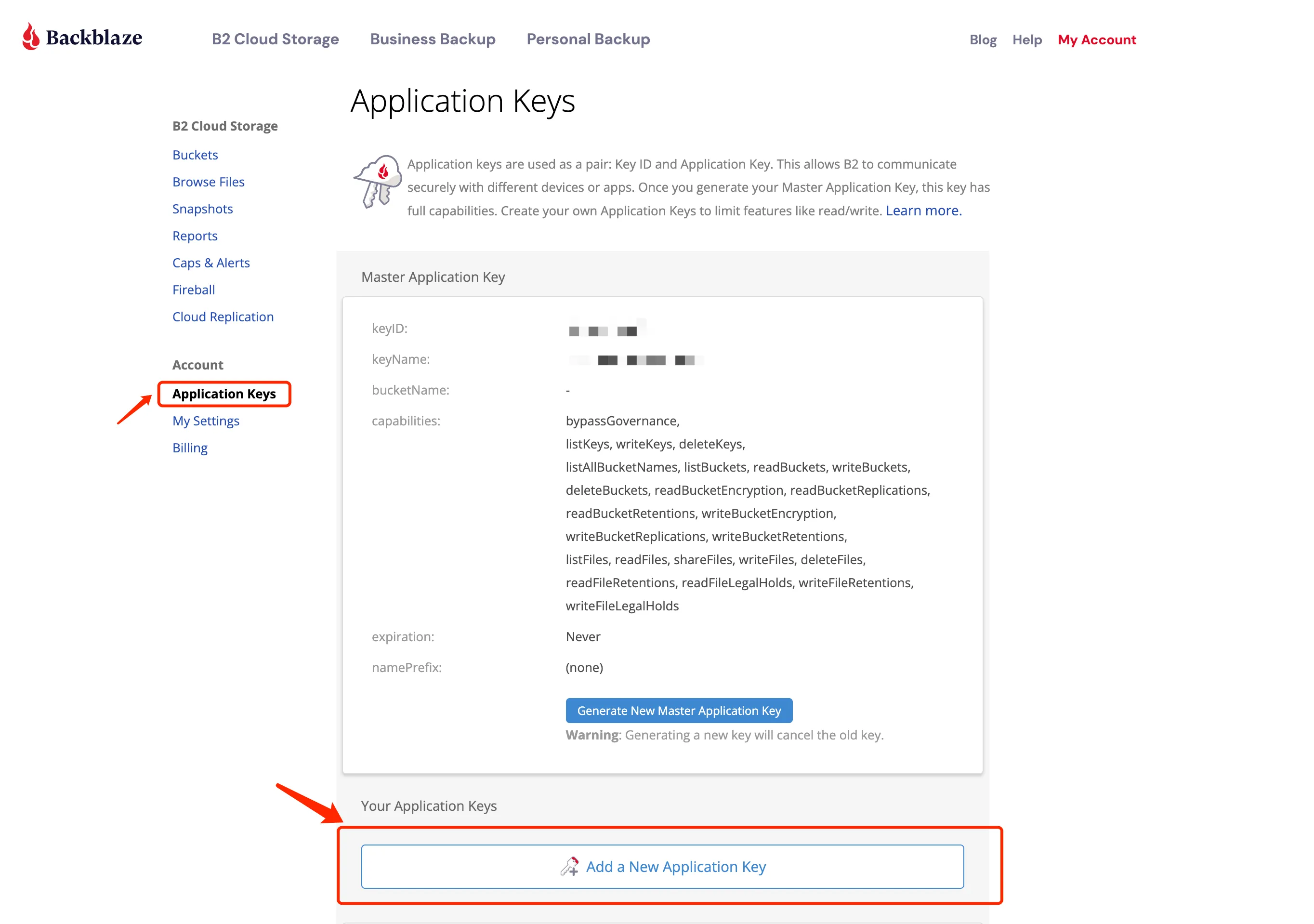
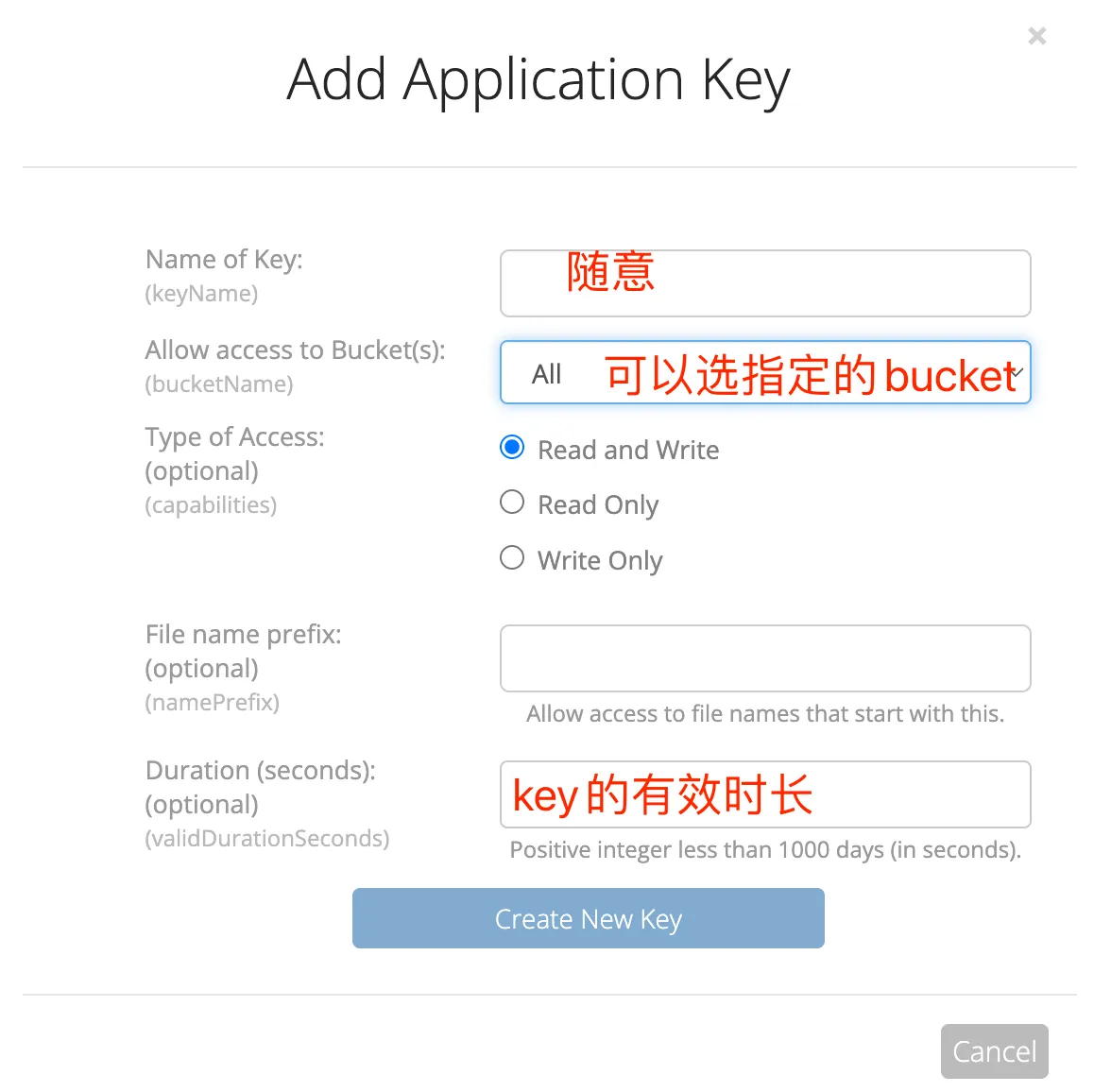
Farðu síðan í Backblaze og búðu til forritalykil. Á síðunni Forritlyklar smellirðu á Bæta við forritalykil og velur les- og skrifheimildir.
Eftir að þú hefur fengið lykilauðkennið og forritslykilinn skaltu fylla þau út í S3 viðbótinni fyrir PicGo.
Hér er gildra sem þarf að varast.
Margar netkennslumyndbönd nota sniðið s3.us-west-xxx.backblazeb2.com fyrir endapunktinn, en ef þú ert að nota sérsniðið lén tengt Cloudflare eins og ég, þarftu að slá inn sérsniðna lénið þitt. Sláðu inn https://oss.xxx.com fyrir hnútareitinn og sláðu síðan inn fötunafnið sem þú bjóst til fyrir fötuna.
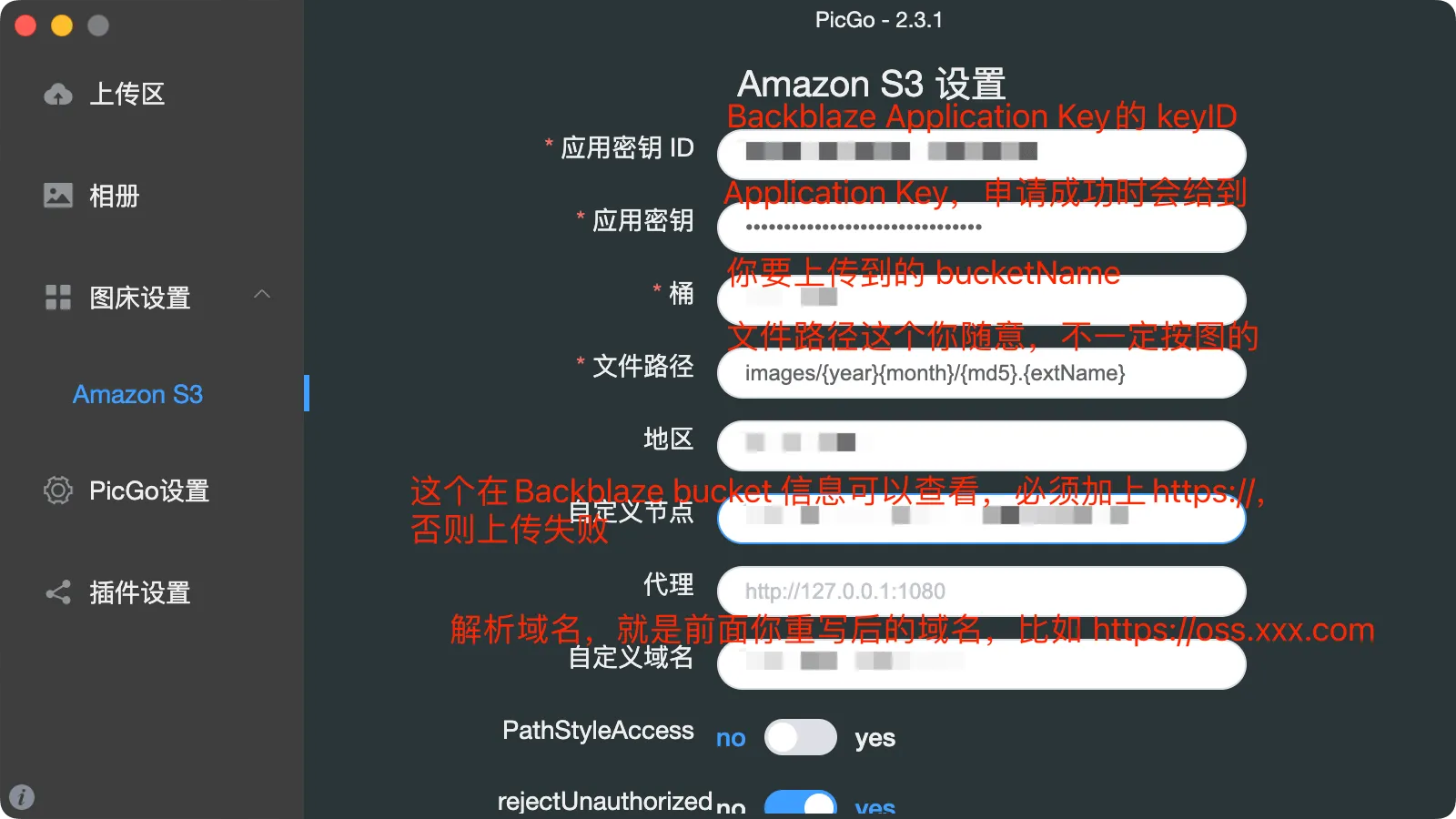
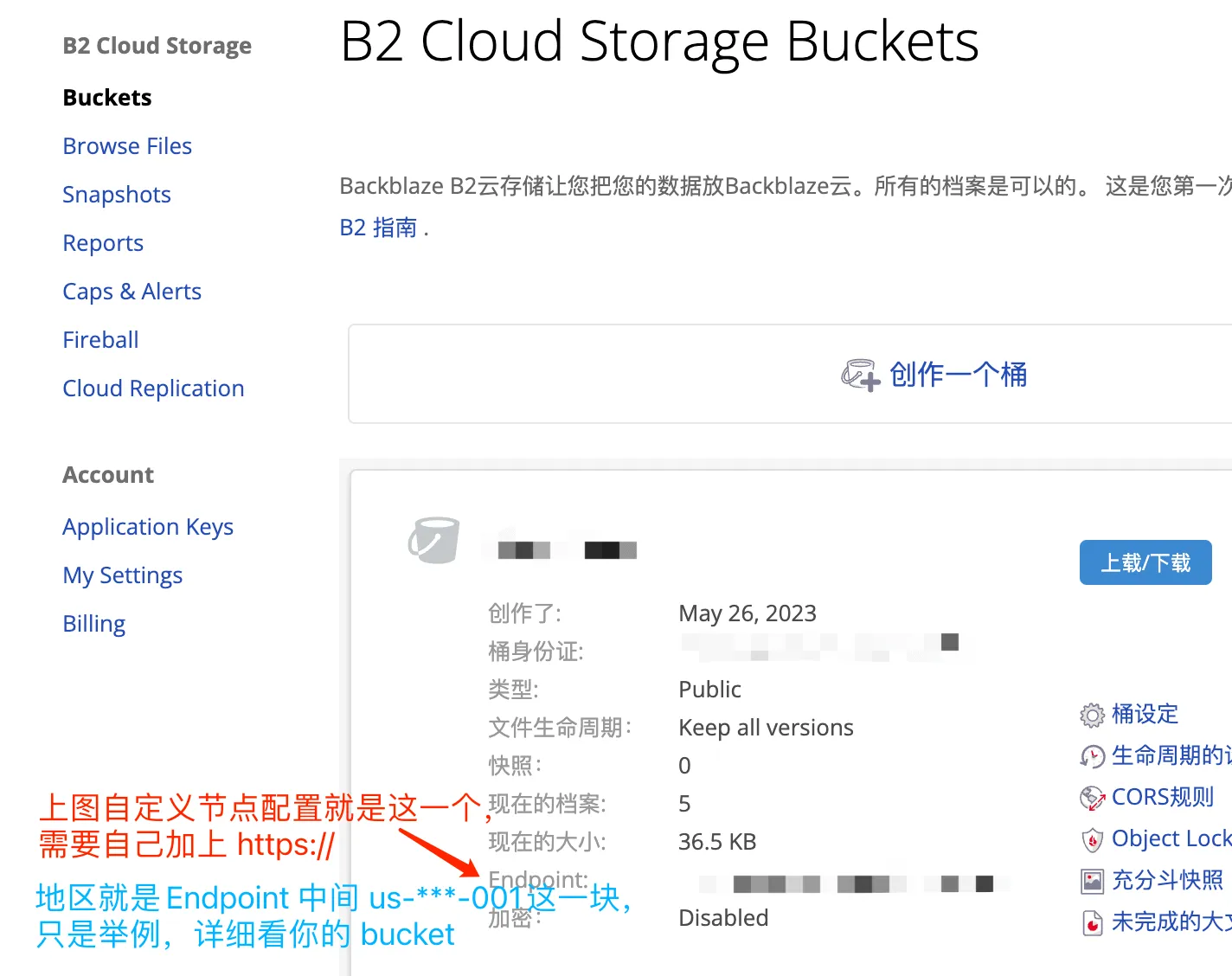
Vistaðu skrána eftir að þú ert búinn að para hana saman og sendu síðan inn prufumynd.
Ef hægt er að hlaða því upp og nálgast það í gegnum sérsniðið lén, þá er það gott.
Skoða notkun
Ef þú vilt athuga notkun þína á Backblaze B2 geturðu séð hana á síðunni „Minn aðgangur“ í Backblaze bakendanum. Daglegt geymslurými, niðurhal og B2 beiðnir eru öll skýrt skráð, sem gerir þér auðvelt að fylgjast með hvort þú hefur farið yfir mörkin.
Reyndar var uppsetning alls þessa kerfis ekki sérstaklega erfið, en hún var ekki heldur auðveld; við rákumst á nokkrar gryfjur. Það sem var mest pirrandi voru smáatriðin; jafnvel ef ein þeirra vantaði leiddi það til óaðgengileika, hægrar hleðslu eða upplýsinga.
Helsta ályktun mín eftir að hafa sett þetta upp er að þessi lausn er fullkomin fyrir vefsíðueigendur eða lítil blogg. Hún er ódýr, hröð og þegar hún er stillt upp þarftu í raun ekkert að gera í því - þetta er einnota lausn sem gildir ævilangt.
Ennfremur, með því að vefja Backblaze inn í Cloudflare, sjá gestir sérsniðna lénið þitt, svörunarhausarnir eru hreinir og það er CDN hröðun, sem gerir upplifunina alveg eins góða og þær sem greiddar myndhýsingarþjónustur.
Heiðarlega, á þessum tímum þar sem allt er rukkað eftir notkun, er það frábært að finna næstum ókeypis áætlun eins og þessa.
Að lokum vil ég segja að ef þú átt líka í erfiðleikum með myndhýsingu, þá vona ég að þessi grein og sú næsta geti sparað þér síðdegis tilrauna og villu.
👉 Viltu hætta að hægja á vefsíðunni þinni með myndum? Náðu auðveldlega utanaðkomandi myndgeymslu og hraði með Backblaze B2 skýgeymslu + WordPress Media Cloud viðbótinni ! Ítarleg kennsla leiðir þig í gegnum uppsetninguna skref fyrir skref, tryggir öryggi og skilvirkni, hentar öllum WordPress notendum.
Þar sem þú hefur lesið þetta hingað til, ef þér fannst þetta gagnlegt, vinsamlegast líkaðu við og deildu því. Ef þú vilt fá uppfærslur fyrst geturðu líka fylgst með mér! ⭐
Takk fyrir að lesa greinina mína. Sjáumst næst.
Vonandi verður greinin „Binding a Custom Cloudflare Domain to Backblaze B2 (Achieving 100% Free Traffic)“ sem er deilt á bloggi Chen Weiliang ( https://www.chenweiliang.com/ ) gagnleg fyrir þig.
Deilið endilega tenglinum á þessa grein: https://www.chenweiliang.com/cwl-34303.html