
Greinaskrá
Lausnin á WordPress uppfærsluskilaboðunum „Önnur uppfærsla er í vinnslu“ er að eyða core_updater.lock færslunni í gagnagrunninum eða nota viðbót til að hreinsa uppfærslulásinn.
Fljótlegasta leiðin er að nota phpMyAdmin eða keyra delete skipunina í functions.php, og eðlileg uppfærsluvirkni verður aftur komin í gagnið eftir nokkrar mínútur.
Fyrir nokkrum dögum var ég að hjálpa vini mínum að athuga WordPress vefsíðuna hans og þá birtist alltaf „Önnur uppfærsla er í vinnslu“.
Ég hugsaði með mér: „Ætti þetta ekki bara að taka tíu mínútur eða svo?“ En hálftími leið og þegar ég endurhlaðdi síðuna var hún ennþá þarna. Ég varð agndofa.

Þú ert ekki forritari, svo þú þarft ekki að skrifa kóða. Þú ert ekki efnishöfundur, svo þú þarft ekki að skrifa greinar á hverjum degi. Þú ert bara venjulegur vefsíðueigandi sem vill uppfæra síðuna sína friðsamlega, en þú ert fastur í þessu heimskulega vandamáli. Ég skil alveg hvernig þér líður.
Ég er nú ekki viss um að þessi kennsla sem ég skrifaði muni gagnast þér, en ég hef deilt henni án fyrirvara. Þessi WordPress villuboð „Önnur uppfærsla er í gangi“ er gildra sem ég hef rekist á sjálfur, og einnig vandamál sem ég hef aðstoðað vini mína með.
Nú mun ég útskýra aðferðirnar sem ég hef fundið út allar í einu.
Hvernig kom villan „Önnur WordPress uppfærsla er í gangi“ upp?
Þegar WordPress framkvæmir kjarnauppfærslu skrifar það gildi sem kallast core_updater.lock í wp_options töfluna í gagnagrunninum. Þú getur hugsað um það sem lás sem segir kerfinu: „Ég er að uppfæra, ekki gera neitt ennþá.“
Venjulega hverfur þessi lás sjálfkrafa eftir að uppfærslunni er lokið. Hins vegar, ef eitthvað óvænt gerist við uppfærsluferlið, svo sem biðtími netþjóns, ófullnægjandi minni, truflun á netkerfinu eða árekstrar í viðbótum, mun lásinn ekki opnast sjálfkrafa.
Næst þegar þú vilt uppfæra mun kerfið sjá að lásinn er enn til staðar og segja þér „Önnur uppfærsla er í gangi“. Svo einfalt er það.
Aðferð 1: Bíddu eftir að WordPress opni uppfærsluna sjálfkrafa.
WordPress opnar venjulega þessa lás sjálfkrafa eftir um 15 mínútur. Ef þú hefur nýlega lent í þessu vandamáli geturðu búið þér kaffibolla og reynt aftur síðar.
En ef þú bíður í hálftíma eða jafnvel lengur og það lagast samt ekki, þá skaltu hætta að bíða og takast á við það handvirkt. Vinur minn beið í næstum klukkustund á þeim tíma og það var samt eins.
Aðferð 2: Notaðu viðbót til að laga aðra uppfærslu sem er í gangi.
Þessi aðferð er einfaldast og hentar þeim sem vilja ekki flækjast í gagnagrunnum.
Farðu á markaðinn fyrir viðbótarforrit og leitaðu að „Laga við aðra uppfærslu í vinnslu“, settu hana síðan upp og virkjaðu hana. Næst skaltu finna viðbótina í stillingunum þínum, smella á hnappinn „Gera við“ og læsa henni til að fjarlægja viðbótina.
Ég hef ekki notað þessa viðbót sjálfur, en hún hljómar nokkuð þægileg. Það er ekki það að ég vilji ekki nota hana, en ég kýs frekar að vinna beint með gagnagrunna; það finnst mér öruggara. Hins vegar, ef þú ert ekki mjög kunnugur gagnagrunnum, þá er þessi viðbót örugglega vandræðalaus kostur.
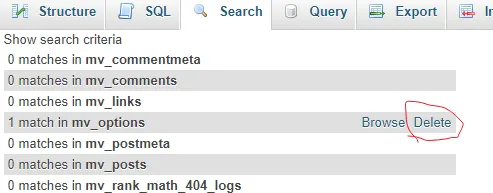
Aðferð 3: Eyða core_updater.lock færslunni í phpMyAdmin
Þetta er aðferðin sem ég nota oftast. Þótt hún hljómi svolítið tæknileg er hún í raun mjög einföld í notkun.
Skráðu þig inn í stjórnborð vefþjónustunnar þinnar og finndu phpMyAdmin. Opnaðu gagnagrunninn sem samsvarar WordPress og finndu töfluna `wp_options`. Leitaðu að valkostinum `core_updater.lock` í töflunni og eyddu þeirri færslu þegar hún finnst.
Og það var það, það var það.
Endurnýjaðu uppfærslusíðuna þína á WordPress og villan mun hverfa. Þegar ég notaði þessa aðferð fyrst fannst mér hún líka alveg ótrúleg; svona einföld kóðalína hafði haldið mér föstum svo lengi.
Aðferð 4: Eyða, uppfæra og læsa kóðanum í functions.php
Ef þér finnst óþægilegt að nota phpMyAdmin, eða ef þú vilt gera það beint í WordPress bakendanum , geturðu prófað þessa aðferð.
Farðu í bakendann, síðan í Útlit, svo í Þemaritilinn og finndu functions.php skrána. Bættu eftirfarandi kóða við aftan á skránni, vistaðu hana og endurnýjaðu síðan síðuna til að uppfæra.
Kóðinn er nokkurn veginn svona: global $wpdb, síðan skal framkvæma delete-skipun til að eyða core_updater.lock úr wp_options töflunni.
Eftir að þú hefur vistað þetta skaltu muna að eyða þessum kóða; ekki skilja hann eftir í functions.php. Ég gleymdi að eyða honum þá og mundi það ekki fyrr en seinna. Þó að það hafi ekki valdið neinum vandræðum er samt gott að tileinka sér góðan vana.
Aðferð 5: Lagfæra uppfærsluvandamál með WP-CLI skipanalínunni
Ef þú ert með SSH réttindi er þessi aðferð hraðast.
Sláðu inn eftirfarandi skipun í flugstöðinni:
wp option delete core_updater.lock
Ýttu á Enter og þú ert búinn.
Heiðarlega sagt, þá erum við enn langt frá því stigi. Margir vita líklega ekki einu sinni hvað SSH er, hvað þá hvernig á að nota skipanalínuna. En ef þú ert forritari, eða ef vefþjónustan þín hefur veitt þér SSH aðgang, þá er þessi aðferð sannarlega sú skilvirkasta.
Fyrirbyggjandi aðgerðir vegna bilana í WordPress uppfærslum
Óháð því hvaða aðferð þú notar, mæli ég með að þú takir afrit af gögnunum þínum áður en þú uppfærir. Þegar kemur að gagnagrunnum, ef þú eyðir röngum hlutum, þá er enginn möguleiki á að leita aðstoðar.
Forðastu líka að uppfæra handvirkt á meðan sjálfvirkar uppfærslur eru í gangi, því það getur auðveldlega valdið árekstri. Vinur minn festist út af þessu.
Gakktu einnig úr skugga um að vefþjónustan þín hafi nægilegt PHP minni, að minnsta kosti 256 MB. Ófullnægjandi minni er algeng orsök uppfærsluvillna.
Viðhaldið vefsíðunni ykkar reglulega, fjarlægið óþarfa viðbætur, uppfærið nauðsynlega eiginleika og forðist að safna of mörgum útgáfum, sem mun draga úr áhættu við uppfærslur.
Ég er nú ekki viss um að þessi kennsla muni gagnast þér, en ég hef deilt öllu án fyrirvara. Þannig er WordPress bara – það er fullt af litlum vandamálum, en hvert vandamál hefur lausn. Lykilatriðið er að halda ró sinni og taka eitt skref í einu.
Ef þú hefur áhuga á vefsíðugerð í WordPress gætirðu lent í svipuðum vandamálum. Deildu endilega hvernig þú leystir þau í athugasemdunum.
Þar sem þú hefur lesið þetta hingað til, ef þér fannst þetta gagnlegt, vinsamlegast líkaðu við og deildu því. Ef þú vilt fá uppfærslur fyrst geturðu líka fylgst með mér!
Takk fyrir að lesa greinina mína. Sjáumst næst.
Vonandi verður greinin „WordPress prompts 'Another update is in progress? 4 quick fixes in 1 minute'“ sem er deilt á bloggi Chen Weiliang ( https://www.chenweiliang.com/ ) gagnleg fyrir þig.
Deilið endilega tenglinum á þessa grein: https://www.chenweiliang.com/cwl-34373.html