
Greinaskrá
Eftir að ég flutti WordPress vefsíðuna mína eru bæði forsíðan og bakhliðin tóm. Hvað ætti ég að gera?
Þegar WordPress vefsíðu er flutt yfir á nýtt hýsingarrými eða lén eru algeng villur. Við höfum tekið saman fljótlegt flutningsferli fyrir WordPress vefsíður og leyst vandamálin eitt af öðru til að leysa þau fljótt.
Villa í wp-config.php skránni
Það gæti verið villa í wp-config.php skránni.
Fyrst skaltu athuga stillingarupplýsingar MySQL í wp-config.php.
Athugaðu hvort nafnið á MySQL gagnagrunninum þínum , notandanafnið, lykilorðið og upplýsingar um MySQL hýsingu séu rétt slegin inn.
Til að breyta kennslunni, vinsamlegast skoðaðu þessa grein ▼
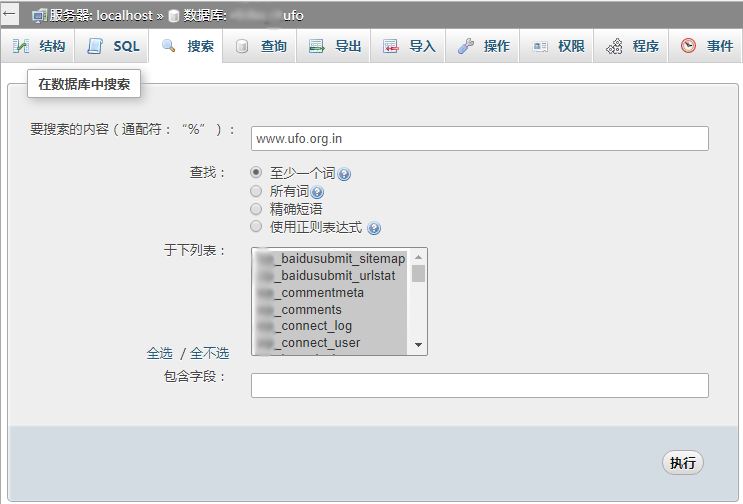
Flyttu inn gagnagrunn með MySQL gagnagrunnsskipunum í gegnum SSH▼

Lausnin á auðu innihaldssíðunni eða 404 villunni í forgrunni
- 1. Almennt, ef ekki er hægt að opna afgreiðsluborðið venjulega, verður það að vera gervi-statískt.Ef hægt er að nálgast upprunalega rýmið eins og venjulega, hlýtur það að vera að endurskrifa nýja rýmið sé ekki virkt eða að gervistöðureglur séu rangar.
- 2. Staðfestu að rewrite rewrite sé virkt og að þínar eigin gervistöðureglur séu réttar.getur skráð sig innWordPress stuðningur, endurskrifaðu fasta tenginguna
%post_id%.htmlVistaðu og uppfærðu síðan greinina einu sinni, það ætti að vera leyst.
WordPress endurnefna bilanaleit
Hvernig á að laga banvænar villur í bakgrunni WordPress vefsíðunnar?
Úrræðaleit vegna endurnefningar á WordPress viðbótum :
- setja það sem nú er notaðWP viðbótEndurnefna möppuna, endurnefna fyrst "plugins" í "-plugins" og búa svo til nýja "plugins" til að sjá hvort það fer aftur í eðlilegt horf?
- Ef það er, þá endurnefna það aftur í "plugins", þá endurnefna viðbótina undir "plugins" möppunni og sjá hvort það fer aftur í eðlilegt horf?
WP þema ekki virkt
- Farðu í bakgrunninn og virkjaðu WP þemað.
- Ef það virkar ekki skaltu endurnefna núverandi WP þema möppu og sjá hvort hún fer aftur í eðlilegt horf?
Að gera þessar tvær aðgerðir er að athuga hvort hvíti skjárinn sé af völdum þemaðs eða viðbótarinnar.
- Mælt er með því að taka öryggisafrit áður en þú tekur þátt í því. Ef þú hefur sett upp wp skyndiminni viðbótina skaltu hreinsa skyndiminni fyrst, í rauninni er það allt.
Ef eftir að hafa notað „endurnefna bilanaleitaraðferðina“ kemur í ljós að hægt er að endurheimta framhlið eða bakgrunn vefsíðunnar í eðlilegt horf, sem þýðir að sum viðbætur eða þemu valda villum og gölluð viðbætur eða þemu verða að vera óvirk.
Á þessum tímapunkti er mælt með því að virkja „WordPress villuleitarham“.
Hvernig á að virkja WordPress villuleitarham?
- Breyttu "wp-config.php" skránni í rótarskránni á WordPress síðunni þinni;
- Vilji"
define('WP_DEBUG', false);",breyta í"define('WP_DEBUG', true);" - Eftir að hafa virkjað WordPress kembiforrit, endurnýjaðu villusíðuna og slóðin og villuboðin fyrir viðbótina eða þema sem olli villunni munu birtast;
- Endurnefna rangt viðbætur eða þema, til dæmis: wordpress-SEOVilla við viðbót, endurnefna það í "=wordpress-seo".
/**
* 开发者专用:WordPress调试模式
*
* 将这个值改为true,WordPress将显示所有用于开发的提示
* 强烈建议插件开发者在开发环境中启用WP_DEBUG
*
* 要获取其他能用于调试的信息,请访问Codex
*
* @link https://codex.wordpress.org/Debugging_in_WordPress
*/
define('WP_DEBUG', true);
//define('WP_DEBUG', false);- Að lokum breyttu "wp-config.php" skránni, "define('WP_DEBUG', satt);" breyta aftur í "define('WP_DEBUG', rangar);".
Skráir rangar stillingar viðbóta
- Ef þú hefur ákveðið að eftir að WP-vefsíðan hefur verið færð og gagnagrunnurinn kemur í stað lénsvefslóðarinnar, verða stillingargögn sumra þema og viðbóta sjálfkrafa tæmd í auð, svo þú þarft að skrá hvaða WordPress viðbætur og þemu eru röng, og stilla stillingar þessara WordPress þema og viðbætur fyrirfram stilltu, fluttu út eða afritaðu í tölvu til öryggisafrits.
Eftirfarandi er skrá yfir stillingasíðuna sem rakst á villur eftir að vefsíðan "UFO Truth (www.etufo.org)" flutti, breytti slóð netþjónsins og skipti yfir í nýtt lénsheiti.
(Eftirfarandi vefslóð er með aukaplássi á undan wp-admin til að koma í veg fyrir að leitarvélarskriðlar komist beint inn á þessa innri síðu, vegna þess að aðeins stjórnendur hafa aðgang að innri síðum viðbótarinnar)
wp-keywordlink viðbót:
https://www.etufo.org/ wp-admin/options-general.php?page=rejected-wp-keyword-link-rejected/wp_keywordlink.php
itec tappi stillingar:
https://www.etufo.org/ wp-admin/admin.php?page=itsec
stillingar viðbóta fyrir auglýsingainnsetningar:
https://www.etufo.org/ wp-admin/options-general.php?page=ad-inserter.php
Þemastillingar:
https://www.etufo.org/ wp-admin/themes.php?page=bunyad-admin-options
Afritaviðbótin verkefni:
https://www.etufo.org/ wp-admin/admin.php?page=backwpupjobs
Stillingar öryggisafrits viðbótarinnar:
https://www.etufo.org/ wp-admin/admin.php?page=backwpupsettings
Stillingar WP-DBManager viðbætur:
https://www.etufo.org/ wp-admin/admin.php?page=wp-dbmanager/wp-dbmanager.php
Brauðmylsna:
https://www.etufo.org/ wp-admin/options-general.php?page=breadcrumb-navxt
Samstilltu sjálfkrafa erlenda félagslega viðbótareikninga:
https://www.etufo.org/ wp-admin/admin.php?page=nxssnap
xPinner Lite viðbótastillingar:
https://www.etufo.org/ wp-admin/options-general.php?page=xpinner
SEO tappi félagslegur reikningur:
https://www.etufo.org/ wp-admin/admin.php?page=wpseo_social#top#accounts
postman viðbótastillingar:
https://www.etufo.org/ wp-admin/options-general.php?page=postman
SSH setti 775 heimildir
Ef þú ert að nota VPS, þá er sjálfgefinn eigandi þessara möppna rót, FTP-þjónninn sem notaður er er vsftpd og þjónninn er Apache2.
Þessi skilyrði takmarka aðallega sjálfgefin notendahópsnöfn.
Ef Linux kerfið sem þú ert að setja upp er annað gætirðu þurft að aðlaga nafnið á notendahópnum.
Eftirfarandi er SSH stillingar 775 leyfisferlið ▼
Skref 1: Innskráning með SSH
Skref 2: Farðu í /wp-content/ möppuna ▼
cd /home/admin/web/你的域名文件夹/public_html/wp-content/
Skref 3: Stilltu 755 heimildir fyrir þessar möppur, það er, aðeins eigandinn hefur leyfi til að skrifa ▼
chmod -R 755 plugins/
chmod -R 755 themes/
chmod -R 755 uploads/
chmod -R 755 upgrade/
VestaCPBreyta möppuheimildum
Ef þú hefur sett upp VestaCP spjaldið geturðu notað eftirfarandi skipun til að breyta heimildum WordPress vefsíðuskrárinnar fljótt ▼
chown -R admin:admin /home/admin/web/你的域名文件夹/public_html/*
HestiaCPBreyta möppuheimildum
HestiaCP breytir fljótt heimildum WordPress vefsíðuskránnar
chown -R 你的用户名:你的用户名 /home/你的用户名/web/你的域名文件夹/public_html/*
CWP stjórnborðStilltu 755 heimildir
Ef CWP stjórnborðið er uppsett á VPS þínum, vinsamlegast skráðu þig inn beint á bakgrunn CWP stjórnborðsins til að stilla heimildir.
Skref 1: Farðu á síðuna „Leiðrétta heimildir“
- CWP valmynd -> Notendareikningar -> Lagfæra heimildir (lagaðu heimildir og veldu notanda)
Skref 2: Veldu notendur þína ▼
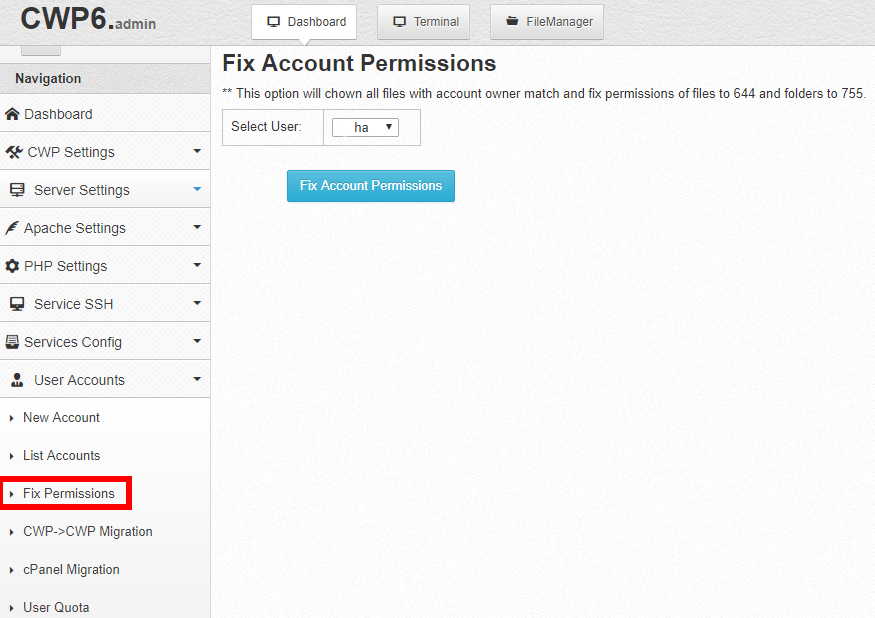
Skref 3: Smelltu á Lagfæra aðgangsheimildir ▲
- CWP stjórnborðsstilling 755 heimildir, í raun mjög einfalt og hratt ^_^
Stillingarheimildir sýndargestgjafa
Ef þú ert að nota sýndarhýsil, ekki VPS, þá á ofangreind stillingaraðferð ekki við.
Vinsamlegast bættu eftirfarandi kóða við wp-config.php skrána í rótarskránni á WordPress vefsíðunni þinni ▼
define("FS_METHOD","direct");
define("FS_CHMOD_DIR", 0755);
define("FS_CHMOD_FILE", 0755);
Í grundvallaratriðum mun það gera WordPress forritið þitt bæði öruggara og geta uppfært.
Til að ljúka markaðssetningarverkefnum þínum á netinu með góðum árangri geturðu nú byrjað að prófa, setja upp og uppfæra ýmsar viðbætur fyrir kynningar á netinu . ^_^
Vonandi verður greinin „Eftir að hafa flutt WordPress vefsíðuna mína eru bæði heimasíðan og bakhliðin tóm. Hvað ætti ég að gera?“ sem er birt á bloggi Chen Weiliang ( https://www.chenweiliang.com/ ) gagnleg fyrir þig.
Deilið endilega tenglinum á þessa grein: https://www.chenweiliang.com/cwl-529.html