
Greinaskrá
Þegar þú notar undirlén (annars stigs lén) sem flokkaskrá eða efnisflokk geturðu aukið þyngd slóðarinnar til að ná fram SEO (leitarvélabestun) áhrifum.
Til dæmis, allar myndir á vefsíðunni, nota annars stigs lén img.chenweiliang.com Sem mynd rúm ▼
Þú getur notað aukalénið sem myndslóð, flutt myndir af blogginu þínu til hraðari hýsingar hvenær sem er, hlaðið bara inn myndinni og breyttu undirlénsupplausninni og vandamálið verður leyst.
Ef þú ert með innlendan CDN þjónustugestgjafa í Kína geturðu líka flýtt mjög vafra og dregið úr álagi á marga netþjóna.
Þar sem blogg Chen Weiliang notar WWW undirlén, munu vafrakökur fyrir þessa tegund undirléns ekki menga IMG undirlénið og það getur notið vafrakökulausrar aðgangs, sem flýtir fyrir aðgangsferlinu.
Hvað er kexlaust?
YSlow býður upp á 22 ráð um hvernig hægt er að bæta skilvirkni vefsíðunnar og hámarka árangur vefsíðunnar.
- Einn þeirra snýst um lén: notaðu kexlausa domains.
- Þegar vafri notanda sendir kyrrstæða skrá (eins og myndmynd eða CSS stílblaðsskrá) verða smákökur á sama lén (eða annars stigs lén) sendar á sama tíma, en vefþjónninn algjörlega hunsar sendar vafrakökur, þannig að þessar gagnslausu vafrakökur sóa bandbreidd vefsíðna, hafa áhrif á hröðun vefsíðna og árangur vefsíðunnar.
- YSlow bendir á að til að leysa þetta vandamál geturðu notað vafrakökulaus lén til að hámarka notkun á vafrakökum til að bæta skilvirkni vefsíðna þinna.
Ef þú notar beint eins og chenweiliang.com Slíkt efstu lén er notað sem blogglénið þitt, svo að nota undirlén sem myndarúm getur ekki náð fótsporalausu.
- vegna þess að efsta lénið
chenweiliang.comVafrakaka er send til aukanafnaþjóna fyrir allar kyrrstæður skrár sem óskað er eftir.
Ef þú vilt styðja við kökulaus myndarúm þarftu að nota annað lén til að ná kökulausu.
- Chen WeiliangBloggnotkun
www.chenweiliang.comundirlénið er í lagi.
Bættu við tilgreindu vefkökurléni
Í wp-config.php skránni skaltu bæta við eftirfarandi setningu ▼
/** 指定cookies域 */
define('COOKIE_DOMAIN', 'www.chenweiliang.com');
Eftirfarandi er opinbera WordPress útskýringin á Set Cookie Domain:
Hægt er að nota COOKIES Lénssettið fyrir Wordpress fyrir sérstakar lénsstillingar.Til dæmis að nota annars stigs lén til að geyma fast efni.Til að koma í veg fyrir að Wordpress vafrakökur séu sendar við hverja beiðni um kyrrstætt efni á öðru stigi léns, getum við bara stillt lénið sem ekki er kyrrstætt á kex domian.
Hægt er að tilgreina lénið sem er stillt í vafrakökunum fyrir WordPress fyrir þá sem eru með óvenjulega lénsuppsetningu. Ein ástæðan er ef undirlén eru notuð til að þjóna kyrrstæðu efni. Til að koma í veg fyrir að WordPress vafrakökur séu sendar með hverri beiðni á kyrrstætt efni á undirléninu þínu geturðu stillt vafrakökulén aðeins á óstöðugt lénið þitt.
leysa undirlén
Skref 1: Opnaðu DNSPod lénsstjórnun og bættu við léni á öðru stigi (undirléni) ▼

Skref 2: Tengja A-færslu undirlénsins við IP-tölu hýsilsins ▼

Skref 3: Bæta við undirléni á stjórnborði vefhýsingar
- Nei, vinsamlegast spurðu lénsins þíns eða hýsingaraðila.
Til að bæta lénsheiti við VestaCP spjaldið, vinsamlegast skoðið þessa kennslu ▼

Afritaðu myndina í lénsskrá á öðru stigi
Eftir að undirlén er bundið er venjulega búið til mappa sem inniheldur undirlénið sem skráarnafn.
Td:
- Ef þú bindur img.chenweiliang.com verður IMG skráin sjálfkrafa búin til.
- Ef það er WordPress blogg, vinsamlegast
wp-content/uploadsSkrárnar í möppunni eru afritaðar í IMG möppuna.
Eftirfarandi er dæmi um netþjónsslóð VestaCP spjaldsins (vinsamlegast breyttu því í þinn eigin netþjónsslóð).
Skref 1: SSH í upphleðslumöppuna í WordPress ▼
cd /home/用户名/web/你的域名/public_html/wp-content/uploads
Skref 2: Afritaðu allar skrár í núverandi möppu í tilgreinda möppu ▼
cp -rpf -f * /home/用户名/web/图片二级域名/public_html/
Skref 3: Lagfæra heimildir fyrir undirlén mynda ▼
chown -R admin:admin /home/用户名/web/图片二级域名/public_html/*
WordPress stillti skráarupphleðsluslóð
WordPress útgáfa 3.5 eða nýrri felur upphleðsluslóð (upload_path) og skráarveffang (upload_url_path) stillingar fjölmiðlastillingasíðunnar í bakgrunni.
Myndin hér að neðan er fyrri útgáfan af viðmóti fjölmiðlastillinga ▼
- Með stillingunum hér geturðu sérsniðið staðsetninguna þar sem skráin er vistuð og útbúið heimilisfang.
- Þessi eiginleiki er nokkuð góður, veit bara ekki af hverju hann ætti að vera falinn?
Ef þú þarft samt að sérsníða geturðu prófað eftirfarandi aðferðir til að endurheimta.
Bættu einfaldlega eftirfarandi kóða við functions.php skrá WP þemaðs þíns til að endurheimta stillingarviðmótið:
//找回上传设置
if(get_option('upload_path')=='wp-content/uploads' || get_option('upload_path')==null) {
update_option('upload_path',WP_CONTENT_DIR.'/uploads');
}
}- Þessi aðferð er einfaldasta og áhrifaríkasta, svo það er mælt með henni.
Þar sem img skráin er enn á núverandi hýsingaraðila geturðu samt notað ritilinn sem fylgir WordPress til að hlaða upp og bæta við myndum þegar þú skrifar bloggfærslur.
Breyttu WordPress myndupphleðsluslóðinni
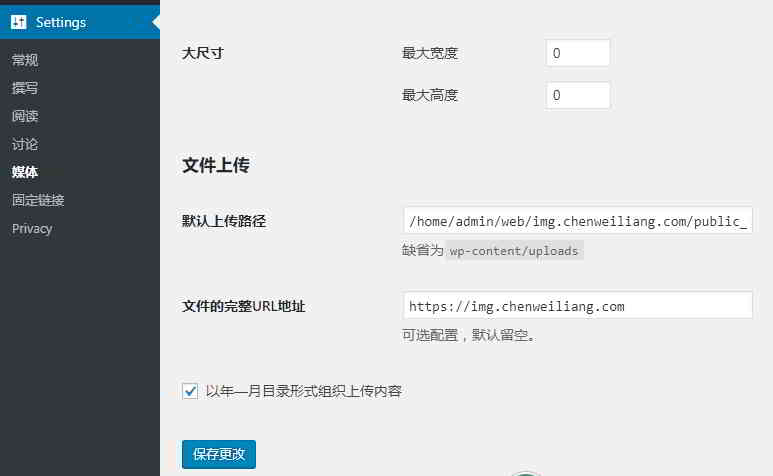
Skref 1: Sláðu inn fjölmiðlavalkosti
Smelltu á "Media" undir "Settings" ▼
Skref 2: Breyttu „Sjálfgefin upphleðsluslóð“ í slóð netþjónsins fyrir IMG möppuna ▼
/home/用户名/web/img.chenweiliang.com/public_html
- Athugaðu að það ætti ekki að vera "/" á eftir því.
Skref 3: Breyttu „Full vefslóð skráarinnar“ í undirlén myndarinnar ▼
https://img.chenweiliang.com
- Athugaðu að það ætti ekki að vera "/" á eftir því.
Skref 4: Smelltu á „Vista breytingar“.
Skiptu um myndslóð í gagnagrunni
Eftirfarandi er dæmi um netþjónsslóð VestaCP spjaldsins (vinsamlegast breyttu því í þinn eigin netþjónsslóð).
Skiptu um slóð í MySQL gagnagrunninum ; það er mælt með að setja upp og nota WP Migrate DB viðbótina. ▼
Skref 1: Skipta út sjálfgefinni upphleðsluslóð í gagnagrunninum í hópum
Breyttu upprunalegu netþjónsslóðinni ▼
/home/用户名/web/chenweiliang.com/public_html/wp-content/uploads
Skiptu út fyrir nýja netþjónsslóð ▼
/home/用户名/web/img.chenweiliang.com/public_html
Skref 2: Skipta út undirlénum mynda í gagnagrunninum í hóp
Umbreyttu upprunalegu myndslóðinni ▼
https://www. 你的域名 .com /wp-content/uploads/
- Athugið: Bláum er bætt við ofangreinda vefslóð til að forðast dauða tengla í þessari grein.
Skiptu út fyrir nýja mynd annars stigs lénsheiti ▼
https://img. 你的域名 .com/
- Athugið: Bláum er bætt við ofangreinda vefslóð til að forðast dauða tengla í þessari grein.
Myndtengillinn 301 tilvísun
Leiðbeiningar fyrir 301 tilvísanir með reglulegum tjáningum í .htaccess skránni:
- (.+) samsvarar hvaða staf sem er (þar á meðal kínverskir stafir, enskir stafir osfrv.)
- (\d+) samsvarar hvaða tölu sem er (aðeins arabískar tölur)
- $1 $2 $3 er endurtilvísun í breytuna sem birtist áðan
Þú getur notað RedirectMatch til að ná tilvísun hlekks:
- Mun:
https://www. 你的域名 .com/wp-content/uploads/ - beina til:
https://img. 你的域名 .com/
Í .htaccess skránni skaltu bæta við eftirfarandi 301 tilvísunarkóða ▼
RedirectMatch 301 ^/wp-content/uploads/(.*)$ https://img.chenweiliang.com/$1
Eyddu upprunalegu myndaskránni
Skref 1: SSH í upphleðslumöppuna í WordPress ▼
cd /home/用户名/web/你的域名/public_html/wp-content/
skref 2:Eyddu upphleðslumöppunni ▼
rm -rf uploads
- Ef upphleðslumöppuskránni er ekki eytt, gæti 301 endurvísun á mynd annars stigs lén ekki heppnast.
Athugaðu niðurstöðu breytinganna
- Athugaðu og endurnýjaðu greinarsíðuna til að sjá hvort myndin birtist eins og venjulega?
- Athugaðu myndslóðina, er það myndslóð nýja annars stigs lénsins?
- Athugaðu upprunalegu myndslóðina, hvort 301 hafi verið vísað á myndslóð annars stigs léns?
- Farðu í WordPress færsluritilinn og athugaðu færslumyndaskjáinn, er hún birt eins og venjulega?
Ef allt gengur eins og venjulega hefurðu lokið við uppsetningu á aukaléninu fyrir WordPress myndhleðslu.
- Myndir í framtíðargreinum verða vistaðar í IMG möppunni.
Þegar þú þarft að færa vefsíðuna þína til að flytja myndir skaltu bara pakka IMG skránni og hlaða henni upp á nýja gestgjafann.
- Breyttu síðan IP-tölu img.chenweiliang.com annars stigs lénsins í DNSPod.
Vonandi verður greinin „Hver er notkun undirléns fyrir mynd í WordPress? Hvernig á að breyta því í undirlén fyrir mynd“ sem er deilt á bloggi Chen Weiliang ( https://www.chenweiliang.com/ ) gagnleg fyrir þig.
Deilið endilega tenglinum á þessa grein: https://www.chenweiliang.com/cwl-749.html