
Greinaskrá
Hægrismelltu á leit: Gerðu leit þína 3 sinnum hraðari!
Samanlagður leitarvélarvettvangur/lög Daquan tónlistarauðlindir
Sérfræðingar í nýjum fjölmiðlum þurfa oft að leita að upplýsingum margoft þegar þeir stunda kynningu á netinu .
Það er mjög þægilegt að finna hluti núna.Þegar Google getur ekki leitað, farðu bara í Baidu leit, sláðu bara inn leitarorð og ótal síður birtast strax.
Hins vegar hefur ein leitarvél sínar takmarkanir:
- Sumar síður eru bannaðar að skríða af ákveðnum köngulærum leitarvéla.
- Enn erfiðara er blanda margra heimilda og efnistegunda, sem gerir það erfitt að bera kennsl á þær.
- Stundum, jafnvel þótt þú setjir leitarskilyrði og notir leitarsetningafræði, getur verið að það sé ekki auðvelt að finna svarið sem þú ert að leita að.
Sérsniðin leit Google:
- Kosturinn er sá að það notar reiknirit Google til að flokka.
- Gallinn er sá að ekki er hægt að aðgreina upprunasýnið og það eru engir aðrir síunarvalkostir.
Þess vegna þurfum við að nota margar mismunandi leitarvélar til að mæta ýmsum leitarþörfum.
Google hefur leitað að mörgum Chrome viðbótum, margar hverjar hafa mjög svipaðar aðgerðir. Þær bjóða venjulega upp á ýmsa leitarvélarrofa, eða hægrismelltu á flýtileit. Sumar eru auðveldar í notkun, aðrar eru ekki auðvelt í notkun...
Loksins fundum við þetta öfluga tól sem getur þrefalt skilvirkni leitar!
Næst mun Chen Weiliang deila með þér ráðum um notkun þessa öfluga leitartóls – Google Chrome viðbótarinnar „Hægri-smelltu leit“.
Hægrismelltu á uppsetningarkennslu fyrir leitarviðbót
Hægrismelltu til að leita að auknum aðgerðum:
- Hægri smelltu á orðið til að leita.
- Leitarhnappur í viðbótastikunni í efra hægra horninu.
- Einn smellur niðurhalYoutubemyndband.
- Samsettar leitir eru nirvana.
Hægrismelltu á leit
- Eftir að þú hefur merkt orðið og valið textann skaltu hægrismella og velja Samanlagt leitarvél.
Orðamerkingarvalmynd til að stilla notendaskilgreinda aðgerðarvalmynd ▼
- Sláðu inn leitarvélina "UFO„.
- Eftir að leitarniðurstöðusíðan birtist skaltu afrita leitartengilinn á vefslóðastikuna.
- Settu afritaða hlekkinn í langa reitinn til hægri.
- Skiptu út leitarorðum í leitartenglum fyrir
%s - Smelltu á "+" táknið til að bæta við.

360 Leita ▼
https://www.so.com/s?q=%s
Sogou leit ▼
https://www.sogou.com/web?query=%s
Bing BING leit▼
http://www.bing.com/search?q=%s
Malasía Yahoo leit (vinsamlegast skiptu um nafn lands í samræmi við land þitt) ▼
https://malaysia.search.yahoo.com/search?p=%s&fr=yfp-t&fp=1&toggle=1&cop=mss&ei=UTF-8
WeChat leit ▼
http://weixin.sogou.com/weixin?&query=%s
Leitarhnappur í viðbótastikunni í efra hægra horninu
Hér að neðan er sérsniðinn leitarhnappur Chen Weiliang í efra hægra horninu á viðbótarstikunni ▼

Sæktu YouTube myndbönd með einum smelli
Hægri smelltu til að leita að sérsniðnum tenglavalmynd ▼

Þessi aðgerð er viðmótið til að hringja í clipconverter vefsíðuna til að hlaða niður YouTube myndbandstenglinum ▼
http://www.clipconverter.cc/?ref=addon&version=132&browser=chrome&url=%s
Leiðbeiningar:
- Færðu músina yfir tengilinn á YouTube myndbandinu og hægrismelltu.
- Veldu „Hægri-smelltu á Leita“ til að hlaða niður YouTube myndböndum með einum smelli.
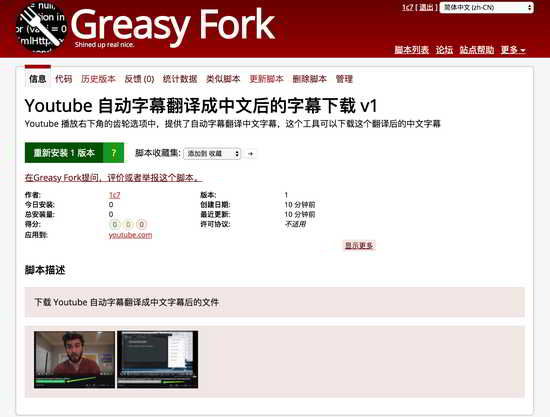
Sæktu YouTube myndbandsstillingar textaaðferð, þú getur séð hér ▼
sameinuð leit
- geraSEOGreina þarf viðeigandi leitarhegðun notenda.
- Venjulega, ein af annarri, eru helstu leitarvélarnar opnaðar til að leita.
Notaðu nú sameinaða leit til að opna margar leitarvélar með einum smelli og leitarskilvirkni eykst strax um 3 sinnum:
- Settu bara margar leitarvélar í einni samsetningu.
- Sláðu inn lykilorð og smelltu á nafn hópsins.
- Þá skjóta upp marga flipa (leitarniðurstöður frá helstu leitarvélasíðum).
Búðu til uppsafnað leitarsafn
Skref 1: Sláðu inn nafnið „5 vinsælustu leitirnar“
Skref 2: Veldu sérsniðna samanlagða leitarsamsetningu ▼

- Viðbótin hefur innbyggðar algengar leitarvélar, við getum líka bætt við sérsniðnum leitarvélum.
Fljóthleðsla samansafn leitarvélastillingarleiðbeiningar
Þetta er stillingakóði fyrir hægrismellta leitarvél sem Chen Weiliang notar, sem inniheldur samsetningar af 5 helstu leitarvélum ▼
Skref 1: Afrita kóða
Skref 2: Afritaðu kóðann hér að ofan og límdu hann inn í stillingareitinn ▼

Skref 3: Smelltu á „Hlaða stillingum“ ▲
- Leyfðu þér að hlaða hratt með einum smelli,Chen WeiliangEkki þarf að stilla 5 helstu leitarvélasamsetningarnar eina í einu.
Skref 4: Bæta við flýtilykla
Smelltu á „3 punkta“ í efra hægra horninu → „Fleiri verkfæri“ → „Viðbætur“ → „Flýtivísar“ ▼

Skref 5: Sláðu inn flýtilykla
Sláðu inn flýtivísann og ýttu á lyklaborðið Alt + S ▼ á sama tíma

Þú getur bætt við flýtilykla við "hægrismelltu leitina", er það ekki mjög einfalt?
Resource Aggregation Search Engine Platform
Eftirfarandi er vettvangur leitarvéla til að safna auðlindum - AnywhereAnything ▼

- Vinsamlegast opnaðu það á borðtölvu.
- ÞessiResource Aggregation Search Platform, er að birta margar leitarvélar á sömu síðu.
- SamtímisBýður upp á safn af lögum, tónlistarsafnleitarvél,Netverslunleitarvél.
Samanlögð leitarviðbætur
Chen Weiliang notaði Chrome viðbótina „PolySearch“ ▼

Hins vegar, eftir nýlega uppfærslu á Google Chrome, birtist slík kvaðning í „Poly Search“ viðbótinni ▼

- Vandamál kom upp við niðurhalsferlið.Vinsamlegast hafðu samband við þróunaraðilann eða reyndu aftur síðar.
- fela upplýsingar
- Ógild upplýsingaskrá
Vonandi verður greinin „Kennsla í stillingum fyrir Chrome viðbót með hægri smelli: Hraðaðu leitina þína þrisvar sinnum“ sem er birt á bloggi Chen Weiliang ( https://www.chenweiliang.com/ ) gagnleg fyrir þig.
Deilið endilega tenglinum á þessa grein: https://www.chenweiliang.com/cwl-770.html