
Directory articoli
Come fa un'azienda ad accedere a Google Maps in modo che i clienti possano trovare rapidamente le informazioni "La mia attività"?
Milioni di piccole e medie imprese in tutto il mondo si sono iscritte a Google Maps e i clienti utilizzano Google Maps ogni giorno per trovare rapidamente informazioni sulle attività commerciali.
Questo articolo è un tutorial scritto appositamente per gli amici d'affari all'estero da imparare.
Dal momento che Google si è ritirato dalla Cina, le aziende nella Cina continentale non possono accedere alle attività di Google Maps.
Che cos'è Google Maps?
Google Maps è un servizio di mappe elettroniche fornito da Google al mondo.
- Google Maps contiene punti di riferimento, linee, forme e altre informazioni e fornisce 3 tipi di viste, come: mappe vettoriali, foto satellitari e mappe topografiche.
I suoi prodotti fratelli includono:
- Google Earth
- Google Luna
- Google Marte
- Google Star
- Google Oceano
Che cos'è Google Merchant?
Google My Business è un prodotto tecnologico gratuito e facile da usare che consente alle aziende e alle organizzazioni di gestire la presenza online di vari prodotti Google, tra cui Ricerca Google e Google Maps.
Verificando e modificando le informazioni relative alla tua attività, puoi aiutare i clienti a trovarti e raccontare loro la storia della tua azienda e i servizi che offri.
Perché aggiungere informazioni sull'azienda alle annotazioni di Google Maps?
Sempre più utenti cercano informazioni sull'attività online, quindi devi assicurarti che possano trovare facilmente le informazioni sulla tua attività locale tramite Google.com e Google Maps.
- Con Google Places puoi creare fantastiche schede di attività commerciali in pochi minuti ed è gratis.
- I titolari di attività commerciali possono registrare la propria attività tramite Google My Business e fornire le informazioni di contatto dell'azienda, inclusi il numero di telefono, l'orario di apertura, il sito web, l'indirizzo e l'immagine.
Quando i clienti cercano la tua attività per nome o indirizzo, i risultati della ricerca verranno visualizzati a destra di Google My Business▼
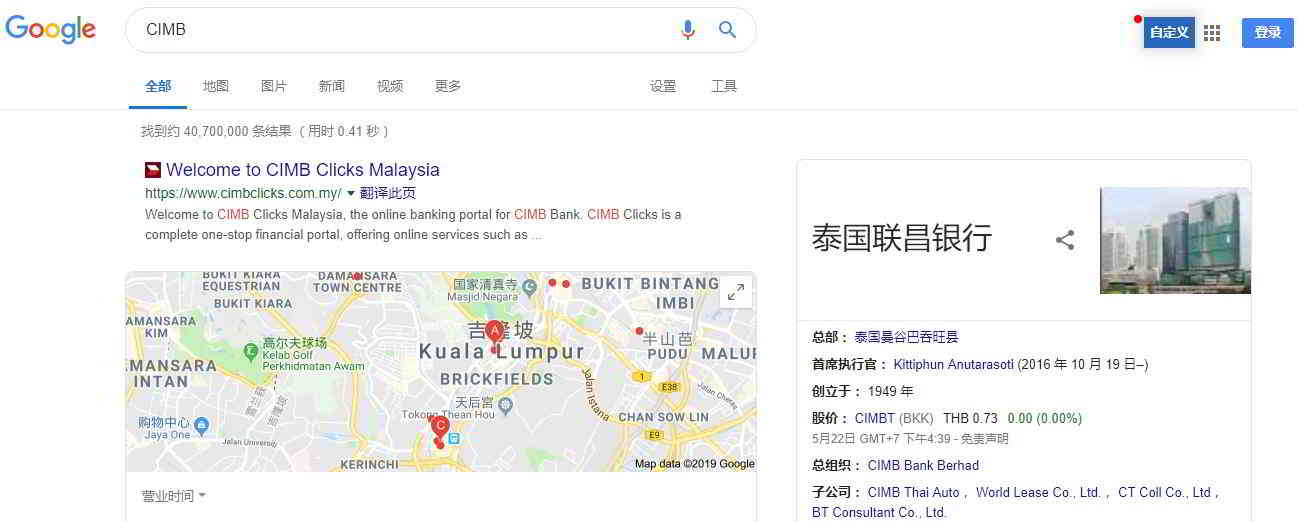
Si tratta di uno strumento di marketing online gratuito che può aiutarti a incrementare il tuo business online.
Gestisci le informazioni sulla tua azienda
- Gestisci ciò che gli utenti di Google vedono quando cercano la tua attività o i prodotti e i servizi che offri.
- Le attività che verificano le informazioni sugli utenti con Google My Business hanno il doppio delle probabilità di essere considerate rispettabili dai consumatori.
- Quando gli utenti trovano la tua attività su Google Maps e Ricerca Google, assicurati che possano accedere a informazioni come orari, sito web e indirizzo.
Interagisci con i clienti
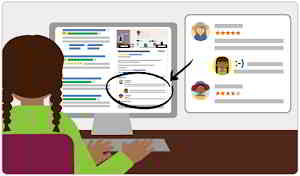
- Leggi e rispondi alle recensioni degli utenti e pubblica foto per mostrare la tua attività.
- Le attività che aggiungono una foto alla propria scheda otterranno un coinvolgimento maggiore rispetto alle attività che non lo fanno:
- Ci sono il 42% in più di richieste di indicazioni stradali su Google Maps e il 35% in più di clic sui siti web.
Comprendi la tua immagine aziendale ed espandi la tua presenza
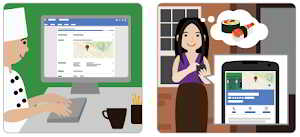
Visualizza approfondimenti su come le persone cercano la tua attività e da dove provengono.
- Puoi anche vedere altre informazioni, come il numero di utenti che compongono direttamente da Ricerca Google e Google Maps nei risultati di ricerca locali电话 号码, mettiti in contatto con la tua attività.
- Quando sei pronto, puoi creare facilmente campagne intelligenti e monitorare le loro prestazioni per spargere la voce sulla tua attività in tutto il mondo.
- Facile da iniziare, gratuito da usare.
ComeGoogleMCreare informazioni sull'attività su ap?
- Puoi aggiungere il profilo della tua attività a Google Maps aprendo un account Google My Business (GMB) e confermando di essere il proprietario o di lavorare per l'attività.
- Quando aggiorni le informazioni sulla tua attività tramite Google My Business, la tua nuova scheda verrà visualizzata su Google Maps, Ricerca Google ed Earth.
- I tuoi clienti potenziali e potenziali saranno in grado di trovare facilmente informazioni sulla tua attività, conoscere i tuoi servizi e scrivere recensioni che aiutano a rafforzare la tua attività e acquisire credibilità.
Vai subito su Google My Business e registra la tua scheda!
Le pagine dei commercianti su Google Maps differiscono tra dispositivi mobili e desktop. Consigliamo di utilizzare un computer per aprire Google Chrome e seguire i passaggi di questo tutorial.
Passaggio 1: Accedi al tuo account Google utilizzando il tuo indirizzo email Gmail ▼
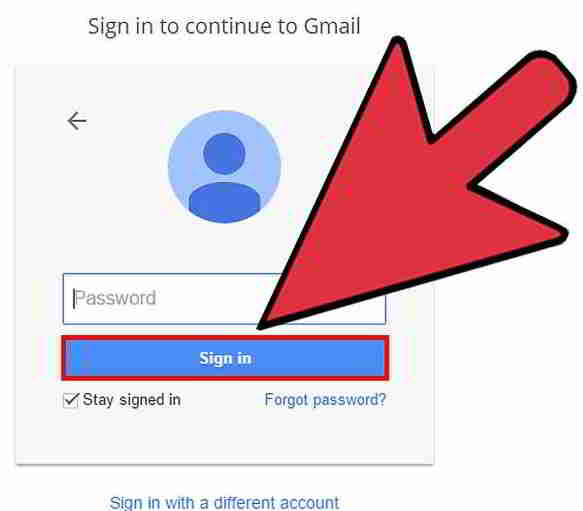
- Affinché GMB funzioni, il tuo account Google deve essere associato alla posizione che stai tentando di aggiungere o gestire.
- Se non disponi di un account Google associato alla tua attività, creane uno.
- Questo account sarà associato alla dashboard di Google My Business in cui hai creato.
Se non hai un account Google:
- Fare clic su "Accedi" nella home page di Google;
- Quindi fare clic su "Altre opzioni";
- Infine clicca su "Crea Account" eSegui le istruzioni per creare un account.
Passaggio 2: Vai a Google My Business ▼
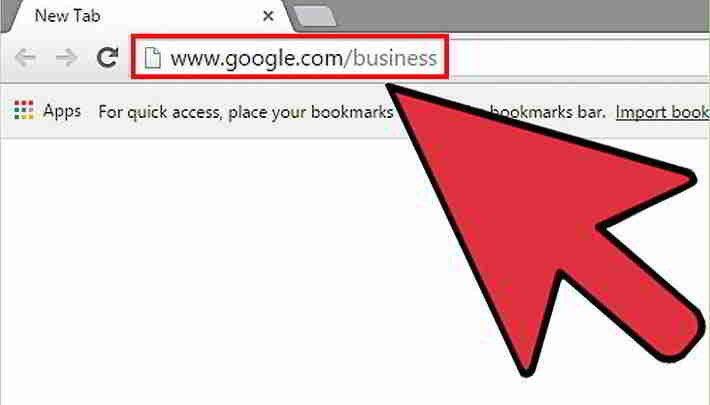
- Fai clic sulla casella verde al centro che dice "Inizia ora".
- Fare affari con Google ti consente di fornire ai clienti informazioni dettagliate sulla sede della tua attività, numero di telefono, orari, foto e servizi.
- Consente inoltre ai tuoi clienti di fornire valutazioni e recensioni della tua attività e leggere le notizie che pubblichi.
Passaggio 3: Inserisci il nome e l'indirizzo della tua azienda ▼
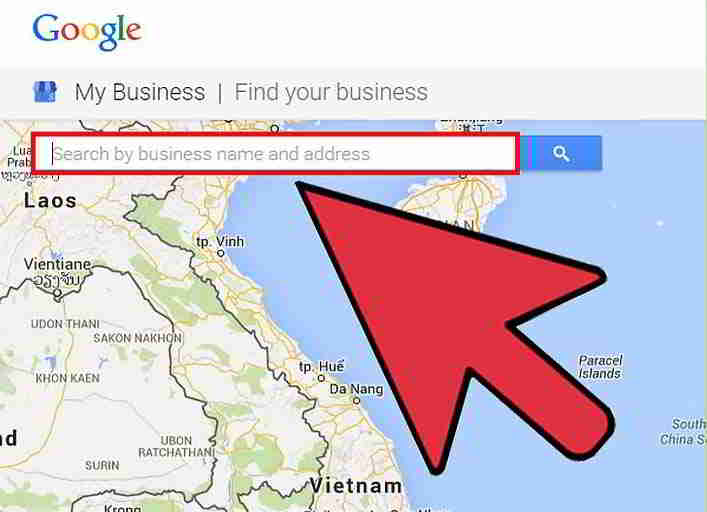
- Digita il nome e l'indirizzo della tua attività nella barra di ricerca per trovare la tua attività su Google Maps.
- Verifica che l'indirizzo e il numero di telefono corrispondano alla tua attività.
Passaggio 4: Fai clic sul collegamento ipertestuale blu "Aggiungi la tua attività" ▼
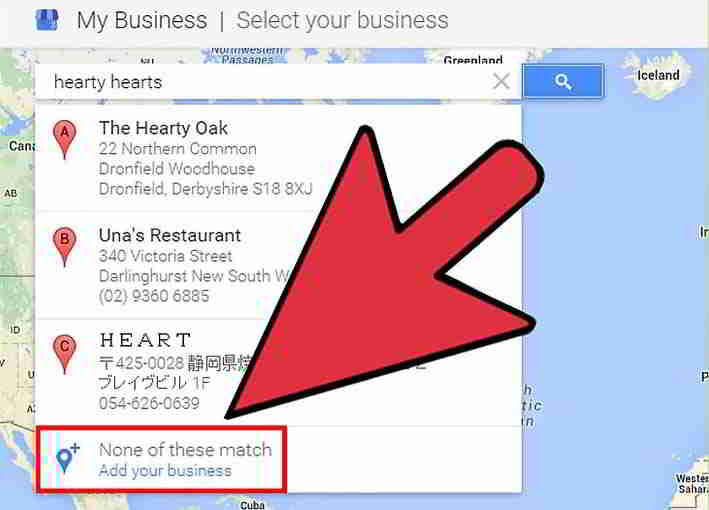
Questo passaggio si applica se la tua attività non compare nei risultati di ricerca "Trova la tua attività".
- Se la tua attività non è elencata da Google, dovrai aggiungere i dettagli della tua attività.
- Fai clic sulla categoria a cui appartiene la tua attività.Ad esempio, "avvocato".Questa categoria è importante per Google per classificare la tua scheda.
- Tieni presente che mentre Google fornisce più categorie per la tua scheda, è meglio scegliere una sola categoria.Usarne più di uno non ti aiuterà a classificarti.
Inserisci accuratamente i dettagli della tua posizione:
- Ciò includerà l'indirizzo dell'attività, il numero di telefono e la categoria della tua attività, ad esempio "panetteria".
- Se applicabile, assicurati di selezionare la casella "Fornisco beni e servizi ai miei clienti presso la loro sede".
- Quindi inserisci il nome della città o il codice postale dell'area che servi e compila l'area che servi.
Passaggio 5: Conferma la tua attività su Google My Business ▼
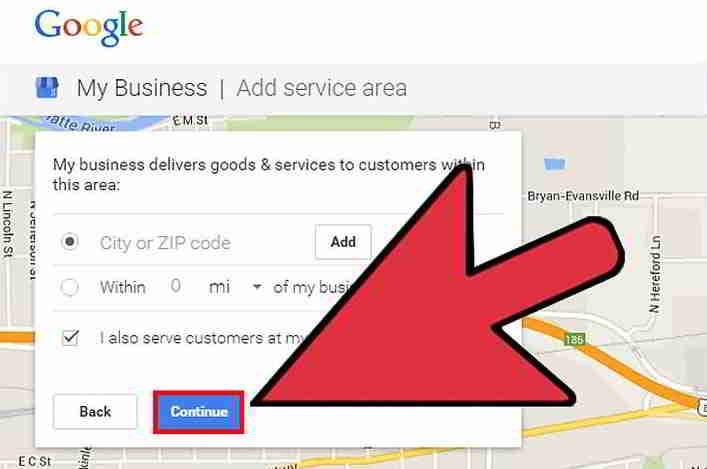
- Seleziona la casella per confermare e fai clic su Continua.
- Questo passaggio conferma che sei autorizzato ad aggiungere queste informazioni a Google per l'utilizzo nella tua attività.
- Facendo clic su "Continua" si accettano anche i termini e le condizioni.
- Legalmente, Google deve confermare che sei il proprietario legale o il dipendente autorizzato dell'azienda.
- Se non sei sicuro di avere l'autorizzazione per modificare le informazioni sulla tua attività su Google, verifica con il proprietario o il gestore della tua azienda prima di procedere.
Passaggio 6: Fai clic su "Chiamami ora" o "Verifica tramite e-mail" ▼
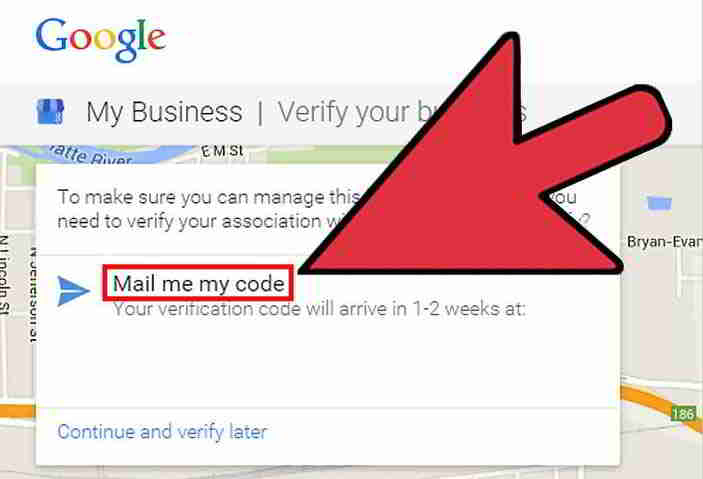
Google ti invierà un codice per verificare che tu sia una parte legittima dell'attività.
- Google può chiamarti o inviarti un codice a sei cifre.
- Esistono varie altre opzioni di verifica, come essere il proprietario di un sito web registrato in Search Console o avere un indirizzo e-mail basato sul dominio che corrisponde al dominio dell'elenco.
- Scegliere di chiamare è molto più veloce che confermare la tua attività su Google Maps.
Quando Google chiama, si prega di annotare il codice di verifica che viene fornito.
- Se scegli di eseguire la verifica tramite posta, potrebbero essere necessarie una o due settimane prima che la scheda della tua attività commerciale venga pubblicata su Google Maps.
- Inoltre, i codici che inviano hanno solo 30 giorni.Una volta ricevuto il codice commerciante, inseriscilo nella dashboard di Google My Business.
Passaggio 7: Prima di uscire dalla dashboard di Google My Business, aggiungi questa pagina ai segnalibri ▼
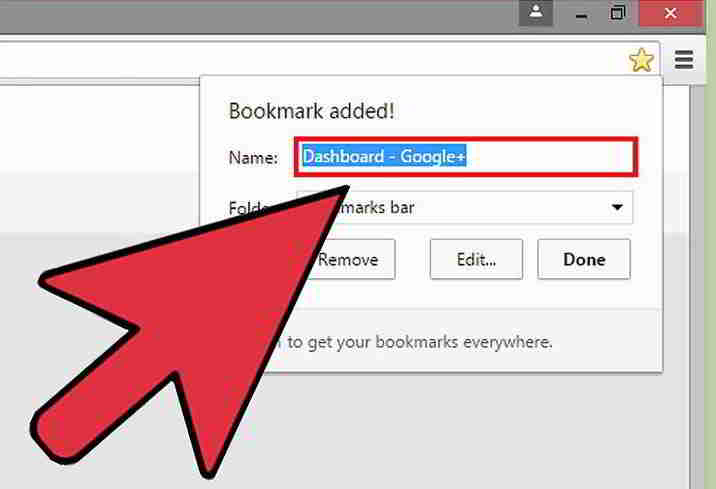
- Per accedere nuovamente alla dashboard in futuro, accedi nuovamente al tuo account Google.
- Vai ai tuoi preferiti o vai su google.com/business e verrai automaticamente indirizzato alla dashboard.
Passaggio 8: Fai clic sulla casella "Inserisci codice" nella parte superiore della dashboard di "Google My Business" ▼
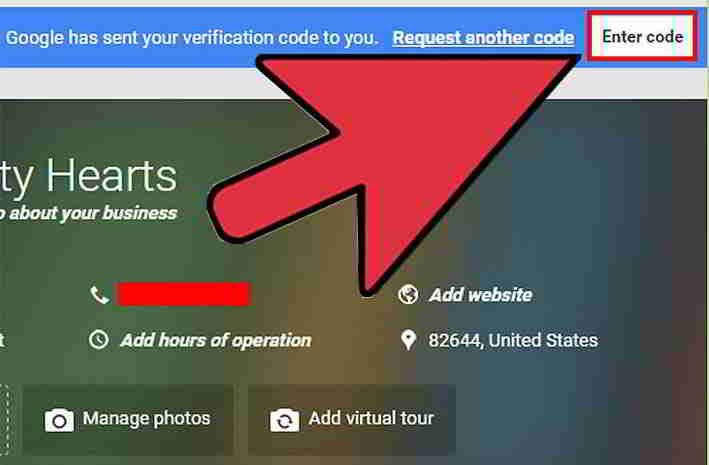
La casella "Inserisci codice" si trova nella casella evidenziata in blu nella parte superiore della pagina.
Si trova direttamente sul lato destro della pagina e dice "Google ti ha inviato un codice di verifica".
Inserisci nella casella il codice di verifica a sei cifre che hai ricevuto da Google e fai clic su Invia.
Passaggio 9: Esplora il tuo Centro Google My Business ▼
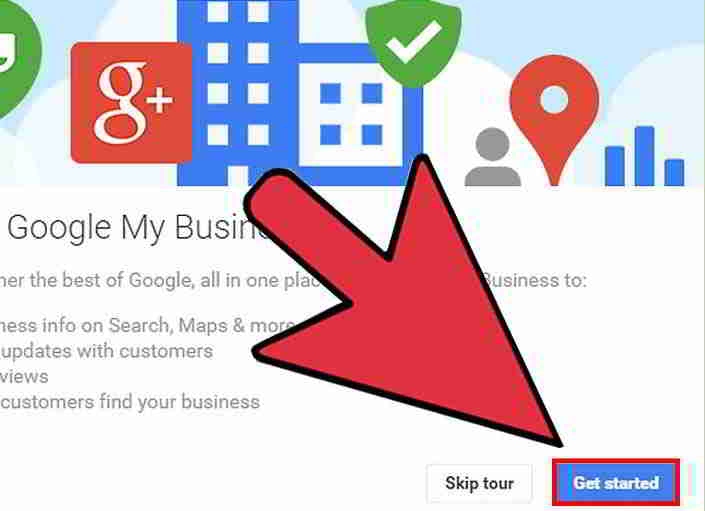
- Questa guida ti aiuterà a familiarizzare rapidamente con la piattaforma Google My Business.
- Conoscere le funzionalità di questa piattaforma ti consente di massimizzare la presenza della tua attività su Google.
Rimani connesso al tuo account Google mentre lavori con Google Places.
- L'accesso a un altro account ti disconnetterà da My Business.
- Se esci accidentalmente dalla dashboard, torna al segnalibro o accedi a google.com/business.
Passaggio 10: Modifica le informazioni della tua attività ▼
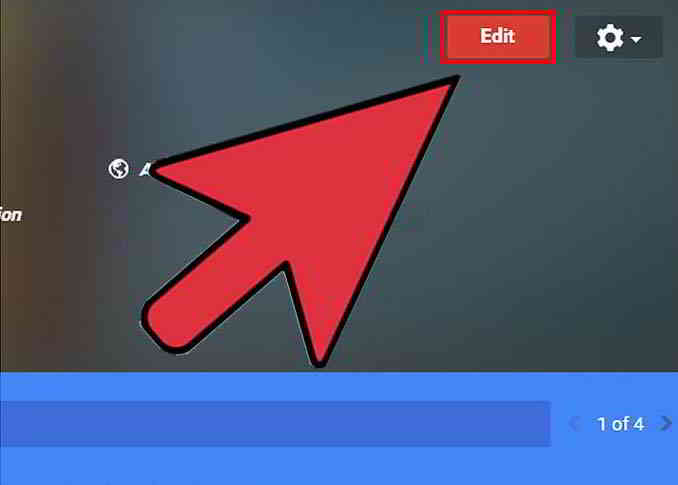
- Nella parte superiore della dashboard e a destra del titolo dell'attività, fai clic sulla casella rossa "Modifica".
- Modifica le informazioni sulla tua attività in modo che i tuoi clienti possano saperne di più sulla tua attività e vedere le immagini della tua attività.
Aggiungi una foto del profilo:
- Quindi carica altre foto aziendali di alta qualità, aggiungi i tuoi orari di apertura e scrivi un profilo per la tua attività.
- Scegli le tue foto con saggezza e assicurati che mettano in risalto tutte le parti migliori della tua attività.
- Assicurati che l'immagine sia professionale e, per ottenere il massimo da essa, dovresti ottimizzare l'immagine con metadati georeferenziati che indichino l'autenticità della foto.
Prenditi del tempo per scrivere una descrizione ben scritta per la tua attività:
- Fai una buona impressione sui tuoi clienti e potenziali clienti.
- Se non sei sicuro delle tue capacità di scrittura, chiedi a un amico o collega che può aiutarti a rivedere i tuoi scritti prima di pubblicare su Google My Business.
Passaggio 11: Fai clic su “MODIFICA” per modificare tutte le informazioni di base sulla tua attività ▼
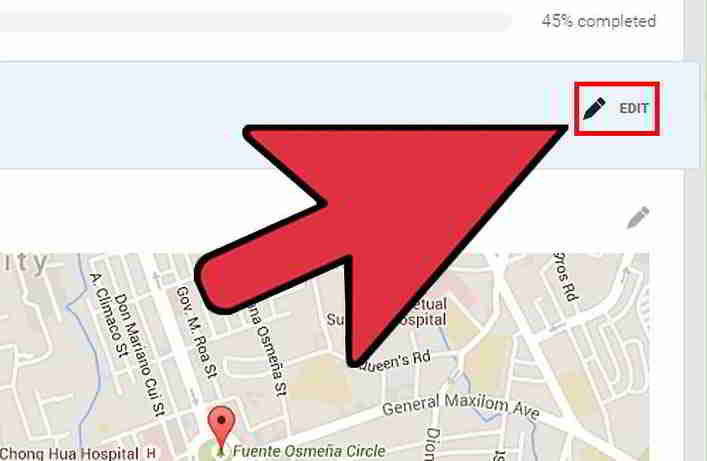
- Se le tue informazioni di contatto cambiano in futuro, vai alla dashboard di Google My Business e aggiorna le tue informazioni.
- Tieni presente che puoi accedere nuovamente a My Business accedendo al tuo account Google e inserendo google.com/business.
- Clicca sulla tua attività e verrai indirizzato alla dashboard.
Passaggio 12: Condividi la crescita della tua attività con i tuoi clienti ▼
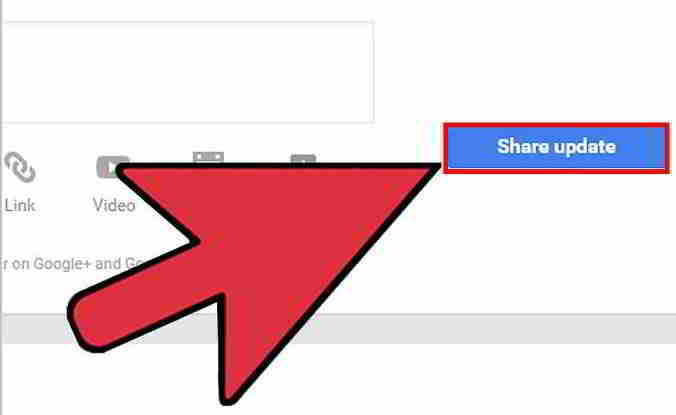
- Se stai promuovendo un evento o fornendo informazioni sulla tua attività ai tuoi clienti, utilizza la funzione Google My Business Posts.
- Sulla dashboard, tocca l'icona Post, quindi tocca un'opzione per condividere un aggiornamento: testo, foto, video, link o anche un evento.
- Dopo aver selezionato o inserito un aggiornamento, fai clic sulla casella blu Pubblica per pubblicare cosa è successo alla tua attività.
Passaggio 13: Esplora le altre funzionalità della dashboard di Google My Business ▼
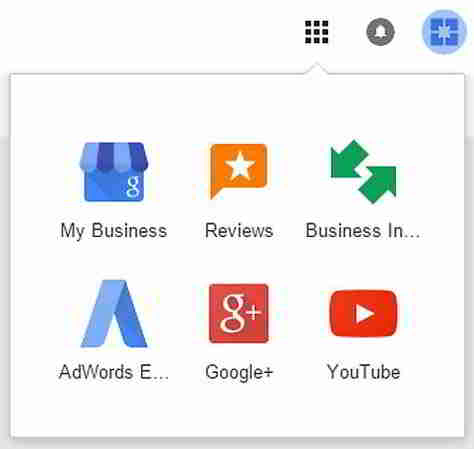
Le funzioni Approfondimenti, Recensioni e AdWords Express aiutano la tua attività a fare pubblicità, interagire con i clienti e rafforzare la tua presenza nella tua comunità aziendale.
Usa Google My Business sul tuo telefono
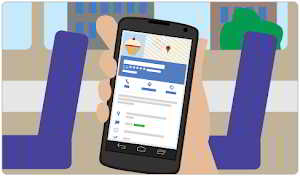
Ti piace usarlo sul tuo telefono?
Scarica l'app mobile gratuita di Google My Business per accedere al tuo account e aggiornare le informazioni sulla tua attività ovunque ti trovi.
È possibile scaricare questa app dal Google Play Store o dall'App Store .
Scarica e installa Google My Business dal Google Play Store▼
Scarica e installa Google My Business dall'Apple Store▼
Differenze tra le versioni mobile e desktop
Con l'app mobile Google My Business puoi gestire e modificare le tue schede su Google.
Tuttavia, le informazioni a cui accedi sull'app mobile potrebbero essere diverse rispetto alla versione desktop.
- Alcune funzioni sono disponibili solo nell'app mobile, come la possibilità di vedere i follower.
- Alcune funzionalità non sono attualmente supportate nella versione mobile dell'app, come la rimozione delle schede e il trasferimento della proprietà.
- Al momento, i gruppi di località non sono disponibili anche nell'app mobile.
Cosa devo fare se non è possibile aprire Google Maps su mobile/computer valley?
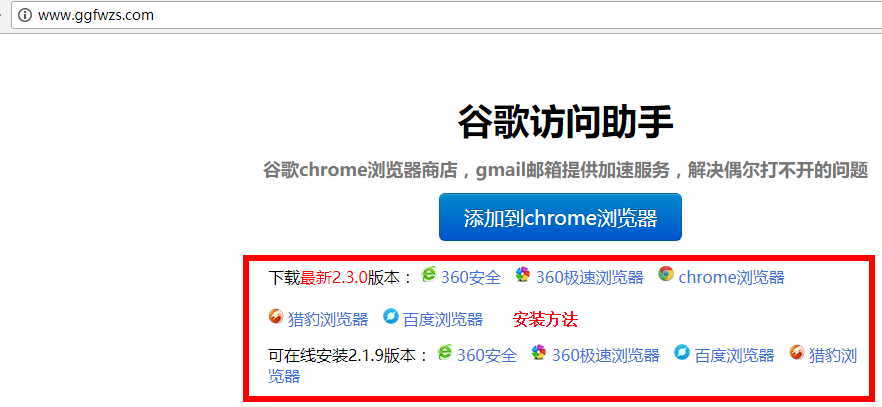
Se non riesci ad accedere a Google Maps sul tuo telefono/computer, consulta le seguenti soluzioni per risolvere il problema di Google Maps che non si apre ▼
Speriamo che l'articolo "Come aggiungere informazioni sui commercianti a Google Maps? Metodo per aggiungere etichette ai commercianti su Google Maps" condiviso sul blog di Chen Weiliang ( https://www.chenweiliang.com/ ) possa esservi utile.
Sentitevi liberi di condividere il link di questo articolo: https://www.chenweiliang.com/cwl-1044.html