
Directory articoli
Poiché il plugin Wordfence non è in grado di scansionare in modo sicuro percorsi di altri domini, per consentire una scansione sicura da parte del plugin, i percorsi dei sottodomini delle immagini di WordPress devono essere associati alla stessa cartella di dominio del sito web WordPress.
VestaCP e la sua variante HestiaCP consentono agli utenti di personalizzare il percorso della directory delle cartelle di dominio.
Tuttavia, il percorso della cartella del sottodominio nel pannello di controllo CWP non può essere personalizzato in modo da essere associato a un percorso all'interno della stessa cartella di dominio.
Ad esempio, il blog di Chen Weiliang è già stato collegato a un percorso di cartella di sottodominio ▼
/home/用户名/public_html/chenweiliang.com
Quando si aggiunge un nome di sottodominio, non può avere effetto l'associazione al percorso all'interno della stessa cartella del nome di dominio ▼
/home/用户名/public_html/chenweiliang.com/wp-content/img.chenweiliang.com
- Non è possibile aggiungere un tale percorso della cartella del nome di sottodominio...
- Ecco la soluzione.
Processo del percorso della directory della cartella del nome del sottodominio personalizzato CWP
- Innanzitutto aggiungi il percorso della cartella del nome del sottodominio (impostato separatamente dalle altre cartelle dei nomi di dominio):
/home/用户名/public_html/img.chenweiliang.com
- Quindi, modifica manualmente il file vhosts e sostituisci il percorso della directory di questa cartella del nome di dominio:
/home/用户名/public_html/img.chenweiliang.com
- Sostituisci con il seguente percorso di directory della cartella del nome di dominio personalizzato:
/home/用户名/public_html/chenweiliang.com/wp-content/img.chenweiliang.com
Come modificare il file di configurazione di vhosts in CWP7 e sostituire il percorso della directory della cartella del nome di dominio?
Passaggio 1: Genera una directory di cartelle personalizzata ▼
mkdir /home/用户名/public_html/chenweiliang.com/wp-content/img.chenweiliang.com
Passaggio 2: Copia i file immagine nella posizione della cartella personalizzata appena creata. ▼
cp -rpf -f /home/用户名/public_html/img.chenweiliang.com/* /home/用户名/public_html/chenweiliang.com/wp-content/img.chenweiliang.com
Passaggio 3: Accedere all'Editor di configurazione dei server Web e modificare separatamente il file di configurazione degli host virtuali del dominio Nginx.
Fai clic su "Modifica" file di configurazione vhosts del nome di dominio di Nginx▼
- Editor configurazione server Web → Impostazioni server Web → /etc/nginx/conf.d/vhosts/ → Modifica
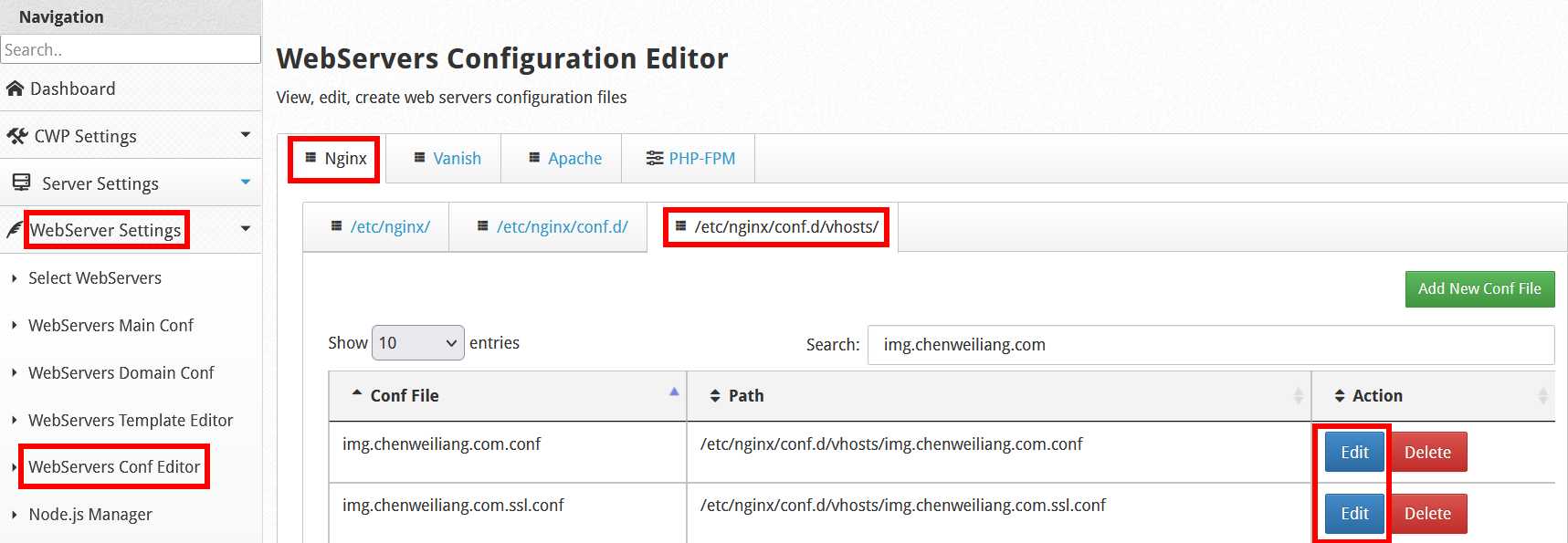
/etc/nginx/conf.d/vhosts/img.chenweiliang.com.conf/etc/nginx/conf.d/vhosts/img.chenweiliang.com.ssl.conf
Passaggio 4: sostituire questo percorso di directory della cartella del nome di dominio ▼
/home/用户名/public_html/img.chenweiliang.com
Sostituisci con il seguente percorso di directory della cartella del nome di dominio personalizzato ▼
/home/用户名/public_html/chenweiliang.com/wp-content/img.chenweiliang.com
Passaggio 5: Riavvia il servizio nginx ▼
systemctl restart nginx
Passaggio 6: Accedere all'Editor di configurazione dei server Web e modificare separatamente il file di configurazione degli host virtuali del dominio Apache.
Fai clic su "Modifica" file di configurazione vhosts del nome di dominio di Apache▼
- Editor configurazione server Web → Impostazioni server Web → /usr/local/apache/conf.d/vhosts/ → Modifica
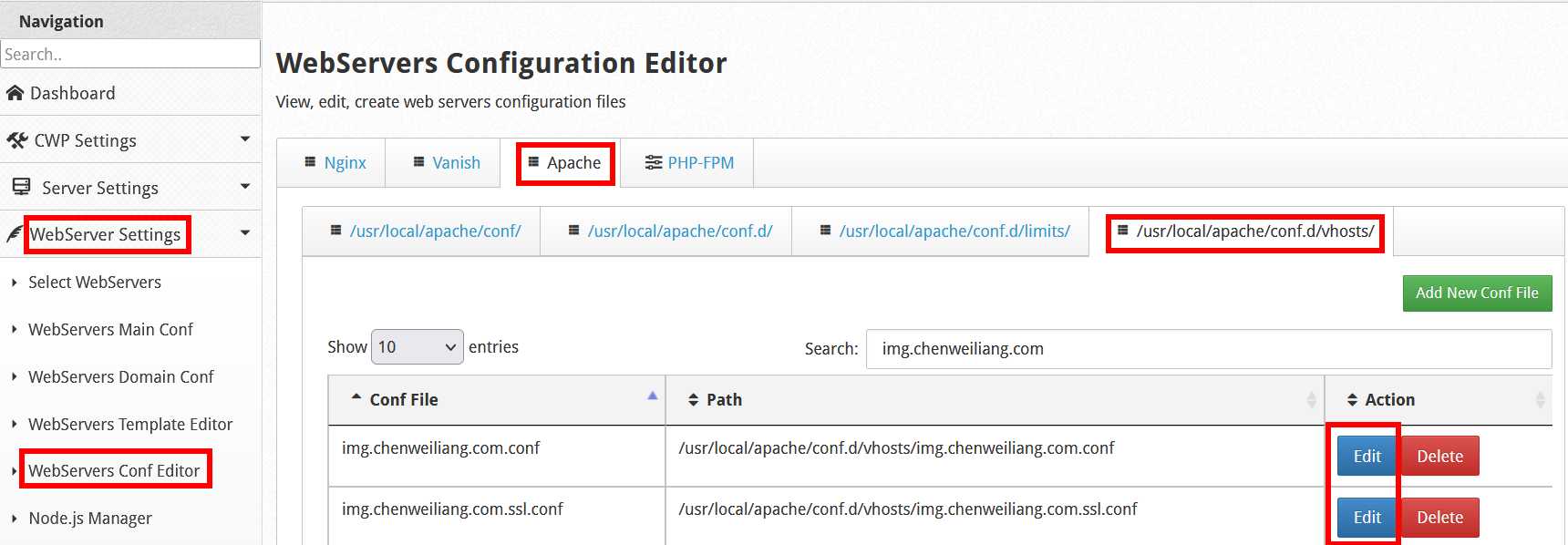
/usr/local/apache/conf.d/vhosts/img.chenweiliang.com.conf/usr/local/apache/conf.d/vhosts/img.chenweiliang.com.ssl.conf
- Editor configurazione server Web → Impostazioni server Web → /etc/nginx/conf.d/vhosts/ → Modifica
Passaggio 7: sostituire questo percorso di directory della cartella del nome di dominio ▼
/home/用户名/public_html/img.chenweiliang.com
Sostituisci con il seguente percorso di directory della cartella del nome di dominio personalizzato ▼
/home/用户名/public_html/chenweiliang.com/wp-content/img.chenweiliang.com
Passaggio 8: Riavvia il servizio httpd ▼
systemctl restart httpd
Passaggio 9: Aggiungere le regole di esclusione del reindirizzamento al file .htaccess.
Se desideri reindirizzare automaticamente gli utenti a un sottodominio senza il dominio di primo livello www , devi aggiungere una regola di reindirizzamento al file .htaccess per escludere specifiche directory di cartelle. ▼
RewriteCond %{REQUEST_URI} !^/img.chenweiliang.com/.*$ [NC]Inserisci questo codice prima della prima regola per ottenere la funzione di esclusione di directory specificata ▼
RewriteEngine On
RewriteCond %{REQUEST_URI} !^/img.chenweiliang.com/.*$ [NC]
RewriteCond %{HTTP_HOST} !^www\. [NC]
RewriteRule ^(.*)$ http://www.%{HTTP_HOST}/$1 [R=301,L]
Passaggio 10: Aggiorna il sito web per verificare se le modifiche sono state applicate.
- Chiudi la CDN del sottodominio e aggiorna il sito Web del sottodominio.
Passaggio 11: Eseguire il backup del file di configurazione sul computer locale e su Google Drive.
- Se in Impostazioni server Web → Selezionare Server Web, dopo aver salvato e ricostruito la configurazione, il contenuto del file modificato manualmente sopra non sarà valido.
- Deve essere modificato di nuovo manualmente, il che è molto problematico, quindi dopo la modifica manuale, è necessario eseguire il backup dei file per ripristinare rapidamente i file di configurazione di backup.
Di seguito è riportato il comando per ripristinare rapidamente il file di configurazione di vhost di backup▼
cp -rpf -f /newbackup/backup-vhost-file/nginx-vhosts-file_modified/* /etc/nginx/conf.d/vhosts/

cp -rpf -f /newbackup/backup-vhost-file/apache-vhosts-file_modified/* /usr/local/apache/conf.d/vhosts/
Dopo aver ripristinato il file di configurazione dei vhost di backup, assicurati di riavviare nginx e httpd per avere effetto ▼
systemctl restart nginx
systemctl restart httpd
- Questo è solo a scopo di registrazione e informazione.
Passaggio 12: Utilizzare il plugin Better Search Replace per sostituire il percorso.
questo percorso ▼
home/用户名/public_html/img.chenweiliang.com
sostituire con ▼
/home/用户名/public_html/chenweiliang.com/wp-content/img.chenweiliang.com
Passaggio 13: Elimina il sottodominio dell'immagine ▼
rm -rf /home/用户名/public_html/img.chenweiliang.com
Passaggio 14: Dopo aver verificato che tutto sia corretto, ripristinare la CDN del sottodominio.
Speriamo che l'articolo "Come personalizzare i percorsi delle directory delle cartelle dei sottodomini in CWP? Modificando il file vhosts" condiviso sul blog di Chen Weiliang ( https://www.chenweiliang.com/ ) possa esservi utile.
Sentitevi liberi di condividere il link di questo articolo: https://www.chenweiliang.com/cwl-28218.html