
Directory articoli
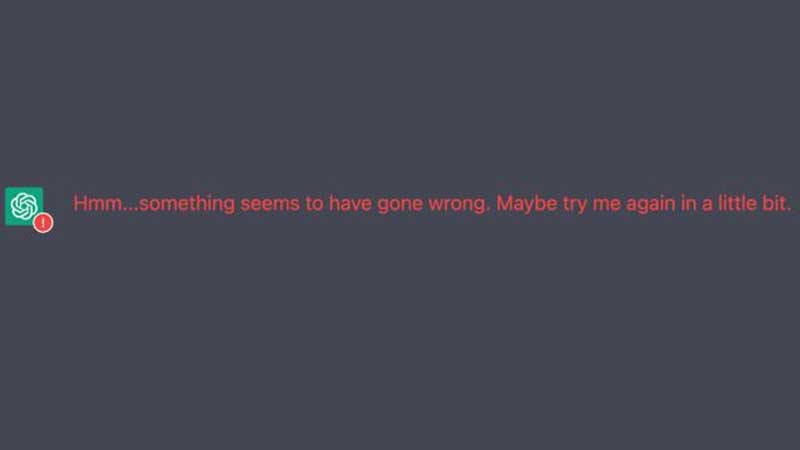
tu stai usandoChatGPTQuando, hai incontrato "Hmm…something seems to have gone wrong. Maybe try me again in a little bit" suggerimento?
Non preoccuparti!Dopo aver letto questo articolo, imparerai alcune tecniche pratiche ed efficaci per aiutarti a risolvere rapidamente questo problema 👨💻💯 e ad affrontare facilmente le malattie intrattabili di ChatGPT! 🤔💡
ChatGPT è utilizzato da milioni di utenti tra cui studenti, sviluppatori, designer e altro...
Tuttavia, in alcuni casi, il sito Web può sovraccaricarsi, impedendo al modello di generare una risposta.
Il risultato è questo errore: "Hmm…something seems to have gone wrong. Maybe try me again in a little bit".
- Quando si verifica un errore, l'utente può tentare di rigenerare la risposta facendo clic sui pulsanti "Riprova" o "Rigenera risposta".
- Tuttavia, il bug potrebbe persistere anche dopo che l'utente fa clic sul pulsante.
- In questa guida, esploreremo come correggere l'errore "Hmm... qualcosa non va. Forse riprova più tardi" in ChatGPT.
Perché l'errore Hmm...qualcosa sembra essere andato storto appare in ChatGPT?
Questo errore indica che il modello ha riscontrato un problema e non è in grado di elaborare l'input.
Ciò potrebbe essere dovuto a interruzioni, problemi tecnici, problemi di connettività o limitazioni del modello.
Ad esempio, se un modello è molto utilizzato o ha raggiunto la sua capacità, non sarà in grado di generare nuove risposte.
Quindi, come risolviamo questo problema?
Soluzione 1: disconnettersi e accedere
Innanzitutto, gli utenti possono provare a disconnettersi e accedere a ChatGPT.
I passaggi specifici sono i seguenti:
Seleziona Esci nella barra laterale sinistra.
Seleziona Accedi e inserisci i tuoi dati di accesso.
Ridigita il prompt e invia.
Soluzione 2: svuota la cache e i cookie del browser
- Chrome: fai clic sui tre puntini nell'angolo in alto a destra di Chrome, seleziona "Altri strumenti", quindi "Cancella dati di navigazione", deseleziona "Cookie e altri dati dei siti/immagini e file memorizzati nella cache" e infine fai clic su "Cancella dati" ▼
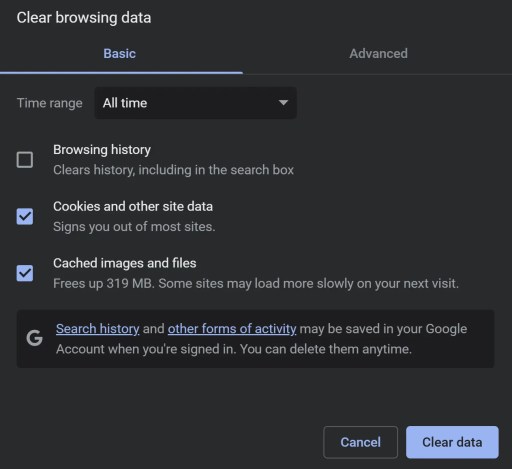
- Edge: fai clic sui tre punti nell'angolo in alto a destra di Edge, seleziona Impostazioni, quindi Privacy e servizi, scegli cosa cancellare, cancella Immagini e file memorizzati nella cache/Cookie e altri dati del sito e infine fai clic su Cancella .
- Firefox: fai clic sul menu Firefox, seleziona "Impostazioni", quindi "Privacy e sicurezza", seleziona "Cookie e dati dei siti" e infine fai clic su "Cancella".
Soluzione 3: utilizza un browser diverso
- Prova a utilizzare un browser diverso come Chrome, Microsoft Edge, Firefox o Brave ecc. per accedere a Chat GPT.
- Se usi ChatGPT su desktop, prova a usarlo su dispositivi mobili in Safari o Chrome.
Correzione 4: attendere alcune ore
Se ChatGPT è inattivo o ha un utilizzo elevato, gli utenti devono attendere diverse ore prima di poter accedere e utilizzare nuovamente il chatbot ChatGPT.
Se è in manutenzione, dovrai attendere qualche ora prima di potervi accedere nuovamente.
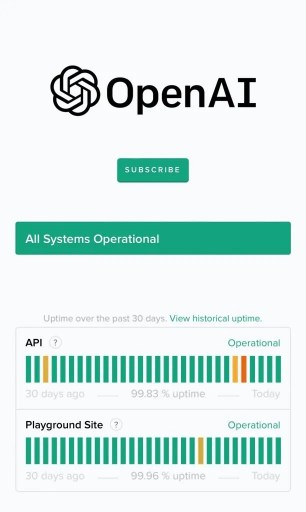
Allo stesso tempo, puoi monitorare lo stato di ChatGPT qui ▼
Correzione 5: contatto apertoAI 支持
Se nessuno dei metodi di cui sopra può risolvere il problema, gli utenti possono contattare il supporto OpenAI per ulteriore assistenza.
Come contattare il servizio clienti dell'amministratore straniero di ChatGPT?
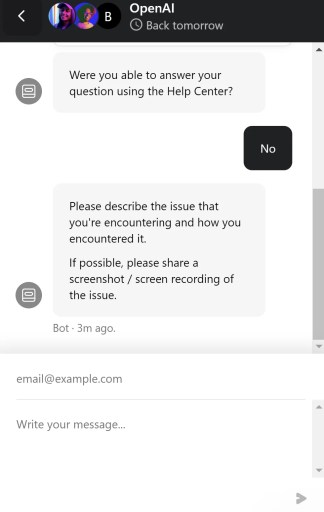
- Vai a https://help.openai.com/
- Fare clic sull'icona della chat.
- scegliere"
Search for help, quindi seleziona "Send us a message". - Nella finestra che si apre, seleziona il tema appropriato.
- Descrivi il tuo problema, invia un messaggio e attendi una risposta.
- Quando contatti l'assistenza OpenAI, assicurati di fornire il maggior numero di dettagli possibile in modo che possano diagnosticare e risolvere i problemi più rapidamente.
- Ad esempio, puoi fornire informazioni sulla versione di ChatGPT, versioni del sistema operativo e del browser, dettagli del testo inserito e messaggi di errore e altro ancora.
- Mentre aspetti che il team di supporto ti ricontatti, puoi provare altre soluzioni, come svuotare la cache o utilizzare un browser diverso.
- Se stai sviluppando la tua applicazione ChatGPT, potresti voler controllare il tuo codice per eventuali bug o limitazioni, come i limiti di frequenza delle richieste API.
- Infine, quando risolvi il problema e rigeneri correttamente la risposta, assicurati di salvare i tuoi progressi e la sessione in tempo.Questo ti impedisce di perdere dati o di progredire nelle sessioni successive.
In sintesi, ci sono una serie di cose che puoi provare a correggere l'errore "Hmm... qualcosa sembra non andare. Forse riprova in ChatGPT", incluso disconnettersi e accedere, svuotare la cache del browser, attendere qualche ora, o contattando il supporto OpenAI.
Se registri OpenAI nella Cina continentale, verrà visualizzato il messaggio "OpenAI's services are not available in your country."▼

Poiché le funzioni avanzate richiedono che gli utenti effettuino l'aggiornamento a ChatGPT Plus prima di poter essere utilizzate, è difficile attivare ChatGPT Plus nei paesi che non supportano OpenAI e devono affrontare problemi complicati come le carte di credito virtuali straniere...
Qui ti presentiamo un sito Web estremamente conveniente che fornisce account di noleggio condiviso ChatGPT Plus.
Fai clic sul link qui sotto per registrare un account Planet ▼
Clicca sul link qui sotto per una guida dettagliata su come registrare il tuo account su Planet▼

Suggerimenti:
- Gli indirizzi IP in Russia, Cina, Hong Kong e Macao non possono registrarsi per un account OpenAI.Si consiglia di registrarsi con un altro indirizzo IP.
Speriamo che l'articolo "Come risolvere Hmm... qualcosa sembra essere andato storto. Forse riprova tra un po'?" condiviso sul blog di Chen Weiliang ( https://www.chenweiliang.com/ ) possa esserti d'aiuto.
Sentitevi liberi di condividere il link di questo articolo: https://www.chenweiliang.com/cwl-30393.html