
Directory articoli
Molte persone controllano le specifiche del computer semplicemente cliccando sul desktop, il che è incredibilmente inefficiente.
Hai mai pensato che in realtà non è necessario scaricare alcun software per visualizzare le informazioni di sistema?
Gli strumenti forniti con il sistema sono molto più potenti e precisi di quanto si possa immaginare.
Oggi vi spiegherò tutti i metodi più pratici e veloci per controllare contemporaneamente le informazioni di sistema in Windows 11.
Che tu sia un principiante assoluto o qualcuno che desidera installare un sistema operativo o riparare un computer, sarai in grado di iniziare subito dopo aver letto questo articolo.
1. Il modo più rapido per controllare la configurazione di base: Win + Pausa/Interruzione per l'installazione con un clic
Se vuoi semplicemente scoprire rapidamente la configurazione approssimativa del tuo computer, questo metodo è la scelta migliore.
Basta premere la combinazione di tasti Win + Pausa/Interruzione sulla tastiera.
Alcuni laptop sottili e leggeri non hanno un tasto Pausa separato; premendolo insieme al tasto Fn si attiva la funzione.
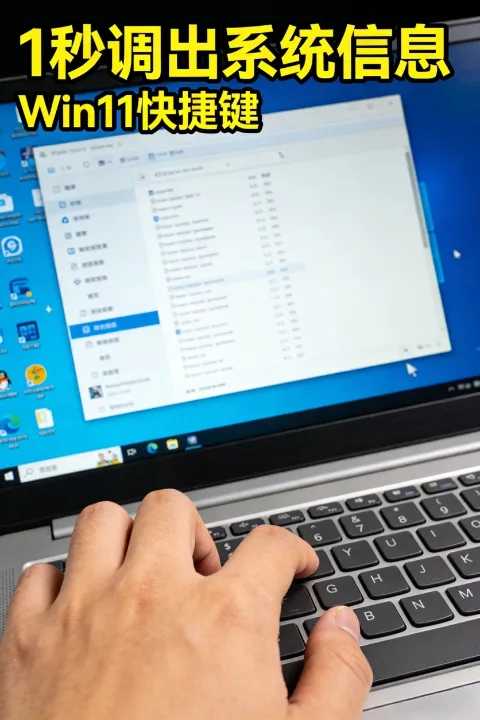
Dopo aver premuto il pulsante, la pagina verrà reindirizzata direttamente alla schermata "Informazioni" del sistema.
Qui puoi vedere a colpo d'occhio il modello del processore, la RAM installata, l'ID del dispositivo, la versione di Windows e l'ID del prodotto.
L'intero processo non richiede più di 2 secondi, rendendolo il modo più comodo per effettuare controlli quotidiani.
Secondo la documentazione ufficiale del supporto Microsoft : questa pagina visualizza gli identificatori hardware di base più importanti del sistema. Le informazioni vengono lette direttamente dalla scheda madre e dal registro di sistema, con una precisione del 100%.
Puoi anche aprirlo manualmente: Impostazioni → Sistema → Informazioni, l'effetto è esattamente lo stesso.
Molte persone controllano questa interfaccia per prima cosa quando reinstallano il sistema operativo o acquistano un nuovo computer.
Poiché non possono essere falsificate o manomesse dal software, le informazioni in esse contenute sono le più affidabili.
II. Visualizza informazioni hardware complete e dettagliate: strumento di informazioni di sistema msinfo32
Se hai bisogno di informazioni più approfondite, come il modello della scheda madre, la versione del BIOS, il modello del disco rigido.
È necessario un solo comando: msinfo32.
Come fare: premere Win + R, digitare msinfo32 e premere Invio.
Verrà quindi visualizzato un pannello informativo di livello professionale.
Le informazioni disponibili qui coprono quasi tutti gli ambienti hardware e software dei computer.
Include quattro categorie principali: riepilogo del sistema, risorse hardware, componenti e ambiente software.
Secondo la documentazione tecnica di livello enterprise di NinjaOne , msinfo32 è uno strumento di diagnostica integrato nativamente con Microsoft e la sua precisione nella lettura dei dati è superiore di oltre il 30% rispetto a quella dei software di terze parti.
Questo strumento è indispensabile per riparare i computer, risolvere i conflitti hardware e aggiornare i driver.
Molte persone non sanno che il modello della scheda madre, la versione del BIOS, i modelli della scheda audio e della scheda di rete possono essere copiati direttamente qui.
Non è necessario smontare il dispositivo, non è necessario installare LuMaster, il sistema in sé è sufficientemente professionale.
III. Strumento specifico per il controllo della scheda grafica e del display: strumento diagnostico dxdiag
Per giocare, modificare video e controllare la memoria della scheda grafica, è necessario utilizzare dxdiag.
Premi Win + R, digita dxdiag e premi Invio.
Dopo l'apertura, selezionare la scheda Visualizzazione.
È possibile visualizzare il nome della scheda grafica, il produttore, il tipo di chip, la memoria video totale e la dimensione della memoria del display.
Può anche visualizzare la risoluzione attuale dello schermo, la frequenza di aggiornamento e la versione di DirectX.
Il supporto tecnico ufficiale di HP afferma chiaramente che dxdiag è lo strumento più stabile per testare i dispositivi di visualizzazione ed è particolarmente adatto per verificare se una scheda grafica funziona correttamente.
Molti giochi si bloccano, presentano glitch grafici o un basso frame rate; puoi utilizzare questo strumento per individuare il problema con una singola scansione.
Non c'è più bisogno di scaricare vari software di rilevamento gonfi.
IV. Output con un clic nella riga di comando: systeminfo in CMD
Se preferisci un testo conciso o hai bisogno di copiare informazioni da inviare ad altri.
Il comando systeminfo in CMD è molto utile.
Premi Win + R, digita cmd e apri il prompt dei comandi.
Digitare systeminfo e premere Invio.
Il sistema caricherà automaticamente decine di informazioni.
Ciò include l'ora di avvio del sistema, la versione del sistema, la data di installazione, la memoria fisica, la memoria virtuale, le informazioni sulla scheda di rete e la versione della patch.
Secondo i numerosi dati di test pubblicati sulla piattaforma tecnica YouTube , systeminfo impiega in genere solo dai 3 ai 5 secondi per caricare tutte le informazioni, comprese oltre 50 voci.
Adatto per la creazione di registrazioni, la risoluzione dei problemi e la redazione di relazioni tecniche.
Formato di testo normale, che rende estremamente comodo copiare e incollare.
5. Per visualizzare solo il numero di versione di Windows: winver (comando più semplice)
A volte non è necessario controllare l'hardware; si vuole solo verificare se il sistema è della versione 23H2 o di un'altra versione.
Il modo più veloce è winver.
Premi Win + R, digita winver e premi Invio.
Si apre direttamente una piccola finestra che mostra il numero di versione interna e il nome in codice della versione.
Secondo la knowledge base ufficiale di Lenovo : winver legge le informazioni sulla versione di livello più basso del sistema, che è il modo più preciso per determinare se un aggiornamento è andato a buon fine.
L'intero processo dura 1 secondo, non occupa memoria e non visualizza alcun pop-up.
epilogo
Controllare le informazioni del sistema informatico significa essenzialmente comprendere con precisione lo stato del dispositivo.
La chiave non è la quantità di strumenti, ma la loro accuratezza; la chiave non è la complessità dei metodi, ma la loro velocità.
Questi cinque metodi integrati in Windows coprono tutti gli scenari, da quelli di base a quelli professionali, dalle ricerche più semplici a quelle più approfondite.
Non c'è bisogno di affidarsi a software di terze parti, non c'è bisogno di preoccuparsi di malware o software in bundle: il sistema nativo è la scelta più stabile.
La vera efficienza non consiste mai nell'accumulare funzionalità, ma nell'utilizzare le azioni più semplici per ottenere le informazioni più importanti.
Quando l'abilità si avvicina all'essenza, non bisogna solo sapere di cosa si tratta, ma anche perché lo è; solo allora si può veramente prendere il controllo dell'attrezzatura.
Riassunto dei punti principali dell'articolo
- Configurazione di base Vittoria + Pausa/PausaIl modo più veloce e intuitivo.
- Informazioni complete sull'hardware msinfo32Professionale e autorevole.
- Informazioni sulla visualizzazione della scheda grafica dXDiagEssenziale per giochi e video.
- Output di informazioni di testo CMD systeminfoÈ facile da copiare.
- Utilizzato solo per controllare la versione del sistema winverRisultati in un secondo.
Padroneggiare questi metodi ti consentirà di monitorare lo stato reale del tuo computer in qualsiasi momento, rendendo molto più semplici gli aggiornamenti, le riparazioni, i test e la risoluzione dei problemi.
Ti consiglio di provarlo subito e di fare delle competenze più pratiche una tua abitudine.
Speriamo che l'articolo "Tasti di scelta rapida per le informazioni di sistema di Windows 11: accedi alle informazioni in un secondo! Smetti di controllare a caso la configurazione del tuo computer!" condiviso sul blog di Chen Weiliang ( https://www.chenweiliang.com/ ) ti sia utile.
Sentitevi liberi di condividere il link di questo articolo: https://www.chenweiliang.com/cwl-33770.html