
Directory articoli
Vuoi creare un servizio di storage a bassissimo costo con Backblaze B2 ma non sai come associare un nome di dominio? Questo articolo ti guiderà passo passo attraverso l'intero processo di integrazione di un nome di dominio personalizzato con Cloudflare utilizzando Backblaze.
Questa analisi dettagliata della risoluzione DNS, della configurazione dei certificati SSL e delle impostazioni delle regole di routing ti guiderà nell'utilizzo ottimale di Bandwidth Alliance e nell'ottenimento del 100% di traffico downlink gratuito. Sblocca subito questa guida di configurazione avanzata e senza problemi!
Qualche giorno fa stavo sperimentando con l'hosting di immagini, cercando di spostare tutte le immagini del mio blog su Backblaze B2 e di utilizzare Cloudflare CDN per velocizzarle.
Di conseguenza, tutta questa faccenda ha occupato l'intero pomeriggio.
I tutorial online erano frammentari e sconnessi, con molti passaggi mancanti o errati, il che mi stava causando non poca frustrazione. Dopo averli completati, ho deciso di ripercorrere l'intero processo dall'inizio alla fine per evitare che altri commettessero gli stessi errori.

In breve: questa soluzione è davvero eccellente. Backblaze B2 offre un limite giornaliero gratuito e, combinato con la cache CDN di Cloudflare, la velocità è più che sufficiente e il costo è praticamente nullo. Dopo un mese di utilizzo, la fattura è pari a zero (superare il limite gratuito potrebbe costare al massimo pochi centesimi).
Bene, basta chiacchiere, cominciamo.
Il primo passo è registrare un account Backblaze e un account Cloudflare. È semplice; chiunque può farlo.
Crea un contenitore di archiviazione
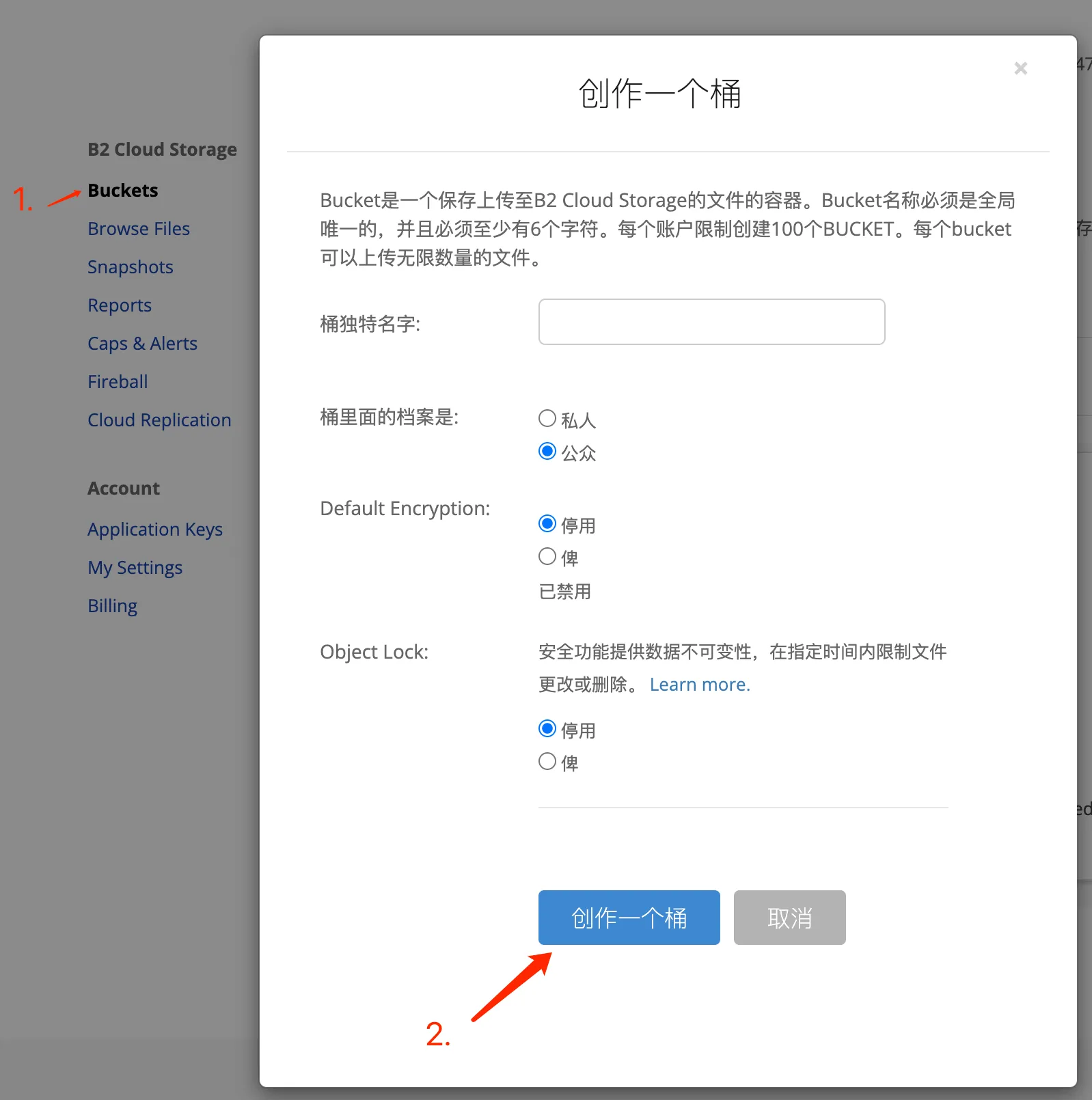
Dopo la registrazione, accedi al backend di Backblaze, fai clic su Il mio account, poi su Bucket e infine su Crea un bucket.
Puoi dare al bucket qualsiasi nome; l'importante è selezionare "Pubblico" per le autorizzazioni di accesso. Lascia tutto il resto predefinito.
Dopo aver creato l'immagine, puoi caricarla per verificarne l'accessibilità. Cliccando sui dettagli dell'immagine, verrà visualizzato un link simile a questo:
https:// f005.backblazeb2. com/file/bucket-name/xxxxx.jpg
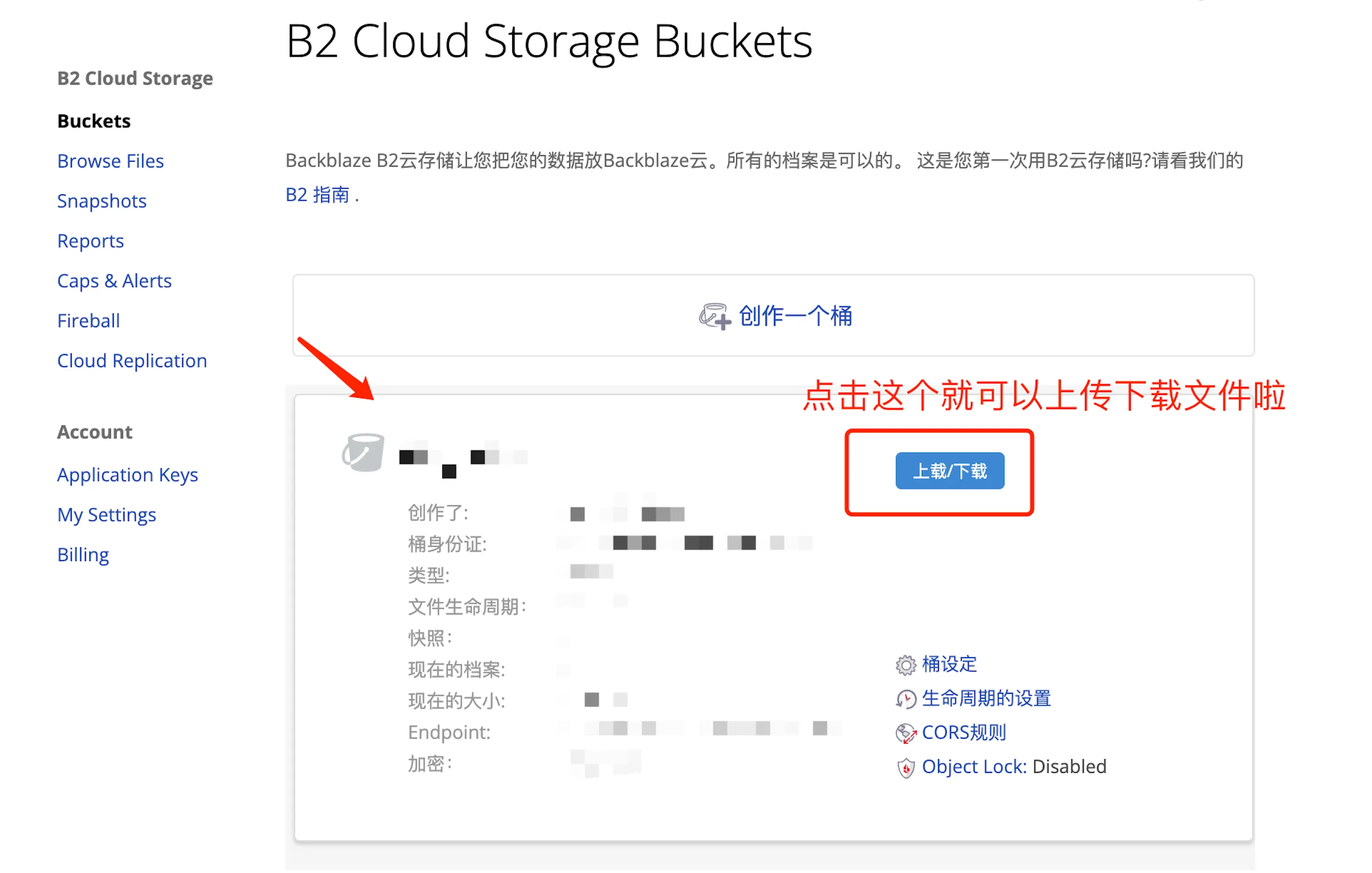
Questo nome di dominio è stato assegnato casualmente da Backblaze e, francamente, non è molto gradevole esteticamente, inoltre espone direttamente le informazioni del tuo bucket di archiviazione. Quindi, il passo successivo è passare a Cloudflare.
DNS
Per aggiungere il tuo sito a Cloudflare, se hai già acquistato il dominio altrove, seleziona "Aggiungi sito" e modifica il DNS con il nameserver di Cloudflare, ad esempio danica.ns.cloudflare.com. Troverai istruzioni dettagliate su come eseguire ogni passaggio.
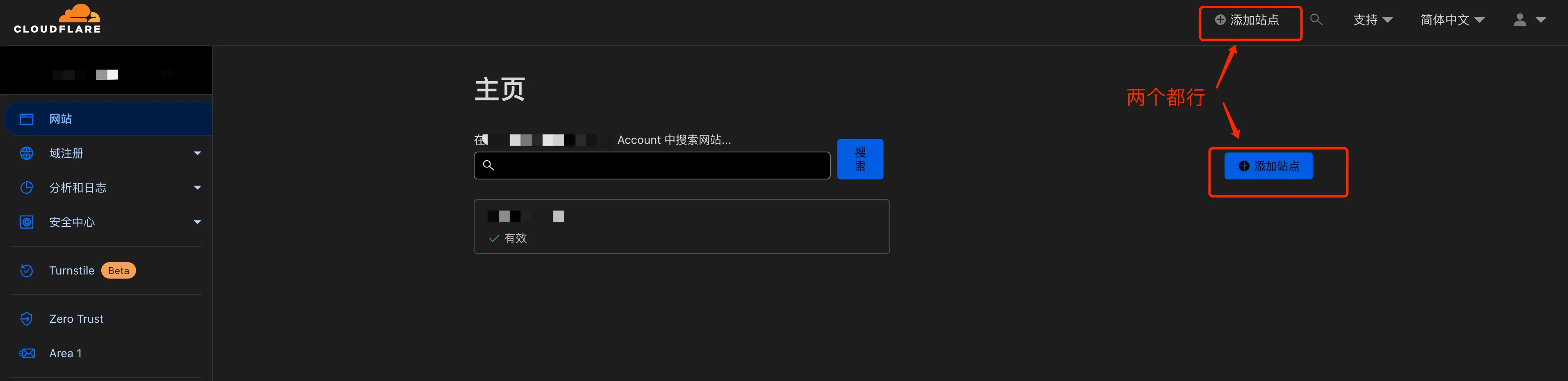
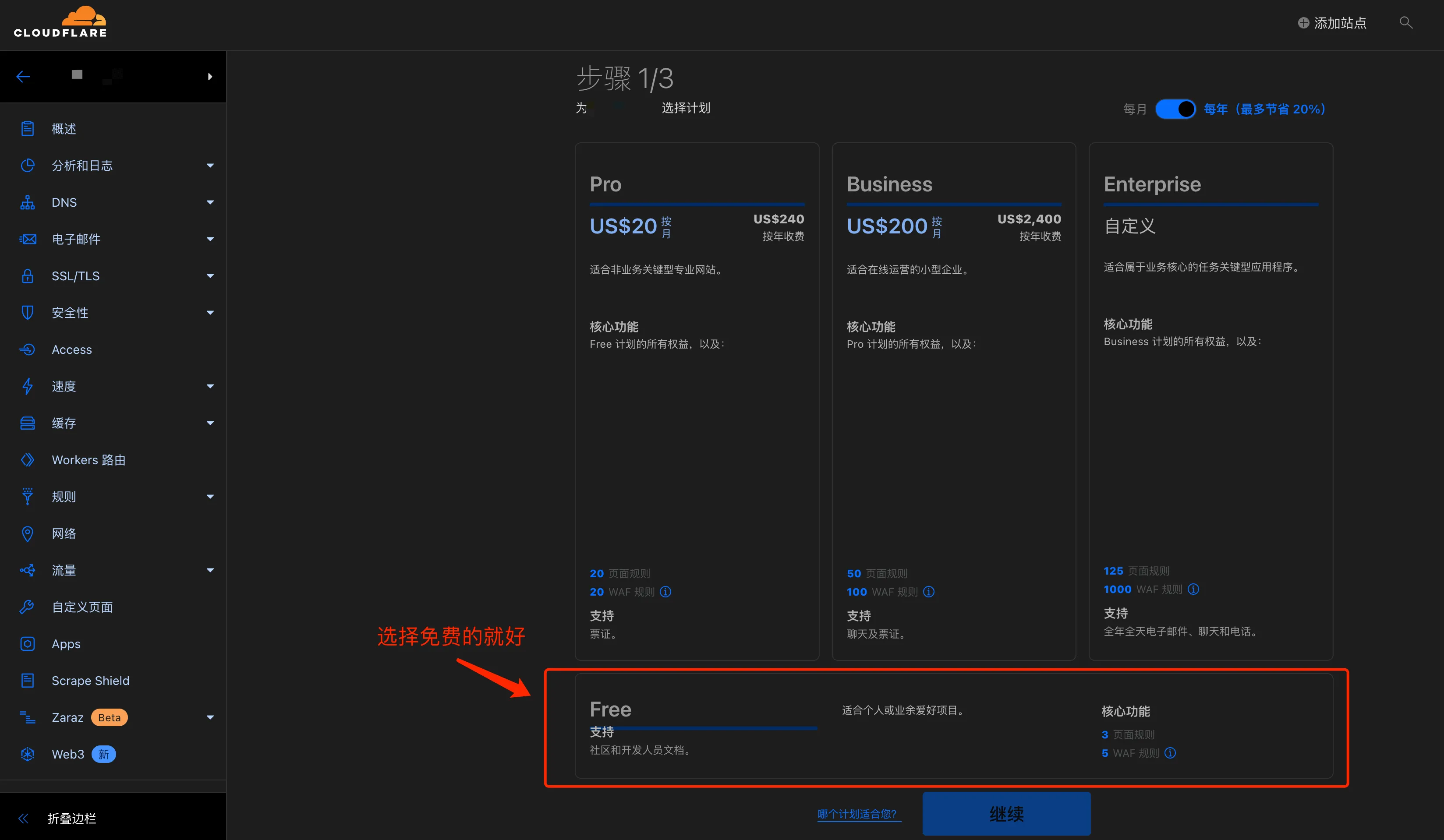
Dopo aver aggiunto il sito, aggiungi un record DNS.
Seleziona CNAME come tipo, inserisci il sottodominio desiderato come nome (ad esempio, oss) e inserisci il dominio appena ottenuto da Backblaze come destinazione (ad esempio, f005.backblazeb2.com). Ricorda di abilitare l'icona della nuvola arancione per lo stato del proxy; questo è necessario per utilizzare la CDN di Cloudflare.
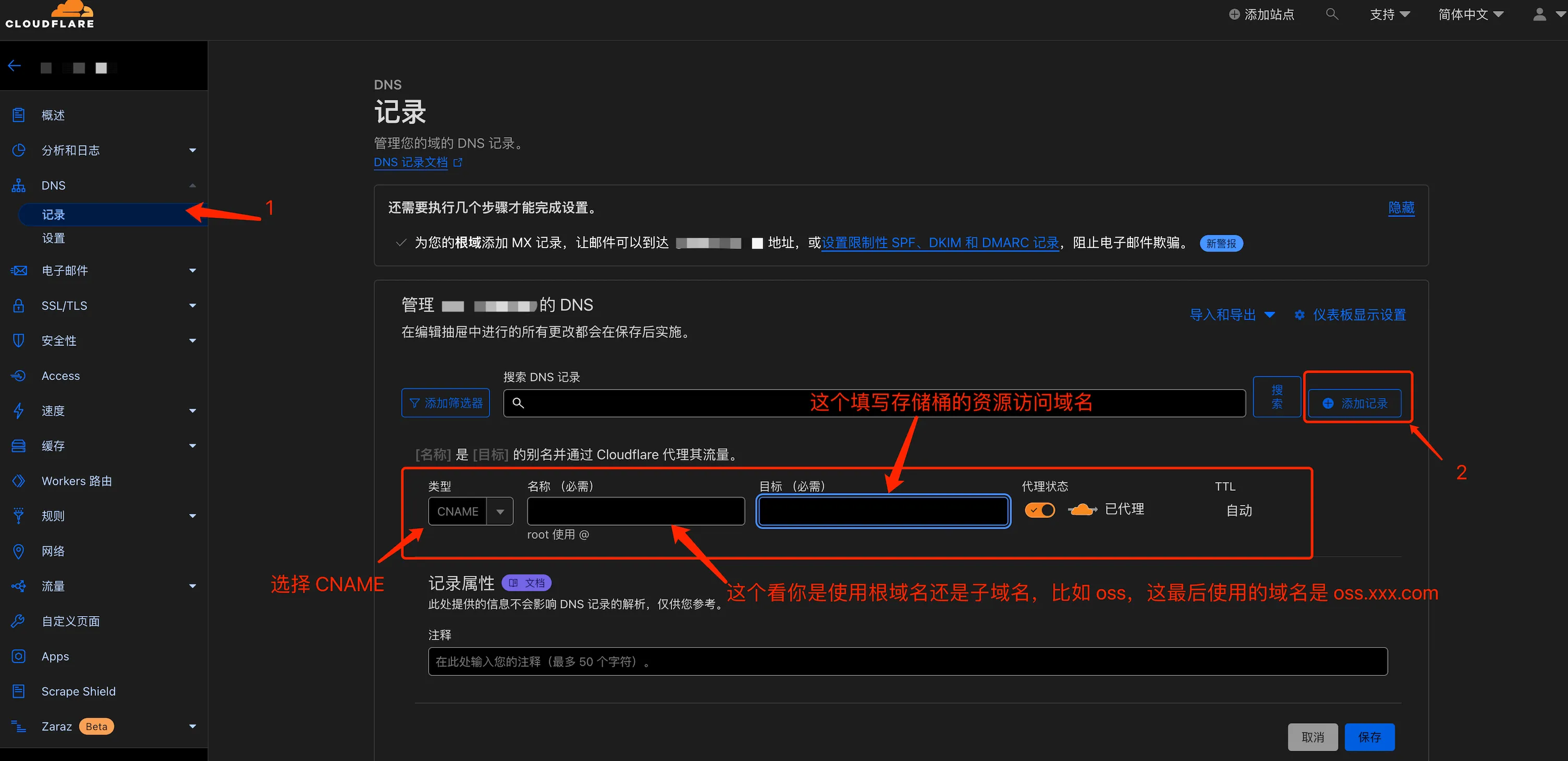
A questo punto, puoi accedere alle immagini tramite il tuo dominio, in questo modo:
https:// oss.xxx .com/file/bucket-name/xxxxx.jpg
Sembra molto meglio del nome di dominio casuale originale, ma non è ancora sufficiente. Perché l'URL contiene ancora la stringa "/file/bucket-name/", che è sia antiestetica che esposta alla struttura dei bucket, dando un senso di insicurezza.
Configurare SSL/TLS automatico (consigliato)
Modalità di crittografia SSL/TLS e impostazioni di connessione all'origine: scegli se il traffico tra la macchina virtuale, la rete Cloudflare e il tuo server di origine viene crittografato e se il certificato di origine viene verificato.
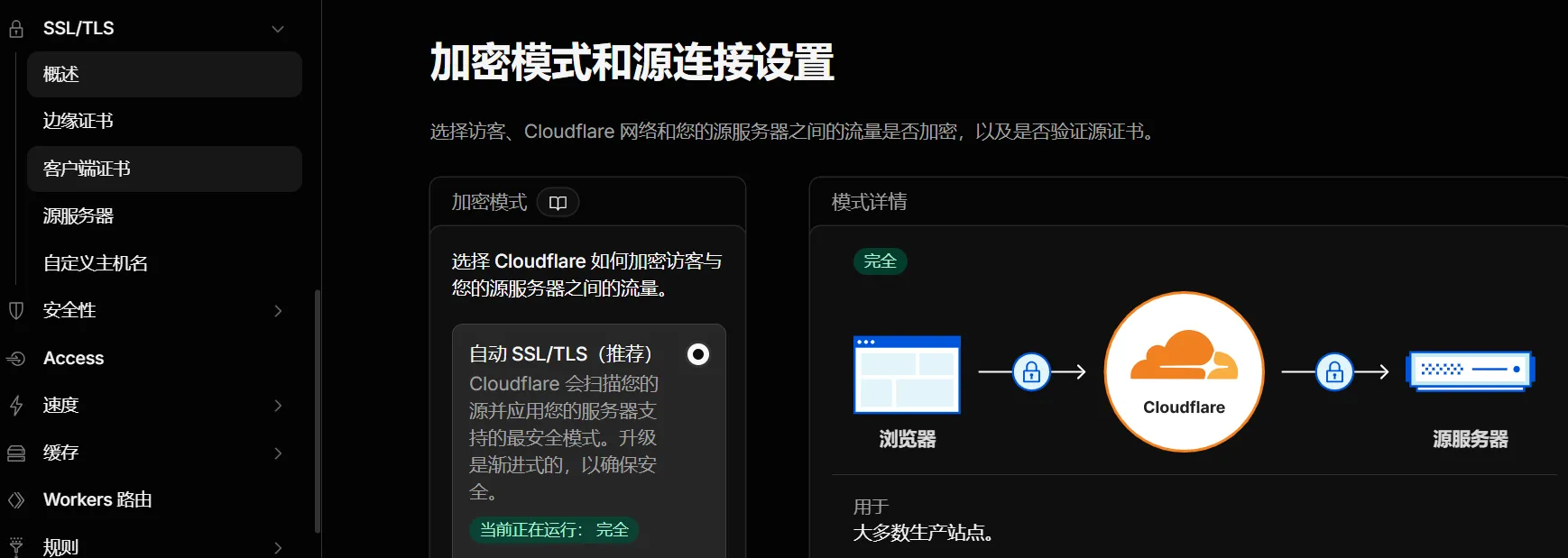
- Scegli Cloudflare per crittografare il traffico tra i visitatori e il tuo server di origine.
- Qui, seleziona "SSL/TLS automatico (consigliato)".
Riscrivi il percorso URL
Accedi al pannello di controllo di Cloudflare, fai clic su Regole, poi su Panoramica, quindi su Regole di riscrittura URL e crea una nuova regola.

È possibile assegnare un nome qualsiasi alla regola, selezionare "Non includere" per l'URL della richiesta e quindi inserire /file/. In questo modo, verranno elaborate solo le richieste che non includono il percorso /file/.
Tuttavia, se si desidera che le regole siano più precise, è possibile far corrispondere direttamente quel sottodominio.
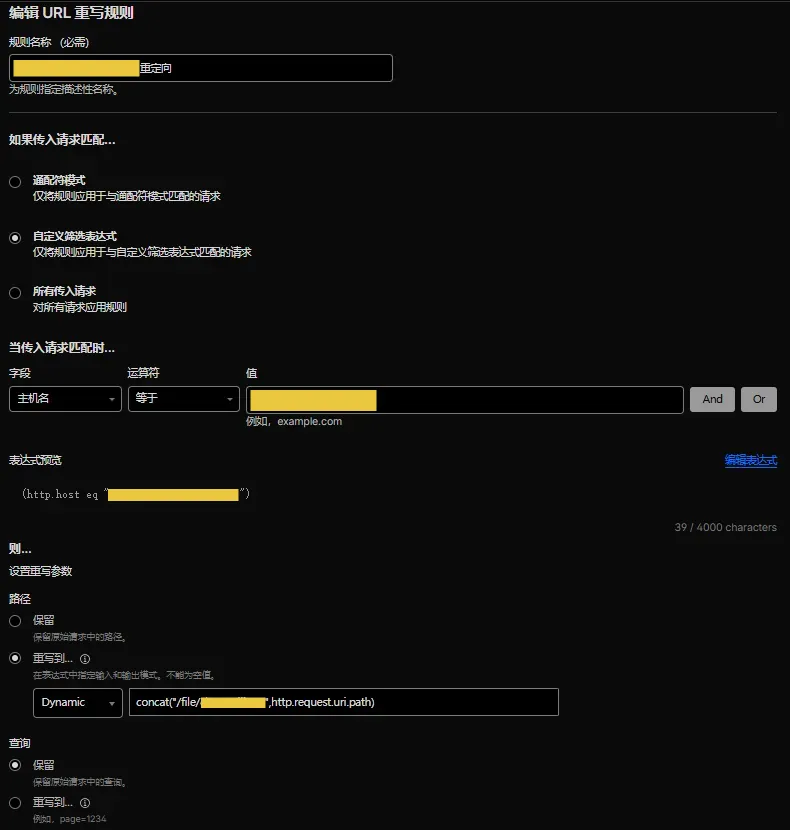
Inserisci nell'ultima casella:
concat(/file/桶名, http.request.uri.path)
Quindi procedere con l'implementazione.
Dopodiché, il risultato dell'accesso sarà il seguente:
https:// oss.xxx.com/ xxxxx.jpg
È immacolato, senza nulla di superfluo.
È una bella sensazione.
Elimina le intestazioni di risposta non necessarie
Questo passaggio è facoltativo, ma consiglio di eseguirlo.
Le intestazioni di risposta di Backblaze contengono una serie di informazioni che iniziano con "x-bz-", come "x-bz-file-id", "x-bz-file-name" e "x-bz-content-sha1". Queste informazioni espongono dettagli sull'archiviazione dei file, che non è necessario mostrare agli utenti.
La procedura è simile a quella precedente. Nella sezione delle regole, seleziona "Regole di trasformazione dell'intestazione di risposta" e crea una nuova regola.
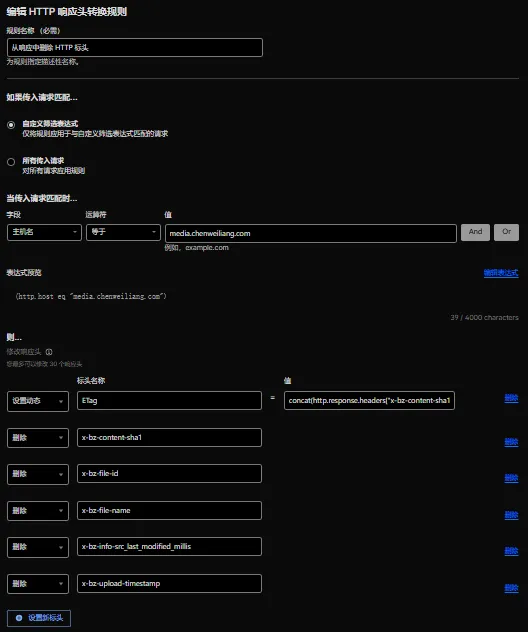
Configurare l'eliminazione di queste intestazioni:
x-bz-content-sha1
x-bz-file-id
x-bz-file-name
x-bz-info-src_last_modified_millis
x-bz-upload-timestamp
Non credo di aver ancora visto x-bz-info-src_last_modified_millis nell'elenco, ma è menzionato nel tutorial ufficiale, quindi l'ho aggiunto anch'io. In ogni caso, non farà male.
Poi c'è un'altra regola, altrettanto importante.
Ottimizza l'efficienza della cache. Su Cloudflare, puoi impostare una regola per l'intestazione di risposta in modo da concatenare il valore ETag con le intestazioni di risposta restituite da Backblaze.
concat(http.response.headers[x-bz-content-sha1][0], http.response.headers[x-bz-info-src_last_modified_millis][0], http.response.headers[x-bz-file-id][0])
Dopo aver impostato questa opzione, torna indietro e controlla le intestazioni della risposta dell'immagine. Tutte quelle che iniziano con "x-bz" saranno scomparse e vedrai un valore ETag.
Pulito ed efficiente.
Configura le regole di caching
Aggiungi una regola di pagina su Cloudflare, inserisci il nome di dominio risolto seguito da /* nell'URL, seleziona "Cache All" come livello di cache e imposta il TTL della cache edge a un mese.
Dobbiamo inoltre configurare Backblaze. Nelle impostazioni del bucket, aggiungi una riga alle informazioni del bucket:
{"cache-control":"max-age=720000"}È possibile regolare questo intervallo di tempo a seconda delle necessità; l'unità di misura è il secondo. 720000 secondi corrispondono a circa 8 giorni, il che dovrebbe essere sufficiente.
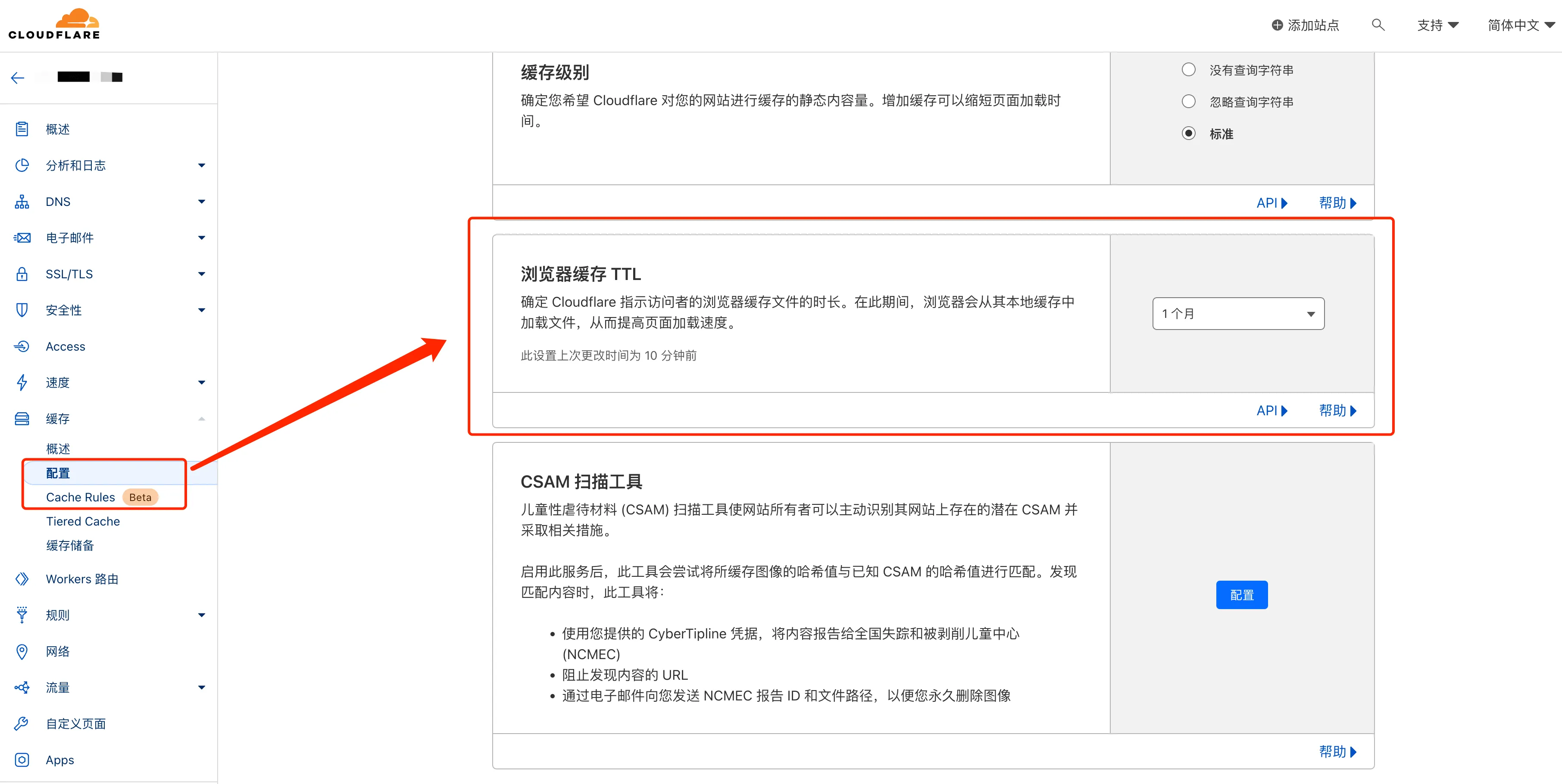
Ora, quando accederai nuovamente alla tua immagine, vedrai quanto segue nell'intestazione della risposta:
controllo cache: età massima=720000
cf-cache-status: HIT
Hai visto l'HIT? Significa che la cache funziona.
Non è necessario scaricare le risorse da Backblaze ogni volta; la CDN le fornisce direttamente a te, il che è veloce e ti consente di risparmiare la quota gratuita di Backblaze.
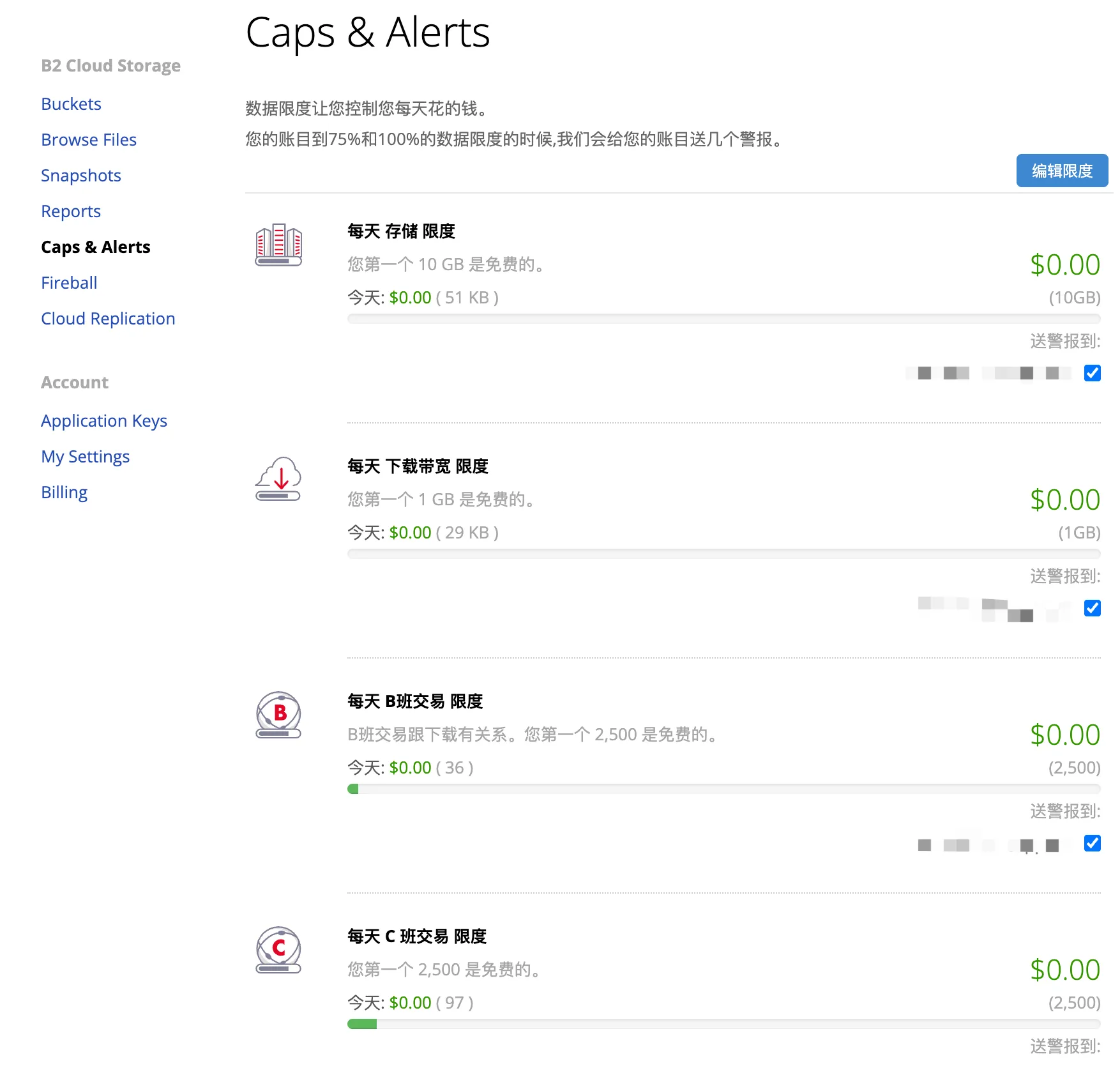
A proposito, anche se Backblaze offre un limite giornaliero gratuito, onestamente non è molto. 10 GB di spazio di archiviazione e 1 GB di traffico in download al giorno sono più che sufficienti se caricate solo immagini per il blog, ma se caricate video o file di grandi dimensioni, è consigliabile sfruttare al meglio la cache di Cloudflare ed evitare di stabilire una connessione diretta al server di origine.
In combinazione con il client PicGo
La scelta dello strumento di visualizzazione lato client è a vostra discrezione; esistono altre opzioni come ipic. Questa sezione si concentra principalmente su PicGo.
È sufficiente cercare PicGo su GitHub, trovare la pagina delle release e scaricare la versione corrispondente.
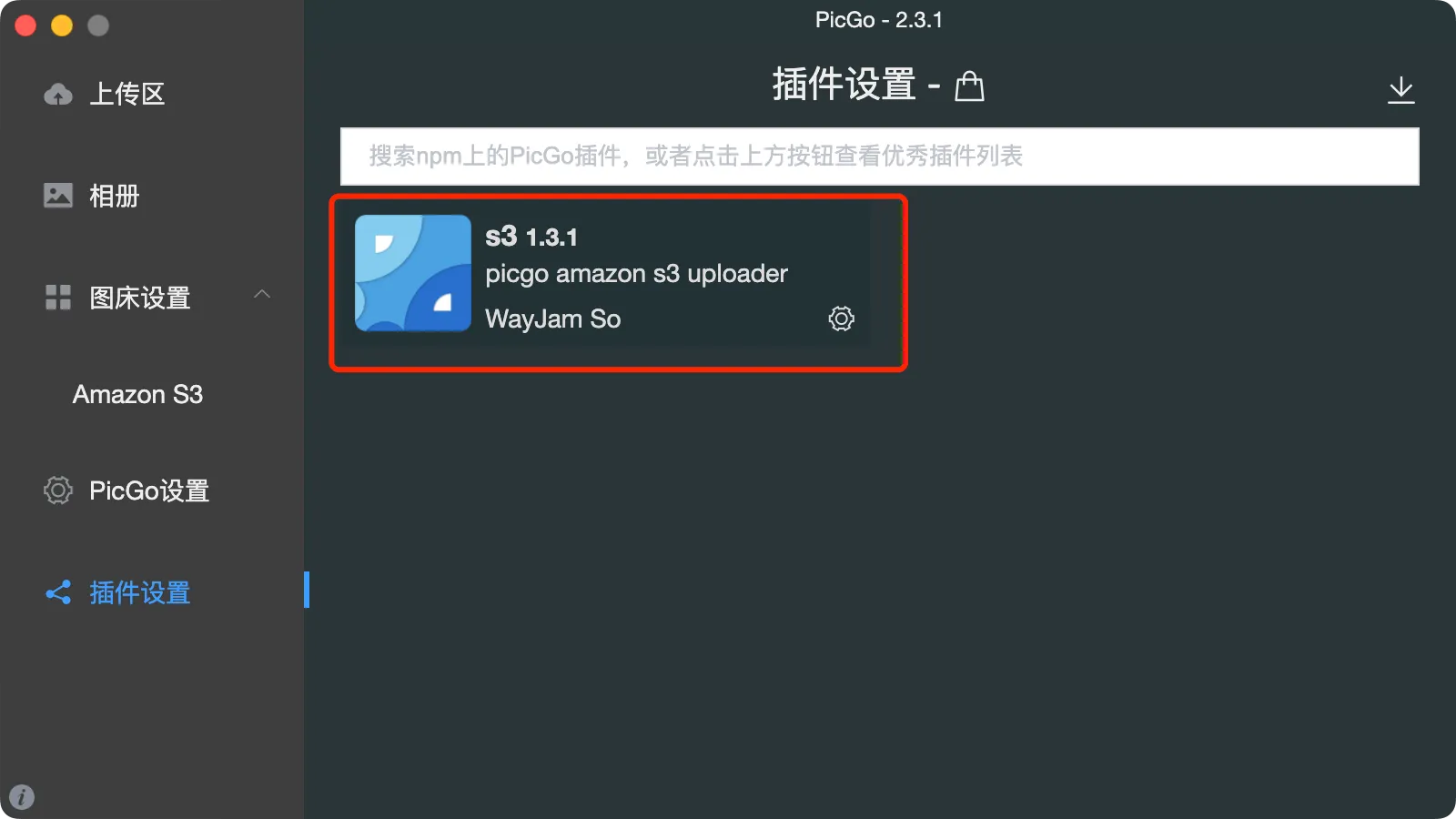
Dopo l'installazione, è necessario installare un plugin S3 perché Backblaze B2 è compatibile con l'API S3.
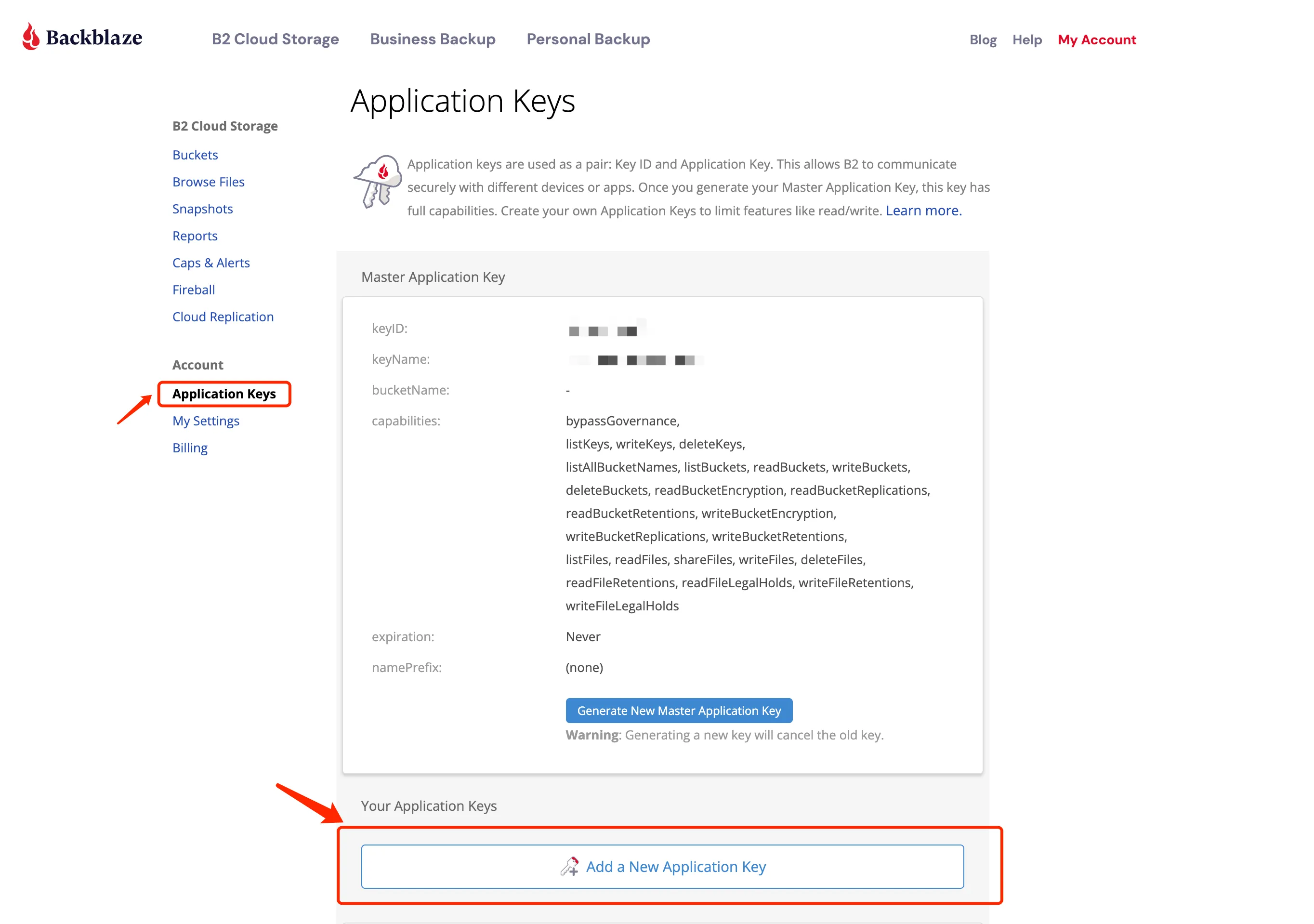
Dopodiché, accedi a Backblaze e crea una chiave applicativa. Nella pagina Chiavi applicative, fai clic su Aggiungi chiave applicativa e seleziona le autorizzazioni di lettura e scrittura.
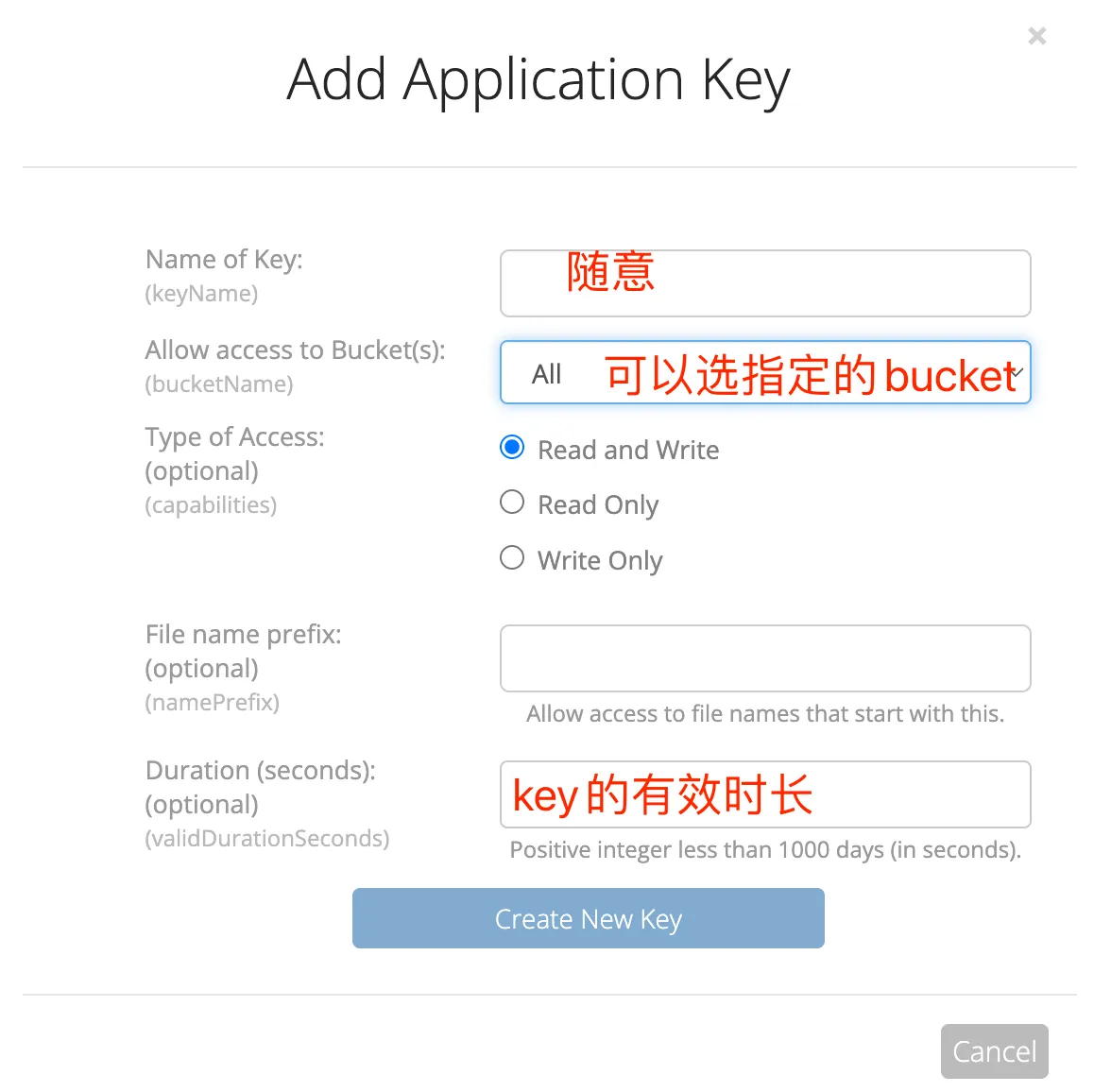
Dopo aver ottenuto l'ID chiave e la chiave dell'applicazione, inseriscili nel plugin S3 di PicGo.
C'è un potenziale problema da tenere presente.
Molti tutorial online utilizzano il formato s3.us-west-xxx.backblazeb2.com per l'endpoint, ma se stai usando un dominio personalizzato collegato a Cloudflare come me, devi inserire il tuo dominio personalizzato. Inserisci https://oss.xxx.com nel campo nodo e poi inserisci il nome del bucket che hai appena creato per il bucket.
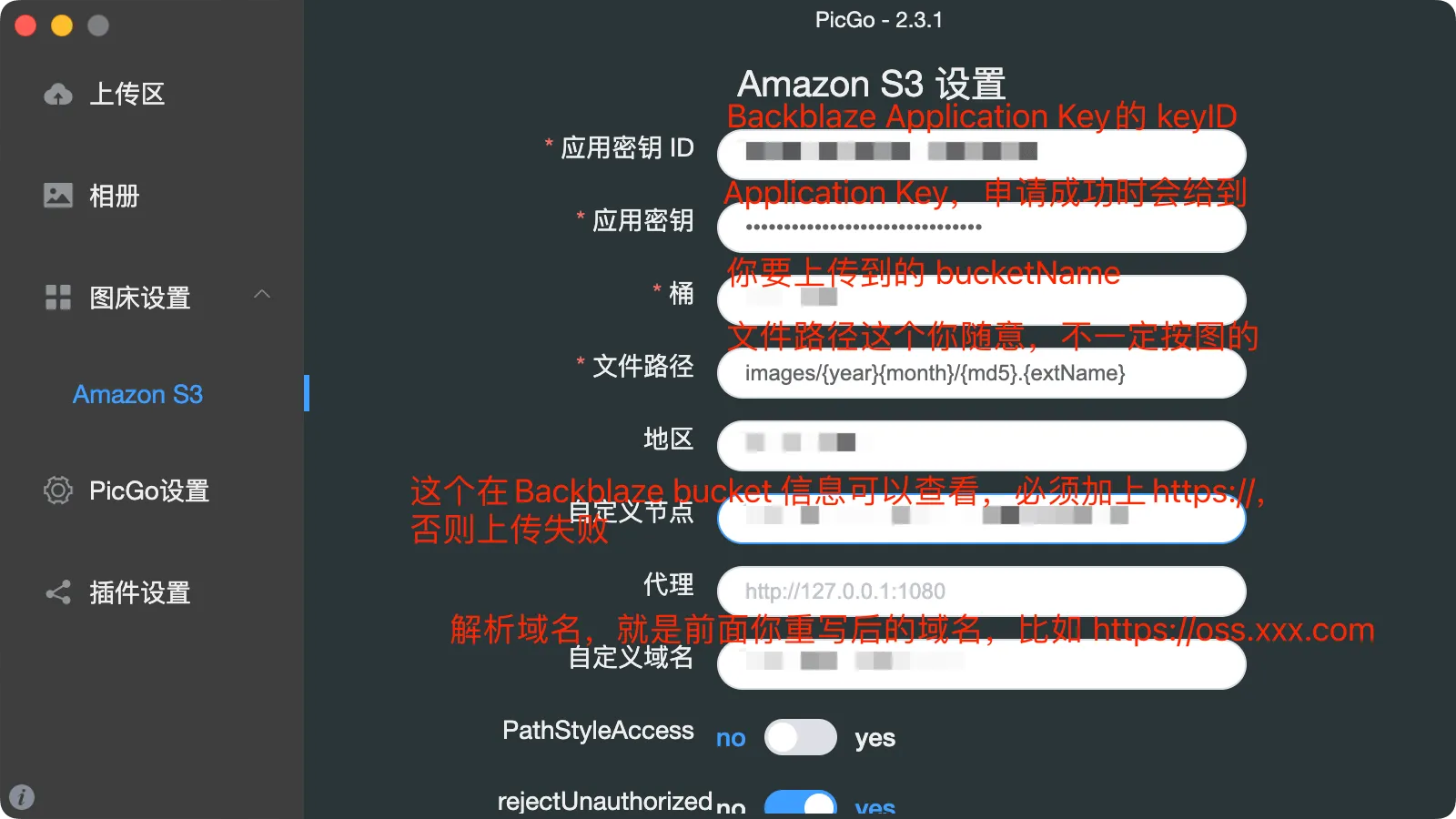
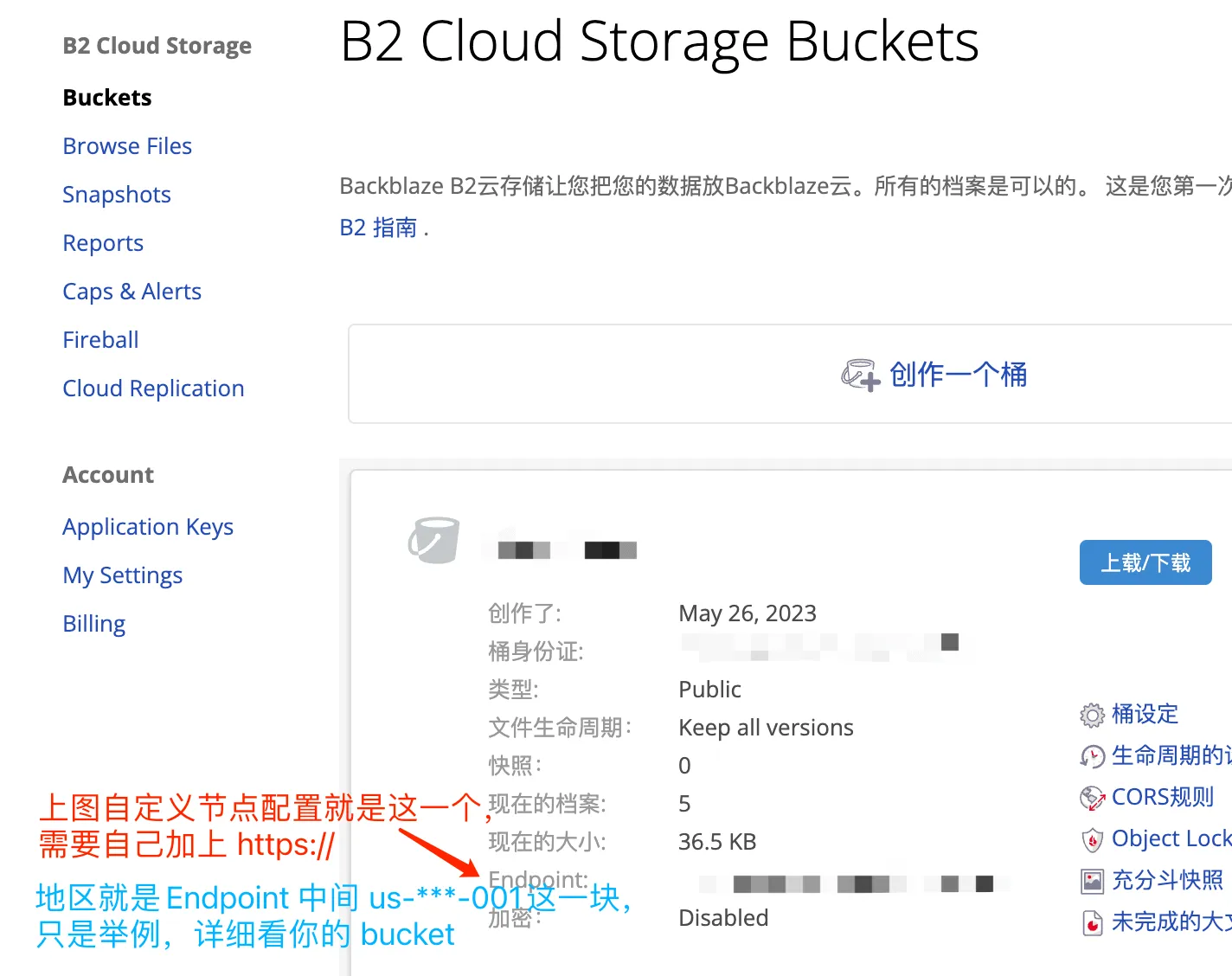
Salva il file dopo aver terminato l'abbinamento e poi carica un'immagine di prova.
Se è possibile caricarlo e accedervi tramite un dominio personalizzato, allora va bene.
Visualizza l'utilizzo
Se desideri controllare il tuo utilizzo di Backblaze B2, puoi visualizzarlo nella pagina "Il mio account" del backend di Backblaze. Lo spazio di archiviazione giornaliero, i download e il numero di richieste B2 sono tutti chiaramente indicati, consentendoti di monitorare facilmente se hai superato il limite.
In realtà, configurare l'intero sistema non è stato particolarmente difficile, ma nemmeno facile; abbiamo incontrato qualche intoppo. La parte più fastidiosa erano i dettagli; tralasciarne anche solo uno avrebbe comportato l'inaccessibilità, tempi di caricamento lenti o la divulgazione di informazioni riservate.
La conclusione principale che ho tratto dopo aver configurato questo sistema è che si tratta di una soluzione perfetta per i proprietari di siti web personali o piccoli blog. È economica, veloce e, una volta configurata, non richiede praticamente alcuna manutenzione: una soluzione definitiva, da utilizzare una sola volta.
Inoltre, integrando Backblaze con Cloudflare, i visitatori visualizzeranno il tuo dominio personalizzato, le intestazioni di risposta saranno pulite e l'accelerazione CDN sarà disponibile, offrendo un'esperienza altrettanto valida quanto quella dei servizi di hosting di immagini a pagamento.
Onestamente, in quest'epoca in cui tutto viene addebitato in base all'utilizzo, trovare un piano quasi gratuito come questo è davvero fantastico.
Infine, vorrei dire che se anche voi avete difficoltà con l'hosting delle immagini, spero che questo articolo e il prossimo possano risparmiarvi un pomeriggio di tentativi ed errori.
👉 Vuoi smettere di rallentare il tuo sito web con le immagini? Ottieni facilmente l'archiviazione esterna delle immagini e l'accelerazione con Backblaze B2, il servizio di cloud storage, e il plugin WordPress Media Cloud ! Un tutorial completo ti guiderà passo passo nella configurazione, garantendo sicurezza ed efficienza, ed è adatto a tutti gli utenti WordPress.
Visto che sei arrivato a leggere fin qui, se hai trovato utile questo articolo, metti mi piace e condividilo. Se vuoi ricevere gli aggiornamenti in anteprima, puoi anche seguirmi! ⭐
Grazie per aver letto il mio articolo. Alla prossima.
Speriamo che l'articolo "Collegamento di un dominio Cloudflare personalizzato a Backblaze B2 (ottenimento del 100% di traffico gratuito)" condiviso sul blog di Chen Weiliang ( https://www.chenweiliang.com/ ) possa esservi utile.
Sentitevi liberi di condividere il link di questo articolo: https://www.chenweiliang.com/cwl-34303.html