
Directory articoli
WordPress La modalità di manutenzione è bloccata e il mio sito web è completamente inutilizzabile.
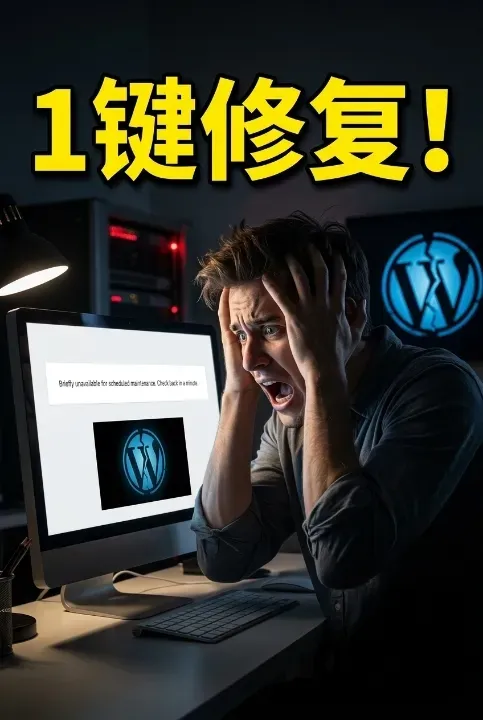
Ieri un amico mi ha chiamato, molto preoccupato, dicendomi che il suo sito web WordPress era improvvisamente diventato inaccessibile e che tutti i visitatori visualizzavano una pagina con il messaggio: "Impossibile eseguire la manutenzione programmata temporaneamente, riprovare tra un minuto".
Pensava fosse un problema del server, quindi lo ha riavviato tre volte, ha cambiato il DNS due volte e ha passato più di un'ora a smanettarci, ma il sito web era sempre lo stesso.
Gli ho detto di non farsi prendere dal panico, conosco molto bene questo problema.
A dire il vero, anche il mio sito web ha riscontrato questo problema, e più di una volta.
Cos'è esattamente la modalità di manutenzione di WordPress?
La modalità di manutenzione di WordPress è in definitiva un vantaggio. Ogni volta che è necessario aggiornare il core, i plugin o il tema, WordPress attiva automaticamente la modalità di manutenzione, consentendo di aggiornare i file in tutta sicurezza senza mostrare ai visitatori una pagina parzialmente aggiornata e incompleta.
Normalmente, questo processo richiede solo pochi secondi, così velocemente che non te ne accorgerai nemmeno.
Tuttavia, a volte WordPress può essere imprevedibile. Potrebbe bloccarsi a metà di un aggiornamento, oppure potresti chiudere accidentalmente il browser, o ancora aggiornare troppi elementi contemporaneamente, mandando in tilt il sistema e costringendolo a rimanere in modalità di manutenzione.
In tal caso il tuo sito web risulterà inutile.
I visitatori visualizzano il messaggio "Impossibile eseguire temporaneamente la manutenzione ordinaria" e non è possibile accedere al pannello di amministrazione; l'intero sito web sembra bloccato.
Quando mi sono trovato per la prima volta in questa situazione, sono rimasto davvero sbalordito.
Non avendo la minima idea di cosa stesse succedendo, ho pensato che il mio sito web fosse stato hackerato o che il server fosse andato in crash, e ho persino ipotizzato che il nome di dominio fosse scaduto.
In seguito si è scoperto che WordPress aveva riscontrato un piccolo problema durante l'aggiornamento, che gli impediva di uscire correttamente dalla modalità di manutenzione.
Perché sono bloccato in modalità di manutenzione?
Il motivo per cui WordPress si blocca in modalità di manutenzione è che ha creato un file denominato .m nella directory principale del sito web.aiIl file di WordPress comunica a WordPress: "Sono attualmente in manutenzione, non consentire l'accesso ai visitatori".
Normalmente, WordPress elimina automaticamente questo file al termine dell'aggiornamento. Tuttavia, se l'aggiornamento riscontra un errore, il file rimarrà presente e il tuo sito web continuerà a visualizzare la modalità di manutenzione.
Il primo metodo per risolvere la modalità di manutenzione di WordPress
Quindi come possiamo risolvere il problema?
In realtà è molto semplice.
La soluzione consiste nell'eliminare manualmente il file .maintenance.
Ecco come fare: devi usare un programma FTP per connetterti al server del tuo sito web, come FileZilla o WinSCP. Una volta connesso, vai alla directory principale del tuo sito web, dove si trova il file wp-config.php.
A quel punto vedrai una serie di file, tra cui uno chiamato .maintenance. Eliminalo.
Dopo aver eliminato tutto, aggiorna il tuo sito web e scoprirai che la modalità di manutenzione è scomparsa e il sito è tornato alla normalità.
È semplicissimo.
Il secondo metodo: modificare il file wp-activate.php
Tuttavia, cosa succede se il sito web continua a risultare in modalità di manutenzione anche dopo aver eliminato il file .maintenance?
Ciò significa che c'è un altro punto che necessita di modifiche.
Nella directory principale è presente un altro file chiamato wp-activate.php. Aprilo con un editor di testo e troverai la riga di codice: define('WP_INSTALLING', true). Modifica il valore da true a false, salva il file e il problema sarà risolto.
Quando ho riscontrato per la prima volta questo problema, ho eliminato il file .maintenance, ma il sito web continuava a non funzionare. Poi ho controllato wp-activate.php, l'ho modificato e ha funzionato.
A dire il vero, la procedura non è difficile, ma se non si sa che esiste, si rischia di rimanere bloccati per molto tempo.
Quindi penso sia necessario metterlo per iscritto, nel caso in cui vi capiti di nuovo in futuro.
Suggerimenti per prevenire gli errori della modalità di manutenzione di WordPress
Onestamente, WordPress è un sistema piuttosto interessante; permette...costruire un sito webDiventa incredibilmente semplice, ma a volte la sua semplicità può indurre le persone a trascurare alcuni aspetti fondamentali.
Ad esempio, durante gli aggiornamenti, è meglio non aggiornare troppi elementi contemporaneamente. È inoltre consigliabile eseguire prima un backup dei dati e non chiudere il browser durante l'aggiornamento.
Sembrano tutte cose ovvie, ma le persone tendono a dimenticarle quando hanno fretta.
Bene, per oggi è tutto. Se l'avete trovato utile, sentitevi liberi di condividerlo con gli amici che potrebbero averne bisogno. Alla prossima!
Speranza Chen Weiliang Blog ( https://www.chenweiliang.com/ L'articolo "Come risolvere i problemi di un sito web WordPress: manutenzione ordinaria in corso, tornare tra un minuto?" condiviso qui potrebbe esservi utile.
Benvenuti a condividere il link di questo articolo:https://www.chenweiliang.com/cwl-34444.html