
記事ディレクトリ
使い方を学ぶときLinux VPSサーバーへウェブサイトを構築するその後、さまざまな負荷平均の負荷平均の意味を理解する必要があります。使用する必要があるためです。topコマンドは、システムの完了ステータスを理解し、変数のリアルタイムの変化に注意を払います。
これを理解するには、以下の変数の説明を理解する必要があります。
トップコマンド負荷平均の詳細説明

詳しい使い方はこちら▼
top - 01:06:48 up 1:22, 1 user, load average: 0.06, 0.60, 0.48
Tasks: 29 total, 1 running, 28 sleeping, 0 stopped, 0 zombie
Cpu(s): 0.3% us, 1.0% sy, 0.0% ni, 98.7% id, 0.0% wa, 0.0% hi, 0.0% si
Mem: 191272k total, 173656k used, 17616k free, 22052k buffers
Swap: 192772k total, 0k used, 192772k free, 123988k cached

PID USER PR NI VIRT RES SHR S %CPU %MEM TIME+ COMMAND
1379 root 16 0 7976 2456 1980 S 0.7 1.3 0:11.03 sshd
14704 root 16 0 2128 980 796 R 0.7 0.5 0:02.72 top
1 root 16 0 1992 632 544 S 0.0 0.3 0:00.90 init
2 root 34 19 0 0 0 S 0.0 0.0 0:00.00 ksoftirqd/0
3 root RT 0 0 0 0 S 0.0 0.0 0:00.00 watchdog/0
- 統計領域の最初の 5 行は、システム全体の統計です。
- 行 1 はタスク キュー情報です。
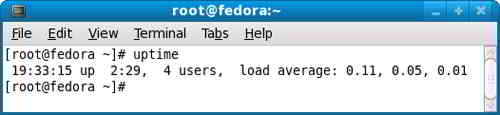
uptimeコマンドの実行結果は同じです。
その内容は次のとおりです。
- 01:06:48 現在時刻
- up 1:22 時間:分形式のシステム実行時間
- 1 ユーザー 現在ログインしているユーザーの数
- load average: 0.06、0.60、0.48 タスク キューの平均長であるシステム負荷。
- 3つの値は、1分前、5分前、15分前から現在までの平均値です。
- 行 2 と行 3 は、プロセスと CPU の情報です。
複数の CPU がある場合、この内容は 2 行を超える場合があります。内容は次のとおりです。
- タスク: 合計 29 プロセスの合計数
- 1 実行中 実行中のプロセス数
- 28 眠っている 眠っているプロセスの数
- 0 停止 停止したプロセス数
- 0 ゾンビ ゾンビプロセスの数
- Cpu(s): 0.3% us ユーザー空間が占有する CPU の割合
- 1.0% sy カーネル空間が占有する CPU の割合
- 0.0% ni ユーザー プロセス空間で優先度が変更されたプロセスが占有する CPU の割合
- 98.7% id のアイドル状態の CPU の割合
- 0.0% wa 入出力を待っている CPU 時間の割合
- 0.0% ハイ
- 0.0%si
以下は、メモリ情報の最後の 2 行です。
- メモリ: 合計 191272k の合計物理メモリ
- 173656k 使用済み 合計物理メモリ使用済み
- 17616k の合計空きメモリ
- 22052k バッファ カーネル キャッシュとして使用されるメモリの量
- スワップ: 192772k 合計スワップ領域
- 0k 使用済み 合計使用済みスワップ領域
- 192772k 空き合計空きスワップ領域
- 合計 123988k のキャッシュされたバッファリングされたスワップ領域。
メモリの内容はスワップ領域にスワップアウトされてからメモリに戻されますが、使用されたスワップ領域は上書きされていません。
この値は、コンテンツが既にメモリに存在するスワップ領域のサイズです。
対応するメモリが再度スワップされると、スワップ領域への書き込みは不要になります。
プロセスに関する詳細情報。各プロセス情報領域の統計領域の下に表示されます。
まず、各列の意味を理解しましょう。
列名の意味
- PID プロセス ID
- PPID 親プロセス ID
- RUSER 実ユーザー名
- UID プロセス所有者のユーザー ID
- プロセス所有者の USER ユーザー名
- GROUP プロセス所有者のグループ名
- TTY プロセスが開始された端末の名前。ターミナルから開始されていないプロセスは、? として表示されます。
- 広報優先
- NI ナイスバリュー。負の値は優先度が高いことを示し、正の値は優先度が低いことを示します
- P 最後に使用された CPU。マルチ CPU 環境でのみ意味を持つ
- %CPU 最後の更新以降に使用された CPU 時間の割合
- TIME プロセスが使用した合計 CPU 時間 (秒単位)
- TIME+ プロセスが使用した合計 CPU 時間 (1/100 秒)
- %MEM プロセスが使用する物理メモリの割合
- VIRT プロセスによって使用される仮想メモリの合計量 (kb 単位)。 VIRT=スワップ+RES
- スワップ アウトする SWAP プロセスによって使用される仮想メモリのサイズ (kb 単位)。
- RES プロセスによって使用され、スワップアウトされていない物理メモリのサイズ (kb 単位)。 RES=コード+データ
- CODE 実行可能コードが占有する物理メモリのサイズ (kb 単位)
- DATA 実行コード以外の部分 (データセグメント + スタック) が占有する物理メモリのサイズ (kb)
- SHR 共有メモリ サイズ (kb)
- nFLT ページ フォールト
- 最後の nDRT 書き込み以降に変更されたページ数。
- S プロセスの状態。
- D = 中断できないスリープ状態
- R =実行
- S = 睡眠
- T=トラック/ストップ
- Z = ゾンビ プロセス
- COMMAND コマンド名/コマンドライン
- WCHAN プロセスがスリープしている場合、スリープしているシステム関数の名前を表示します
- Flags タスク フラグ。sched.h を参照
Linux負荷平均デバッグ手順
見つめているtopコマンドでステータス表示後、それに合わせて最適化する必要がありますが、topコマンドは外観のみを表示するため、渡すことができますiostatまたはvmstatさらに観察を注文します。
システム負荷を表示する vmstat
vmstat
procs -------memory-------- ----swap-- -----io---- --system-- ----cpu----
r b swpd free buff cache si so bi bo in cs us sy id wa
0 0 100152 2436 97200 289740 0 1 34 45 99 33 0 0 99 0
procs
- r 列は、実行中および CPU タイム スライスを待機しているプロセスの数を示します. 1 より大きい場合は、CPU が不足しており、CPU を増やす必要があることを意味します.
- b 列は、リソースを待機しているプロセスの数を示します。たとえば、I/O やメモリ スワッピングなどを待機しています。
cpu は、CPU の使用状況を示します
- us 列には、ユーザー モードで費やされた CPU 時間の割合が表示されます。 us の値が比較的高い場合は、ユーザープロセスが多くの CPU 時間を消費していることを意味しますが、長時間 50% を超える場合は、ユーザープログラムの最適化を検討する必要があります。
- sy 列は、カーネル プロセスが費やした CPU 時間の割合を示します。ここで us + sy の基準値は 80% ですが、us + sy が 80% を超える場合は、CPU が不足している可能性があります。
- wa 列は、IO 待機が占める CPU 時間の割合を示します。
- ここでの wa の基準値は 30% です. wa が 30% を超える場合は、IO 待ちが深刻であることを意味します. これは、ディスクへの大量のランダムアクセス、またはディスクまたはディスクアクセスの帯域ボトルネックが原因である可能性があります.コントローラー (主にブロック操作)。
- id 列には、CPU がアイドル状態である時間の割合が表示されます。
次の記事では、Linux 負荷平均がどの程度高いかについて説明しています。
VPS の負荷が高すぎる場合はどうすればよいですか?
負荷が高すぎてウェブサイトにアクセスできません。どうすればよいですか?
トップ – 20:44:30 アップ 12 分、1 ユーザー、負荷平均: 2.21、8.39、6.48
- サーバーは自己管理型であり、SSH 経由でサーバー自体をチェックする必要があります。
- 何が実行されているか確認してください。どのようなプロセスなどですか?
- 必要に応じて、サーバーを再起動してみてください。
- サーバーを再起動しても負荷が高すぎる場合は、過負荷になっているプロセスを特定して停止してください。
- 必要に応じて、(サーバーではなく) プロセスを個別に再起動します。
- または、カスタマーサービスに「VPS/サーバーの負荷が高すぎる理由」を相談した後も、まだ方法がなく、最終的にはサーバー構成を増やすしか方法がありません。
貿易会社にとって適切なウェブサイトホスティングの規模はどれくらいですか?
適切なサーバー構成を選択するには?下のリンクをクリックして、1日平均XNUMX IPサーバーソリューションを表示します▼

Chen Weiliang氏のブログ(https://www.chenweiliang.com/ )に掲載されている記事「サーバー負荷? topコマンド/CPU使用率/負荷平均計算方法」が、皆様のお役に立てば幸いです。
この記事のリンクはご自由に共有してください:https://www.chenweiliang.com/cwl-1029.html