
記事ディレクトリ
最近、オンラインマーケティングの仕事をしている友人が、WordPressウェブサイトのバックアップに問題が発生したため、ウェブサイトを新しいVPSに移行し、VestaCPコントロールパネルをインストールしました。
- その後、VestaCP バックアップを Google ドライブにアップロードして安全に保つ方法の研究を開始しました。
- 最後に、VestaCP ファイルを Google ドライブに自動的にバックアップするソリューションを見つけました。

VestaCP ファイルを Google ドライブに自動的にバックアップする方法

現在、多くのユーザーがCentOS 6またはCentOS 7上でVestaCPを実行していますが、このチュートリアルはすべてのCentOSバージョンに適用できる可能性があります。
ステップ 1: Gdrive ネットワーク ディスクをインストールする
サードパーティの CLI ツールをインストールする必要がありました。スクリプトを使用してファイルを Google ドライブに転送するだけです。
wget -O drive https://drive.google.com/uc?id=0B3X9GlR6EmbnMHBMVWtKaEZXdDg

mv drive /usr/sbin/drive

chmod 755 /usr/sbin/drive
- これは OAuth2 を使用してファイルをアップロードするためのツールです。これは同期されません。
次のコマンドを入力してください▼
drive
次の認証コードの入力を求められます▼
Go to the following link in your browser:
https://accounts.google.com/o/oauth2/auth?client_id=123456789123-7n0vf5akeru7on6o2fjinrecpdoe99eg.apps.googleusercontent.com&redirect_uri=urn%3Aietf%3Awg%3Aoauth%3A2.0%3Aoob&response_type=code&scope=https%3A%2F%2Fwww.googleapis.com%2Fauth%2Fdrive&state=state
- これで、サーバーと Google ドライブの間にリンクができました。
- ファイルを Google ドライブにアップロードする準備ができました。
ステップ 2: Gdrive 自動バックアップ スクリプト ファイルをアップロードする
1)で /home/backup/ディレクトリに、次のコードを含むファイルを作成します auto-back-gdrive.shファイル▼
drive upload --file "admin.$(date '+%Y-%m-%d').tar"
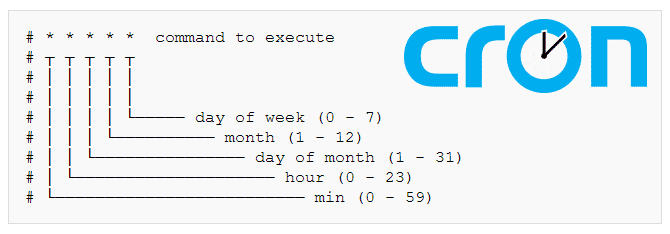
2) 次に、Corn Job の時限タスクに追加して、自動的に実行します▼
echo "0 2 * * * /home/backup/auto-back-gdrive.sh >> /etc/crontab
- 現在、Corn Job cron ジョブは毎日午前 2 時に実行されます。
注意事项
このアプリはブロックされました- このアプリは、Google アカウントの機密情報にアクセスしようとしています。アカウントを安全に保つため、Google はこのアクセスをブロックしました。
解決策については、次のリンクをクリックして、GDrive を使用した VPS の自動同期チュートリアルを表示してください▼
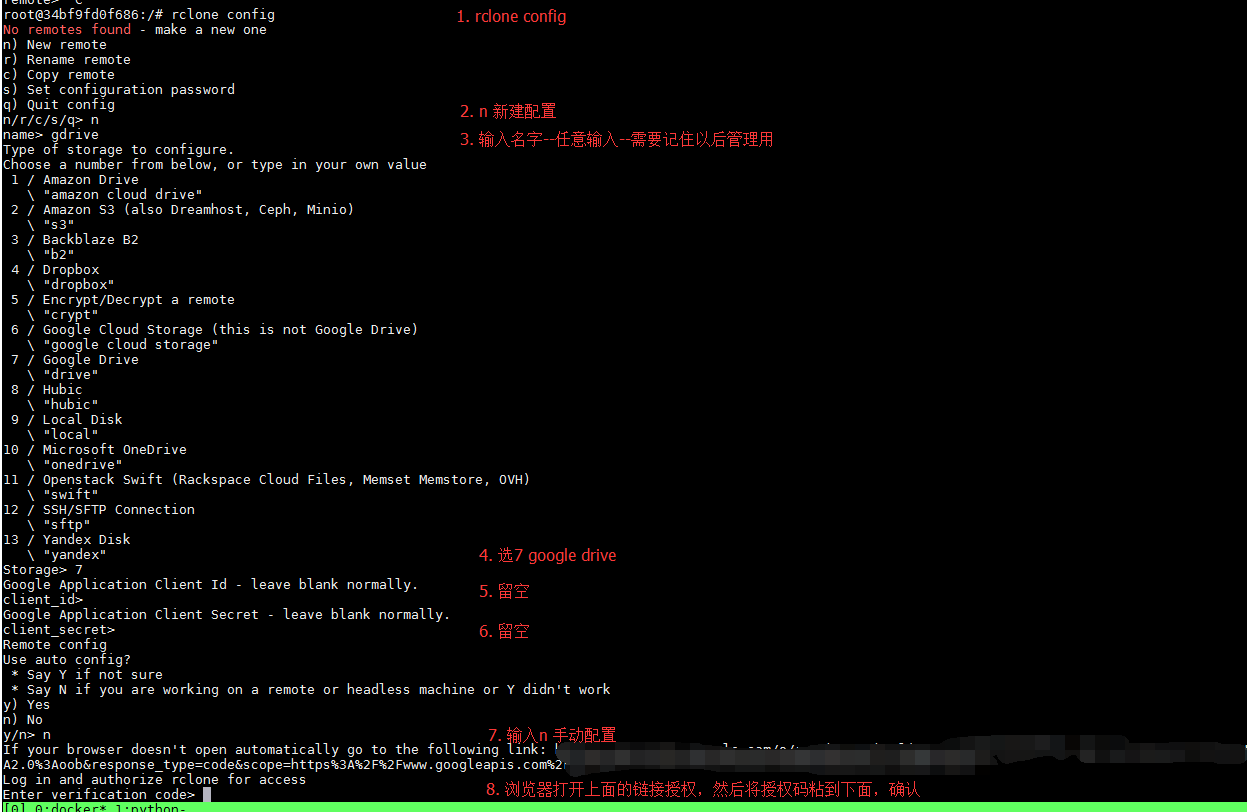
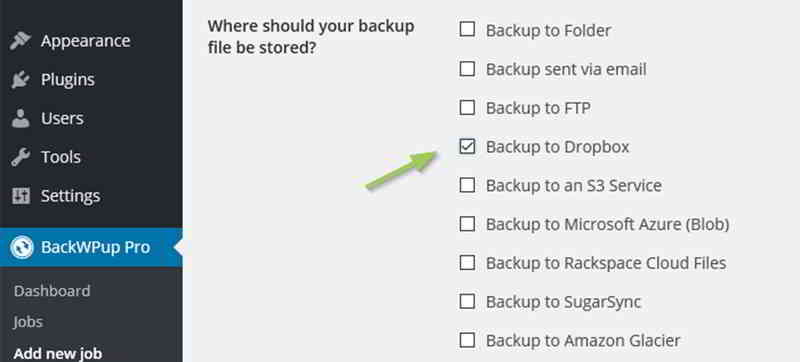
ウェブサイトの自動バックアップに関するその他のチュートリアルはこちら▼
Chen Weiliang氏のブログ(https://www.chenweiliang.com/ )に掲載されている記事「CentOS 6/7でVestaCPファイルをGdriveに自動的にバックアップする方法」が、皆様のお役に立てば幸いです。
この記事のリンクはご自由に共有してください:https://www.chenweiliang.com/cwl-1110.html