
記事ディレクトリ
新しいメディアプラットフォームはそれぞれ、複数のウェブサイトに複数のアカウントパスワードを登録して保存する必要がある。
複数のECサイトで同じパスワードを設定することは、特にセキュリティ上のリスクが高い。
- 専門家はパスワード マネージャーを使用して、複数の異なるアカウント パスワードを保存および管理します。
一部のオンラインマーケターは、RoboFormの無料版では同期ができないと述べており、KeePassパスワード管理ソフトウェアに切り替えたいと考えている。
問題は、ログイン アカウントのパスワード データをロボフォーム 7 から HTML ファイル データとしてエクスポートし、それを KEEPASS パスワード マネージャーにインポートする方法です。
RoboForm 7 エクスポート アカウントのパスワード データ
1) ロボフォーム 7 を使用していて、このアカウント パスワードのエクスポート操作を実行したい場合は、ロボフォームのログイン帳エディター (Windows スタート メニューの「ログイン帳の編集」または「ロボフォーム エディター」) を開いてください。
2) 次に、エディタのメイン メニューで、[パスカード] → [リストの印刷] を選択します (新しいバージョンでは、[ロボフォーム] ボタン → [リストの印刷] → [ログイン] をクリックする必要があります)▼
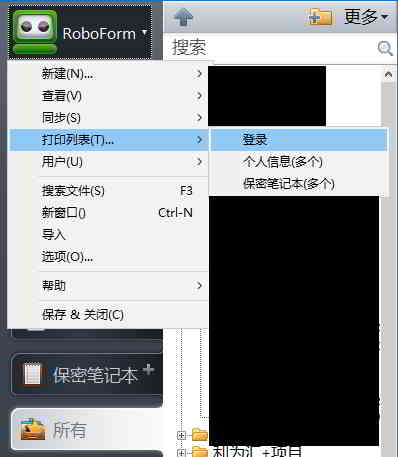
3) 開いたダイアログボックスで、「保存」ボタンをクリック▼
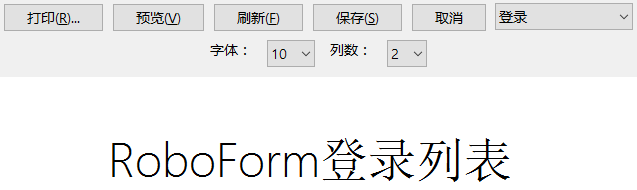
- 場所とファイル名を選択し、[保存] をクリックします。
ロボフォームアカウントのパスワードデータをKeePassにインポート
ステップ1: KeePass 2.xデータベースファイルを開きます。
ステップ2:「ファイル」→「インポート」を選択します。
ステップ3:フォーマットとして「RoboForm HTML」を選択し、先ほどエクスポートしたHTMLファイルを選択して、「OK」をクリックします。▼
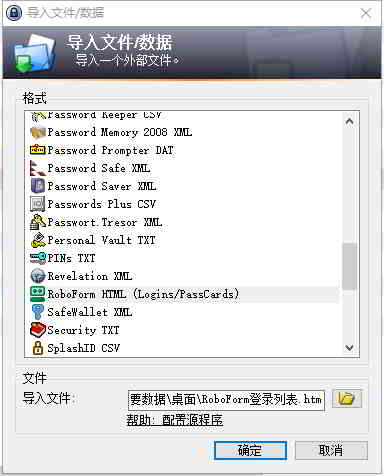
RoboForm 7 のデータを KEEPASS パスワード マネージャーにインポートすれば完了です!
Chen Weiliang氏のブログ(https://www.chenweiliang.com/ )に掲載されている記事「RoboForm7のデータをエクスポートしてKeePassパスワードマネージャーにインポートする方法」が、皆様のお役に立てば幸いです。
この記事のリンクはご自由に共有してください:https://www.chenweiliang.com/cwl-1325.html