
記事ディレクトリ
WordPressの管理パネルにログインしようとした際に「400 Bad Request」エラーが発生した場合、どうすればよいですか?
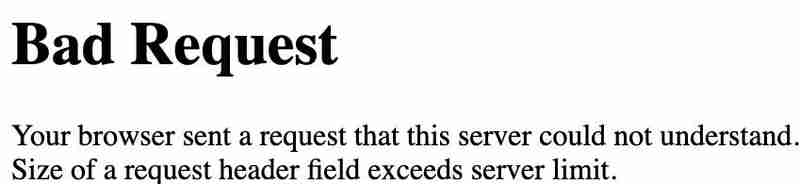
400 Bad Request
Your browser sent a request that this server could not understand.
Size of a request header field exceeds server limit.
- 400不正な要求
- お使いのブラウザは、このサーバーが理解できないリクエストを送信しました。
- リクエスト ヘッダー フィールドのサイズがサーバーの制限を超えています。
WordPress バックエンドへのログイン時に 400 Bad Request を受け取った場合はどうすればよいですか?
一部のネチズンは、VPS サーバーで php 7.2 に切り替えると、すべてのプラグインとテーマは通常どおり (そして現在も) 更新されていると述べています。
これが php のバージョンによるものかどうかはわかりませんが、次のような 400 エラー メッセージが表示されます。
"要求の形式が正しくありません
お使いのブラウザでは、このサーバが理解できなかったリクエストを送信しました。
リクエスト ヘッダー フィールドのサイズがサーバーの制限を超えています。」
これは、Chrome でログインし、記事やカテゴリへのリンクをクリックした場合にのみ発生します。
それを解決する方法は?問題はphp 7.2が原因ですか?
WordPress バックエンドにログインするときの 400 Bad Request を修正するには?
驚かれるかもしれませんが、WordPress の 400 エラーのほとんどは、ブラウザーのキャッシュと Cookie をクリアすることで修正できます。
ブラウザ キャッシュは、ブラウジング エクスペリエンスを高速化するために、アクセスした Web サイトの画像、スクリプト、その他の部分を一時的に保存します。保存されているデータの一部が古くなっている可能性があるため、400 Bad Request エラーが発生します。ブラウザのキャッシュと Cookie をクリアすると、400 HTTP エラー コードが解決する場合があります。
ブラウザのキャッシュと Cookie をクリアする
Chrome で、ブラウザの URL フィールドに次のアドレスを入力します。chrome://settings/clearBrowserData
明確な閲覧データ ダッシュボードに直接アクセスできます。
- ここで、「キャッシュされた画像とファイル」と「Cookie」ボックスがチェックされていることを確認してください。
- 次に、[データの消去] ボタンをクリックします。
- ページを更新してください。それでもうまくいかない場合は、次のステップに進んでください。
ブラウザのキャッシュと Cookie がまだ問題を解決できない場合は、次の解決策を試してください。
エラー「リクエストヘッダーフィールドのサイズがサーバーの制限を超えています」セクションで問題が説明されています。
リンクをクリックすると、ホスティング サーバーに渡される情報が多すぎるため、受け入れられる情報の量が制限されます。
- Web ホスティング プロバイダーのサポートに連絡して、制限を引き上げることができるかどうかを確認する必要がありますか?
- それとも、制限に達した原因となった情報を作成した原因を確認するために、開発者にさらに調査を依頼する必要がありますか?
Chen Weiliang氏のブログ(https://www.chenweiliang.com/ )に掲載されている記事「WordPressバックエンドへのログイン時に発生する400 Bad Requestエラーの解決方法」が、皆様のお役に立てば幸いです。
この記事のリンクはご自由に共有してください:https://www.chenweiliang.com/cwl-19443.html