
記事ディレクトリ
Google Gemini API キー、もう心配ありません。 1 分で完了して、心配に別れを告げましょう。 ✌✌✌
詳細なチュートリアルで段階的に教えられるので、初心者でも数秒でマスターになれます。
面倒な手順とはお別れ!AIの強力なツールを簡単に手に入れましょう!私と一緒に、AIの新たな世界を解き放ちましょう!
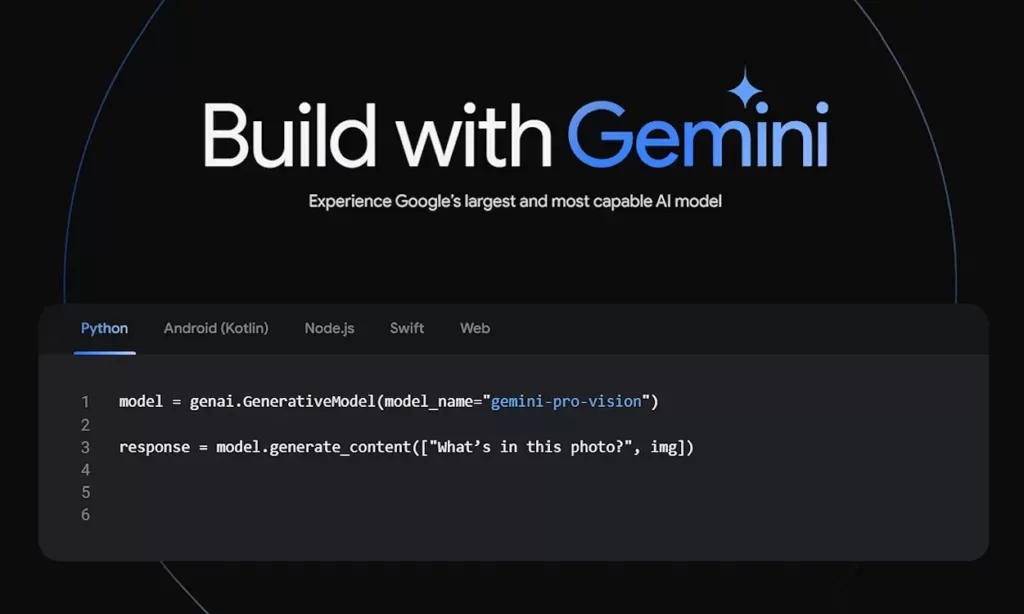
Google の Gemini AI の出現後、Google は Gemini モデルへの API アクセスをリリースしました。現在、Google はテキストのみのモデルやテキストとビジュアルのモデルを含む Gemini Pro への API アクセスを提供しています。 Google はこれまでテキストのみのモデルを実行する Bard にビジュアル機能を追加していないため、これは注目すべきリリースです。この API キーを使用すると、最終的にローカル コンピューターで Gemini のマルチモーダル機能をテストできるようになります。このガイドでは、Gemini API にアクセスして使用する方法を学びましょう。
注: Google Gemini APIキーは現在、テキストモデルとビジュアルモデルの両方で無料です。来年初めに完全に利用可能になるまで無料のままです。そのため、Google Cloudの課金設定や料金発生なしに、1分間に最大60件のリクエストを送信できます。
コンピューター上で Python と Pip を構成する
PCまたはMacにPythonとPipをインストールするには、こちらのガイドに従ってください。Python 3.9以降が必要です。
Linuxシステムをご利用の場合は、 Ubuntuやその他のディストリビューションにPythonとPipをインストールするためのチュートリアルをご参照ください。
お使いのコンピュータにPythonとPipがインストールされていることを確認するには、ターミナルで以下のコマンドを実行してください。バージョン番号が表示されます。
python -V
pip -V
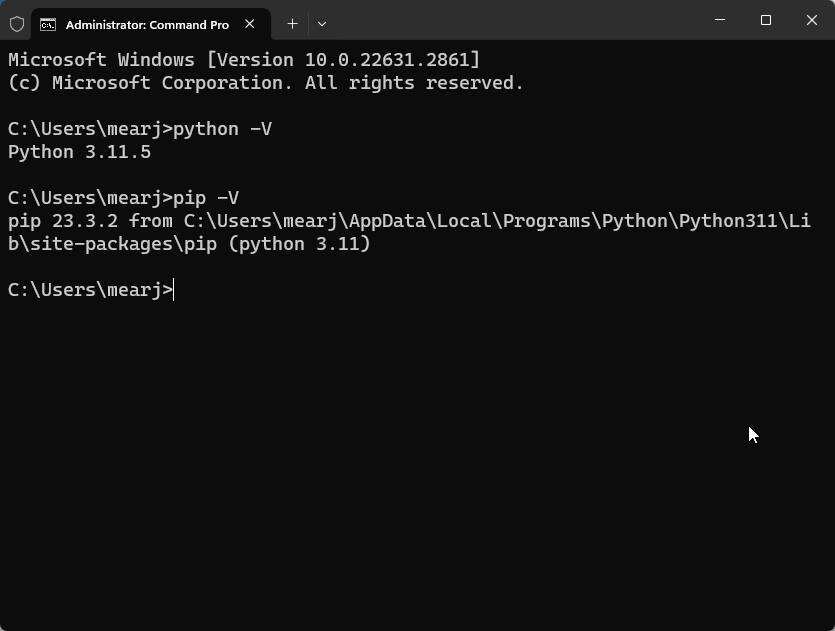
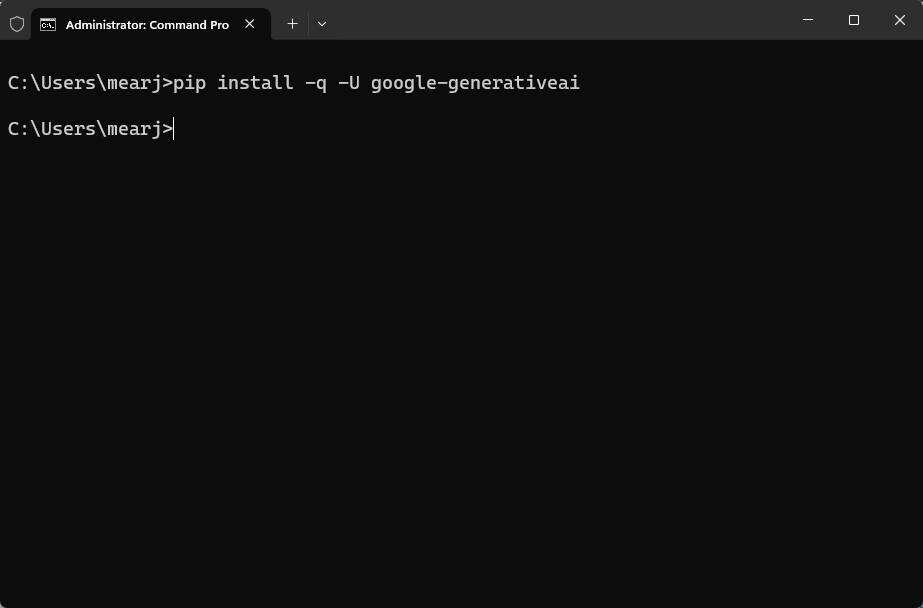
インストールが成功したら、以下のコマンドを実行して Google の Generative AI の依存関係をインストールします。
pip install -q -U google-generativeai
Gemini Pro API キーを取得するにはどうすればよいですか?
次に、makersuite.google.com/app/apikey にアクセスし、Google アカウントでログインします。
「APIキー」の下にある「新規プロジェクトでAPIキーを作成」ボタンをクリックします。
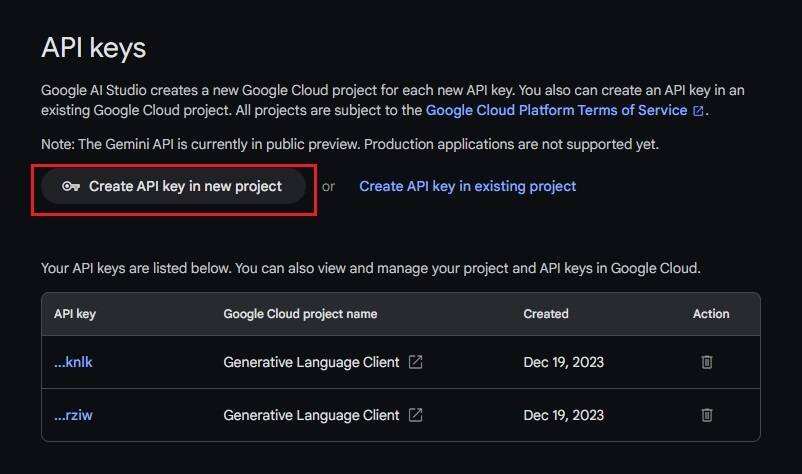
API キーをコピーし、安全な場所に保管します。 API キーを公開したり共有したりしないでください。
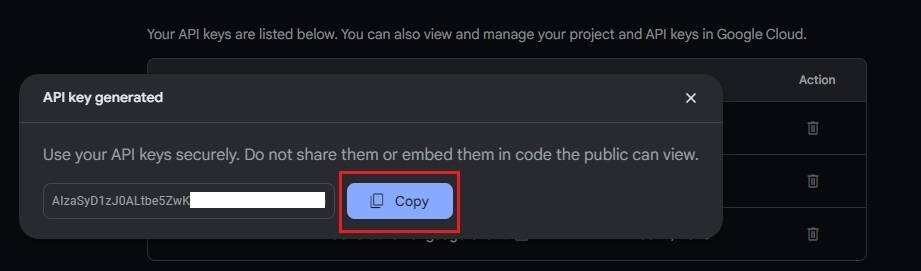
Gemini Pro API キー (プレーン テキスト モード) の使用方法は?
OpenAI と同様に、Google も開発とテストの目的で Gemini API キーを直接使用します。一般ユーザーが簡単にテストして使用できるように、非常にシンプルなコードを書きました。この例では、Gemini Pro テキスト モデルで API キーを使用する方法を示します。
まず、お好みのコードエディタを起動してください。初心者の方は、Notepad++をインストールするだけで十分です。上級者の方には、Visual Studio Codeがおすすめです。
次に、以下のコードをコピーしてコード エディターに貼り付けます。
import google.generativeai as genai
genai.configure(api_key='PASTE YOUR API KEY HERE')
model = genai.GenerativeModel('gemini-pro')
response = model.generate_content("What is the meaning of life?")
print(response.text)
コード エディターに、Gemini API キーを貼り付けます。ご覧のとおり、プレーン テキスト モデルである「gemini-pro」モデルを定義しました。さらに、質問できるクエリを追加しました。
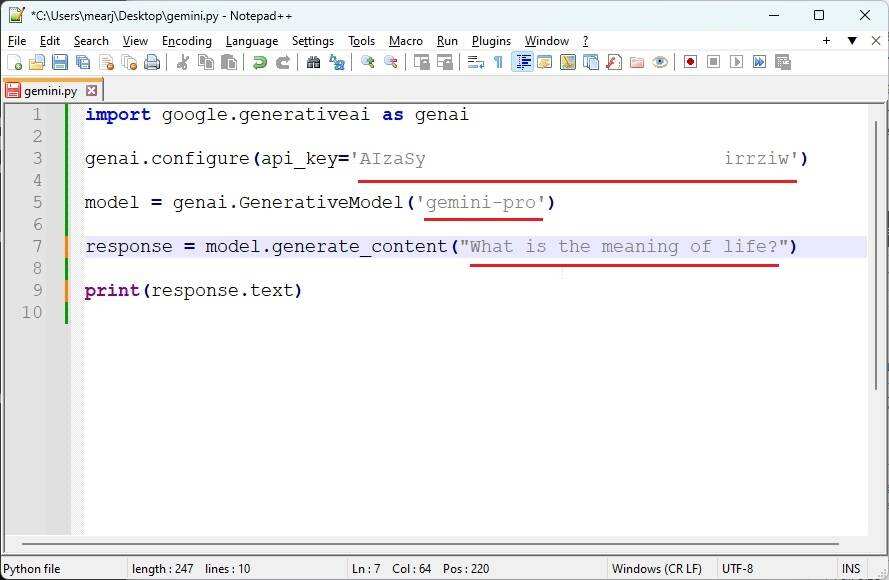
次に、コードを保存し、ファイルに名前を付けます。最後に必ず付け加えてください .py。ファイルに名前を付けました gemini.pyを選択し、デスクトップに保存します。
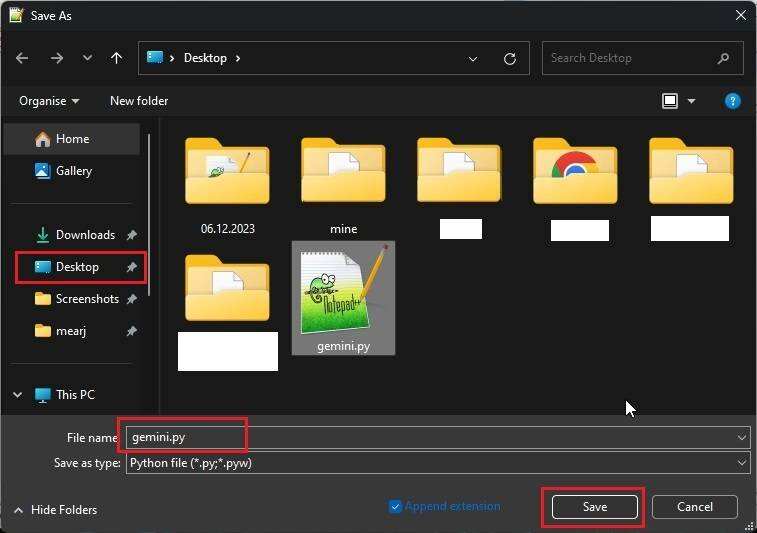
次に、ターミナルを開き、次のコマンドを実行してデスクトップに移動します。
cd Desktopデスクトップターミナルに入ったら、次のコマンドを実行するだけで、Python を使用して実行できます。 gemini.py 文書。
python gemini.py
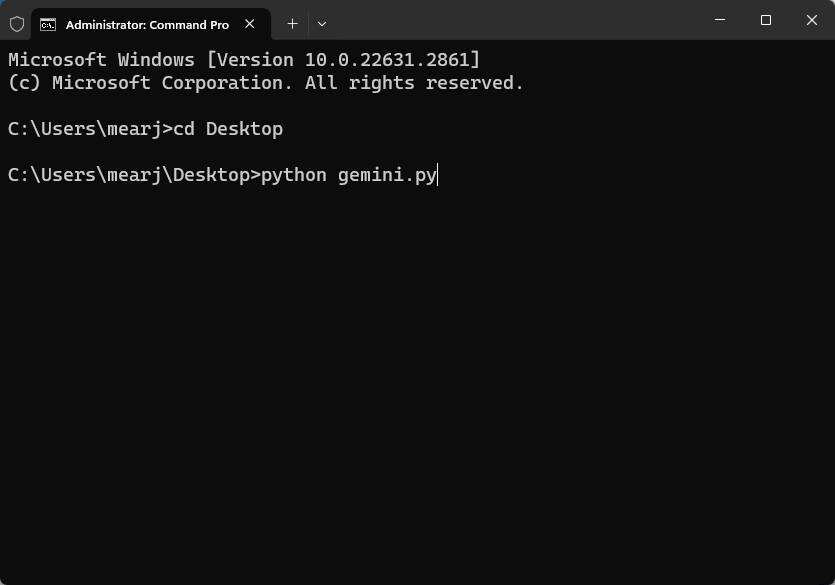
今すぐあなたの質問に答えます gemini.py ファイルに設定された問題。
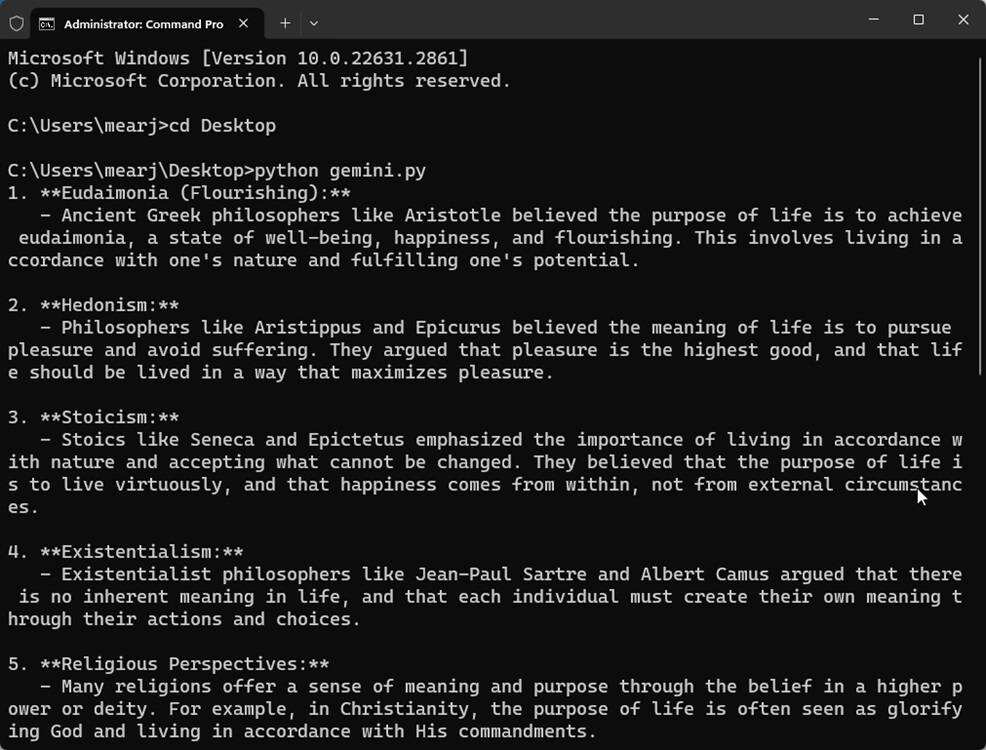
コードエディターで質問を変更し、保存して再度実行できます。 gemini.py ファイルを使用してターミナルで新しい応答を取得します。これは、Google Gemini API キーを使用してテキストのみの Gemini Pro モデルにアクセスする方法です。
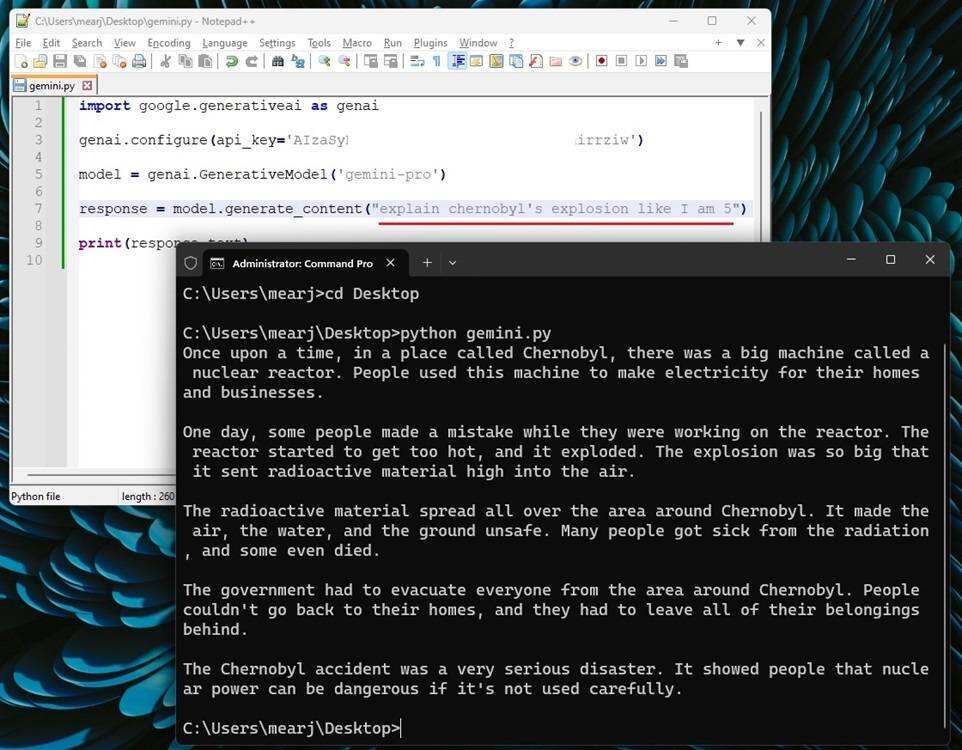
Gemini Pro API キーの使用方法 (テキストおよびビジュアル モデル)
この例では、Gemini Pro マルチモーダル モデルを操作する方法を示します。まだ Google Bard では公開されていませんが、API を介してすぐにアクセスできます。ありがたいことに、このプロセスも非常に簡単でシームレスです。
コード エディターで新しいファイルを開き、以下のコードを貼り付けます。
import google.generativeai as genai
import PIL.Image
img = PIL.Image.open('image.jpg')
genai.configure(api_key='PASTE YOUR API KEY HERE')
model = genai.GenerativeModel('gemini-pro-vision')
response = model.generate_content(["what is the total calorie count?", img])
print(response.text)
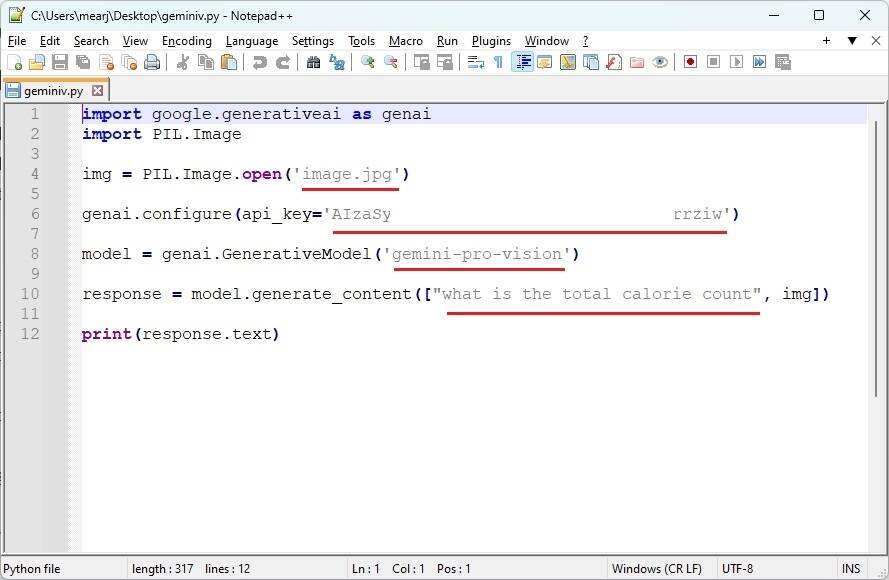
Gemini API キーを必ず貼り付けてください。ここで私たちが使っているのは、 gemini-pro-vision モデルは、テキストおよび視覚的なモデルです。
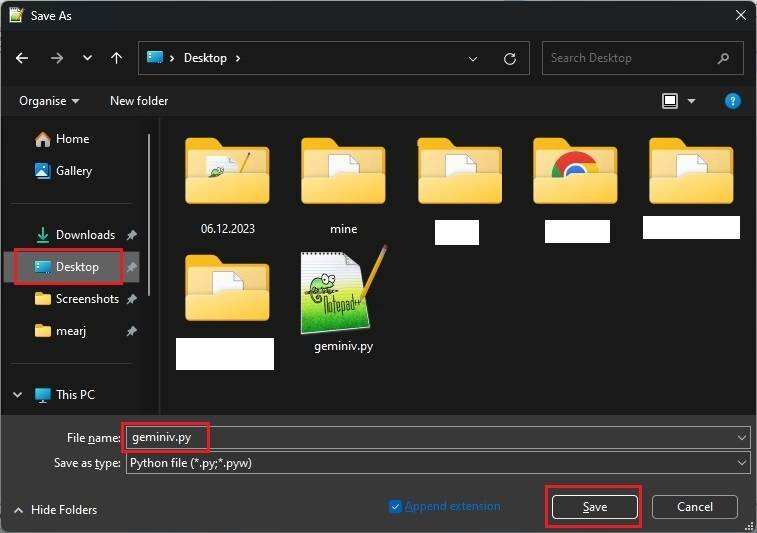
次に、ファイルをデスクトップに保存し、ファイル名の後ろに追加します .py。ここに名前を付けておきます geminiv.py 。
コードの 3 行目では、ご覧のとおり、AI に次のことを指示しています。 image.jpg ファイルの場合、ファイル名はまったく同じです。どのような画像を扱っている場合でも、必ず次の名前で保存してください。 geminiv.py ファイルは同じ場所にあり、同じファイル名と正しい拡張子が付いています。最大 4MB のローカル JPG および PNG ファイルを渡すことができます。
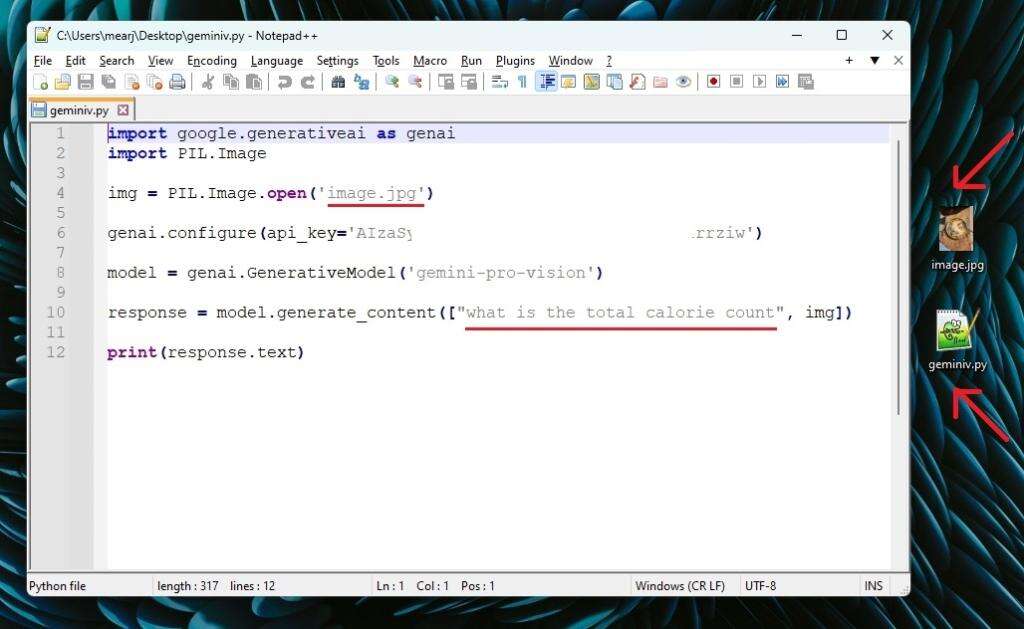
コードの 6 行目では、画像に関連する質問をすることができます。食べ物関連の画像を入力していたので、Gemini Pro に総カロリーの計算を依頼しました。
次に、ターミナルでコードを実行します。 (私の場合) デスクトップに移動し、以下のコマンドを 1 つずつ実行するだけです。変更を行った場合は、必ずファイルを保存してください。
cd Desktop
python geminiv.py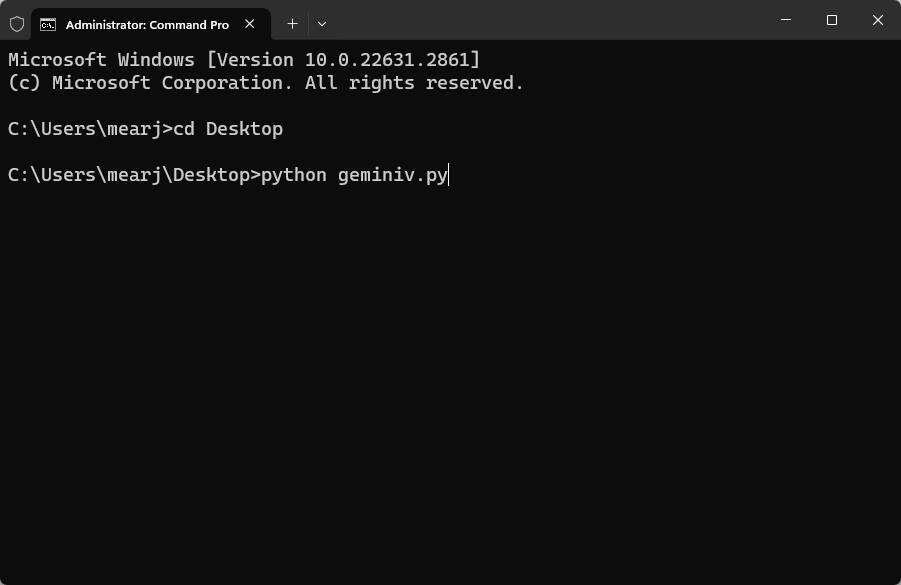
Gemini Pro のビジュアル モデルは、質問に直接答えます。さらに質問をして、AI にその理由を説明してもらうことができます。
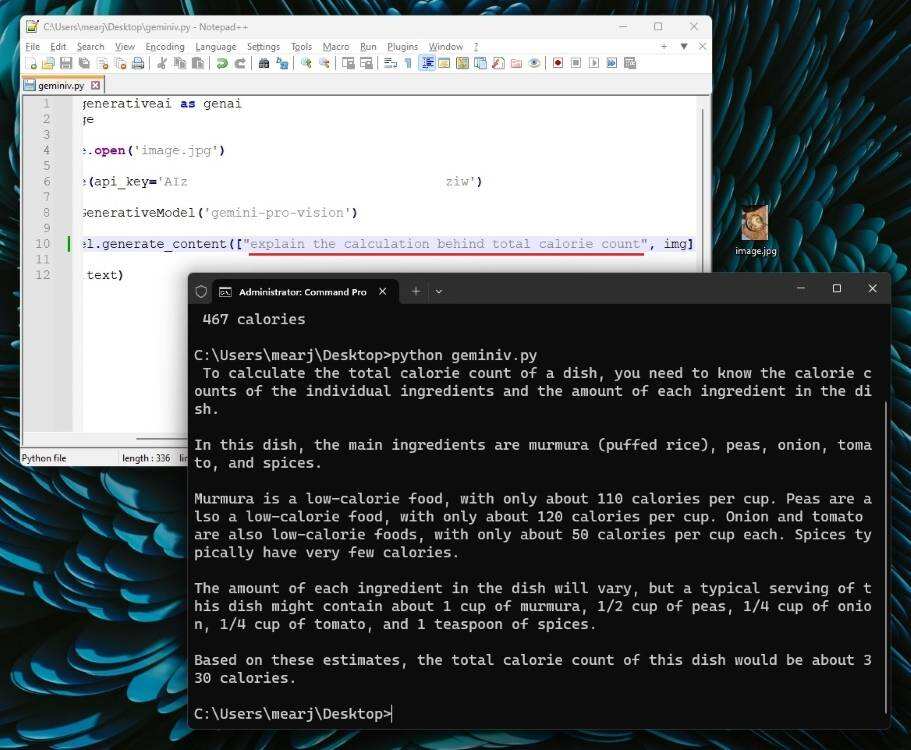
別の画像を入力することもできますが、それが画像ファイル名と一致していることを確認し、コード内の質問を変更して、再度実行してください。 geminiv.py ファイルを使用して新しい応答を取得します。
Gemini Pro API キーをチャット形式で使用するにはどうすればよいですか?
unconv の簡潔なコードのおかげで、ターミナル ウィンドウで Gemini AI API キーを使用して Gemini Pro モデルとチャットできます。こうすることで、コード内の問題を変更したり、新しい出力を取得するために Python ファイルを再実行したりする必要がなくなります。ターミナル ウィンドウでチャットを続けることができます。
何よりも、Google はチャット履歴をネイティブに実装しているため、手動で返信を追加したり、配列やリストでチャット履歴を管理したりする必要がありません。シンプルな機能を使用して、Google はチャット セッション内のすべての会話履歴を保存できます。具体的な操作は以下の通りです。
コード エディターを開き、以下のコードを貼り付けます。
import google.generativeai as genai
genai.configure(api_key='PASTE YOUR API KEY HERE')
model = genai.GenerativeModel('gemini-pro')
chat = model.start_chat()
while True:
message = input("You: ")
response = chat.send_message(message)
print("Gemini: " + response.text)
いつものように、上記の API と同様のキーをコピーして貼り付けます。
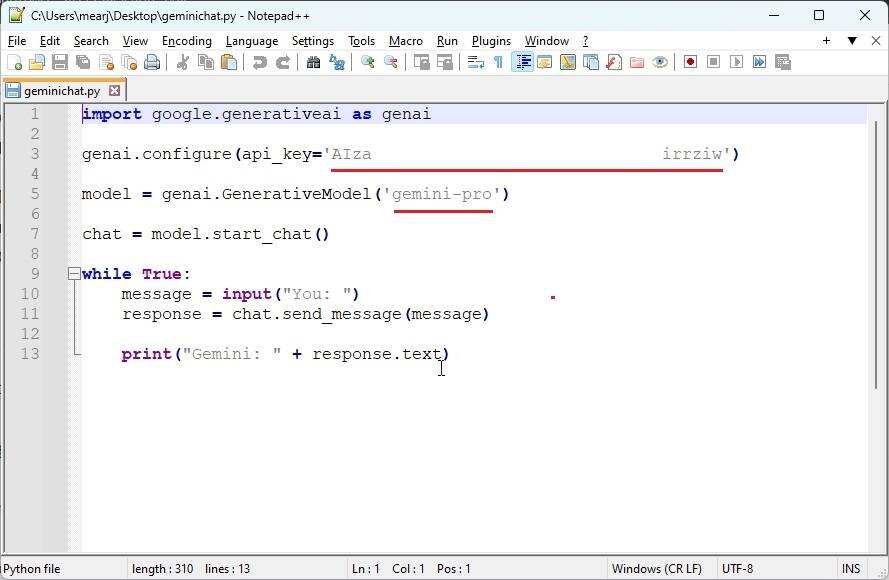
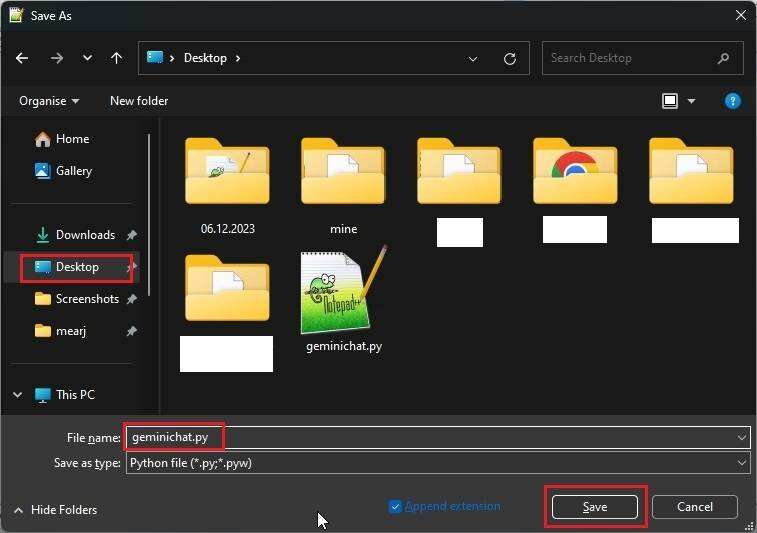
この時点で、ファイルをデスクトップまたは他の場所に保存します。最後に必ず付け加えてください .py。私が名付けました ジェミニチャット.py 文書。
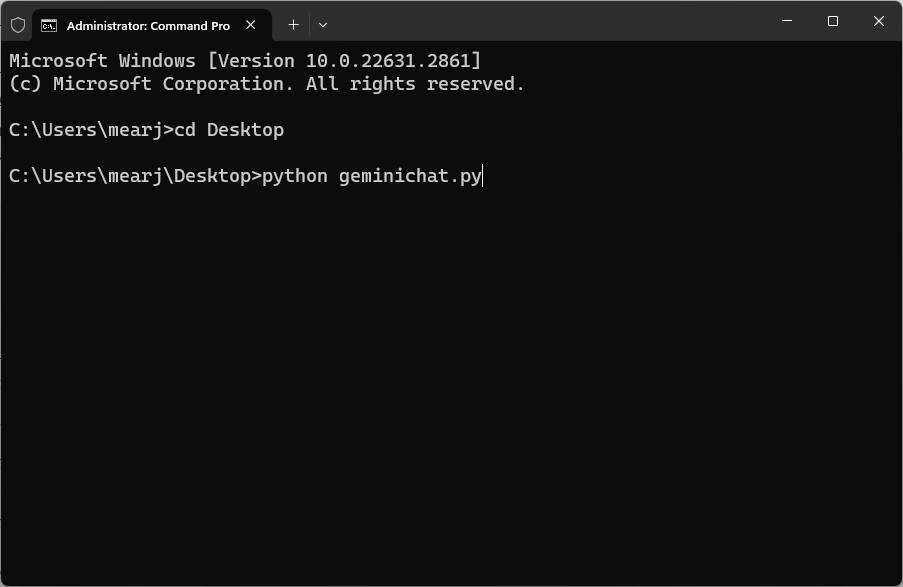
次に、ターミナルを開いてデスクトップに移動します。次に、実行します geminichat.py 文書。
cd Desktop
python geminichat.py
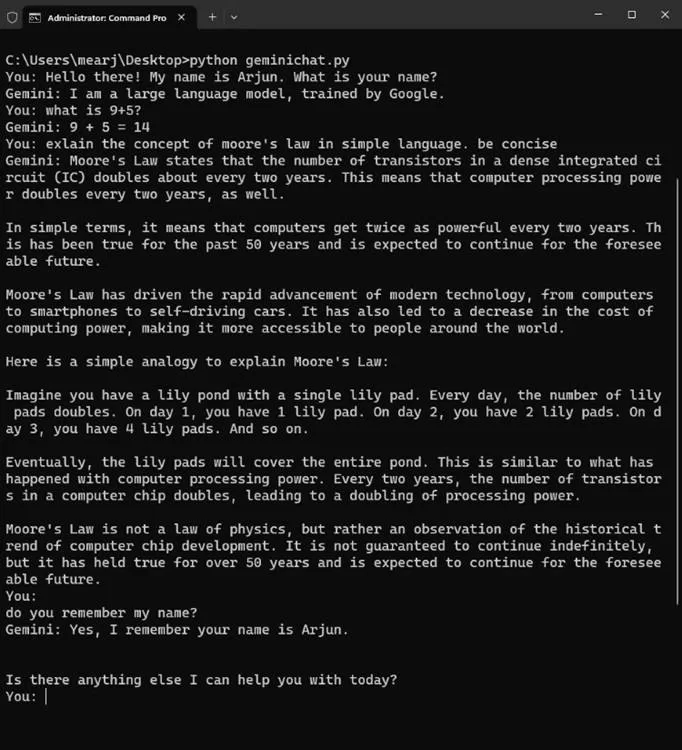
これで、簡単に会話を続けることができ、チャット履歴も記憶されます。 Google Gemini API キーを使用する別の優れた方法があります。
これらはほんの一例です。Google Geminiの機能については、APIを通じてさらに詳しく知ることができます。Googleが自社のビジョンモデルを愛好家や開発者に公開し、OpenAIのDALL-E 3やChatGPTと比較していることを嬉しく思います。Gemini ProビジョンモデルはGPT-4Vモデルほどではありませんが、それでも非常に印象的です。GPT-4モデルに匹敵するGemini Ultraのリリースを楽しみにしています。
さらに、Gemini Pro API は、同様に調整されたバージョンの Gemini Pro を搭載している Google Bard に対して異なる応答をします。 Bard の応答は少し当たり障りのないものに見えましたが、Gemini Pro の API 応答はより活発で特徴的でした。
私たちはこの分野のすべての変更を注意深く監視していきますので、Gemini AI の詳細にご期待ください。それまでの間、ご自身で Google Gemini API もチェックしてください。
Chen Weiliang氏のブログ(https://www.chenweiliang.com/ )で公開されている記事「Google Gemini APIキーの使い方?AIのサンプルチュートリアル、必ず学べる内容」が、皆様のお役に立てば幸いです。
この記事のリンクはご自由に共有してください:https://www.chenweiliang.com/cwl-31422.html