
記事ディレクトリ
大容量の動画を圧縮したいですか?HandBrakeを使えば、H.264またはH.265エンコード方式で簡単にMP4形式に変換できます。この詳細なチュートリアルでは、画質とファイルサイズのバランスを最適にするための手順を詳しく説明します。
ハードドライブを圧倒するほど大きなビデオを、画質を損なうことなく小さくて美しいビデオにしたいと思いませんか?それがHandBrakeの目的です。
これはビデオ業界の「ダイエットコーチ」のようなもので、余分な脂肪を取り除き、エレガントな体型を維持するのに役立ちます。
HandBrakeとは何ですか?
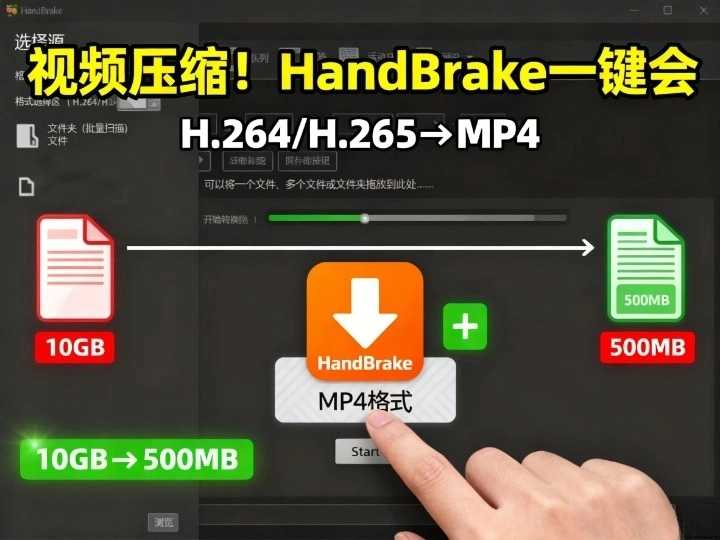
まず最初に、HandBrake は謎めいたブラックテクノロジーではないということを明確にしておきましょう。
これは、Windows、macOS、Linuxをサポートする、無料のオープンソースのビデオトランスコーディングツールです。
最も重要なことは、ビデオを H.264 または H.265 でエンコードされた MP4 形式に変換できることです。
簡単に言うと、「デブオタク動画」を「ダイエット動画」に圧縮し、鮮明さも考慮するということです。
ステップ1:HandBrakeをダウンロードしてインストールする
HandBrakeのウェブサイトにアクセスしてください:https: //handbrake.fr/
お使いのシステムに対応するバージョン(Windows、macOS、Linux)を選択してください。
「次へ」を数回クリックするだけで、数秒でインストールされます。
このプロセスはテイクアウトを注文するよりも速く、技術的な制限もありません。
ステップ2: ビデオファイルをインポートする
ソフトウェアを起動すると、インターフェースが非常にすっきりとしていて、無料ツールとは思えないほどだ。
ビデオをインポートする方法は 2 つあります。
- ゴミを捨てるように、ウィンドウに直接ドラッグします。
- 左上隅の「ファイル」をクリックし、ビデオを手動で選択します。
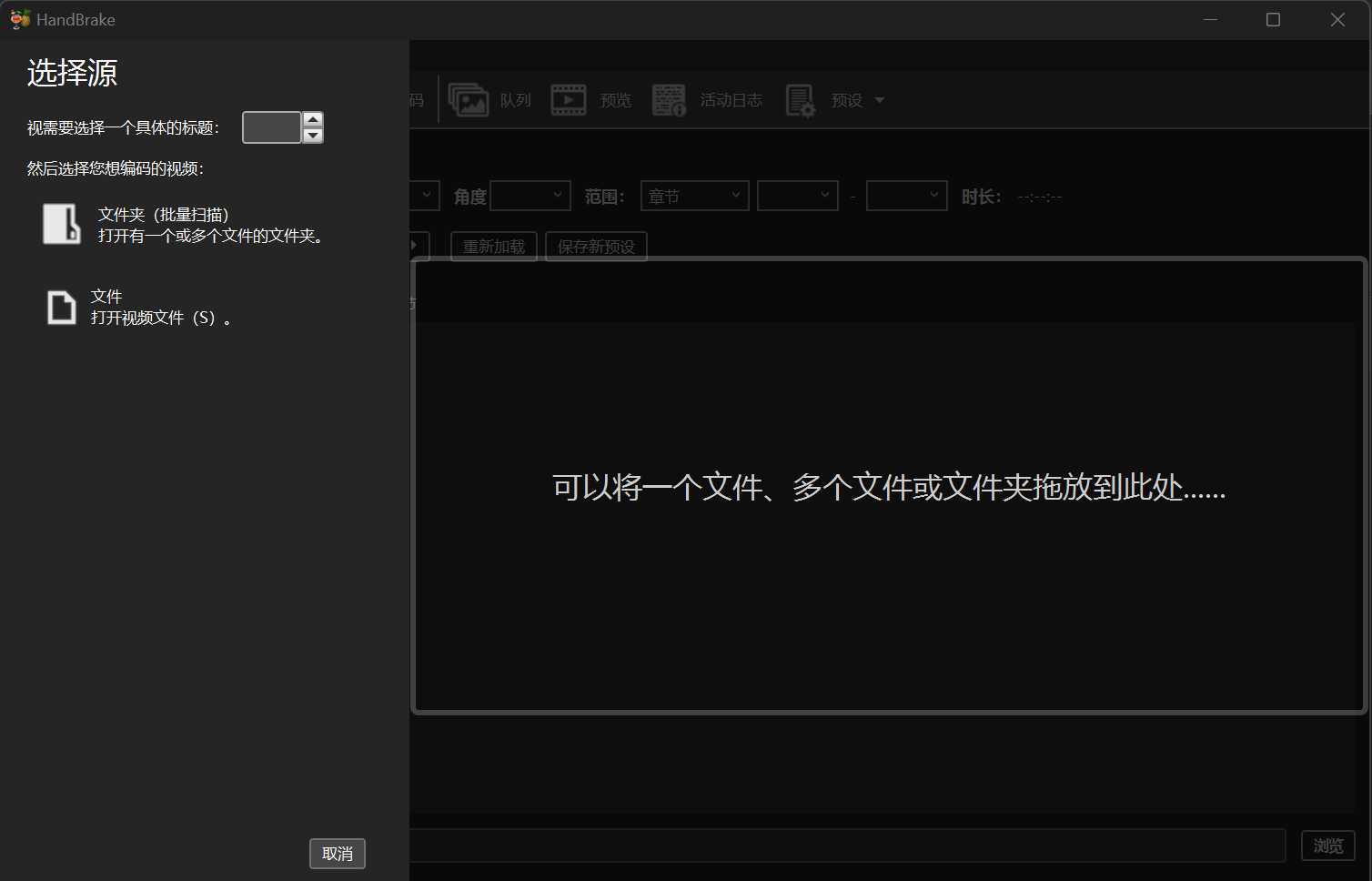
HandBrakeは、一般的に、特殊な言語エンコーディングを使用していない動画を認識できます。
ステップ3: プリセットを選択する
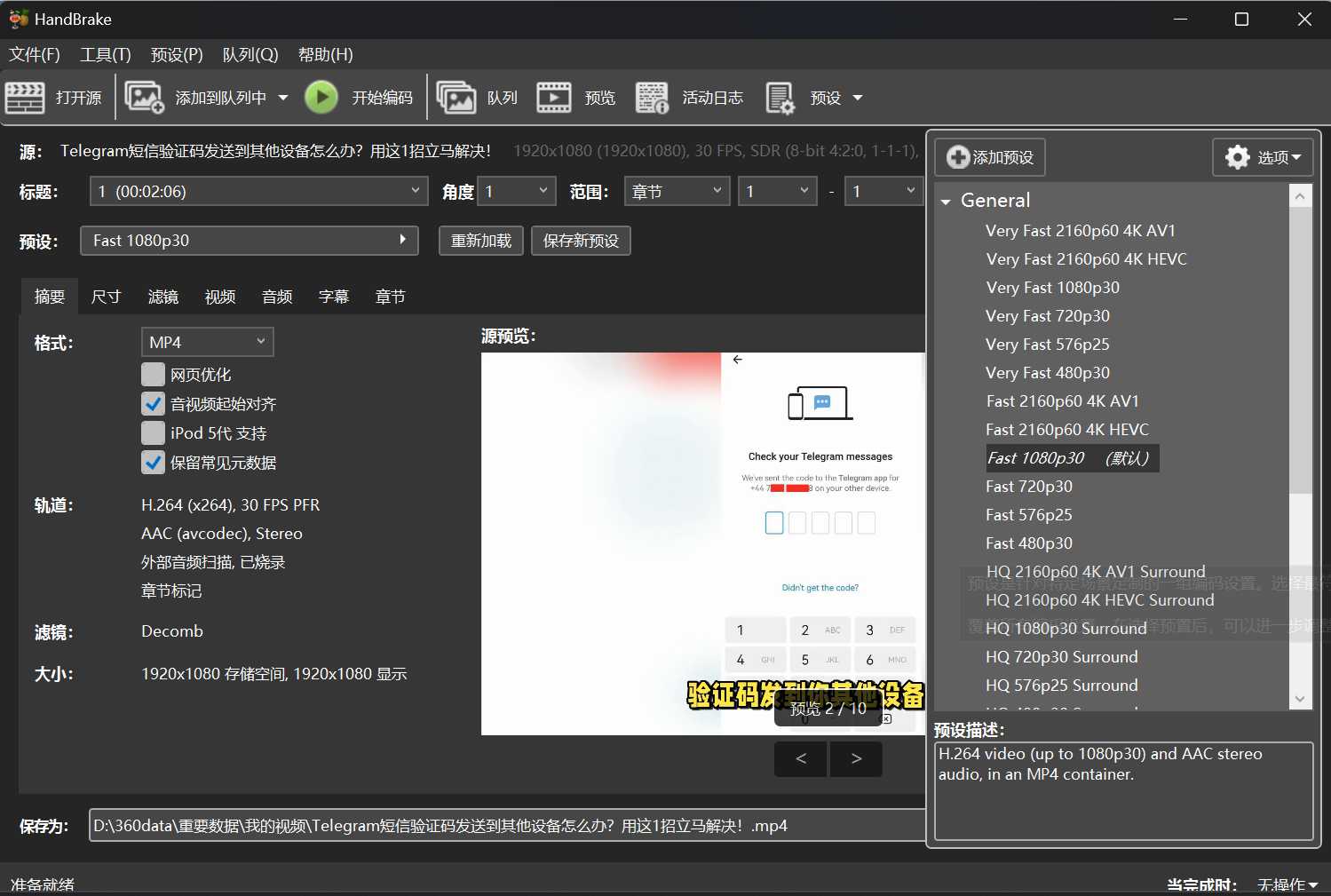
右側のプリセットメニューは、面倒くさがりの人のために用意された「ユニバーサルパッケージ」です。
- 高速で歪みのない映像をご希望ですか?「
Fast 1080p30「または」Very Fast 1080p30「。 - 小さなファイルが必要ですか?「
H.265 MKV” 関連プリセット、より高い圧縮率。
もちろん、H.265 はより多くのスペースを節約しますが、トランスコーディング速度は壁を登るカタツムリと同じくらい遅くなります。
ステップ4: フォーマットとエンコーダーを確認する
「Summary」の場合は、出力形式が MP4 になっていることを確認してください。
「Video「」タブでエンコーダを選択します。
- H.264(x264):最も強力な互換性があり、ほぼすべてのデバイスでプレイできます。
- H.265(x265): より高度で、ファイル サイズは小さくなりますが、必要な機器は多くなります。
画質スライダーは動画の「ダイエットピル」のようなものです。右に動かすと画質が向上し、左に動かすとサイズが小さくなります。
デフォルトのままにするか、少し右に寄せておくことをお勧めします。目に優しいでしょう。
ステップ5: 出力パスを設定する
出力ファイルはどこに保存しますか?Browse「。
場所を選択し、「Invincible HD の最終映画バージョン」などのわかりやすい名前を付けます。
これにより、干し草の山から針を探すようにファイルを探す必要がなくなります。
ステップ6: 変換を開始する
緑色のStart Encode「。
HandBrake が動作を開始し、下部に進行状況バーが表示されます。
この時点で、コーヒーを一杯淹れて、プログレスバーがゆっくりと完了するのを待つことができます。
変換が完了すると、ターゲット フォルダーに新しい MP4 ビデオが作成されます。
Twitter、YouTube、WeChatにアップロードすれば、再生はシームレスです。
H.264 と H.265 のどちらを選択すべきでしょうか?
これは哲学的な問題だ。
- ビデオをほとんどのデバイスで再生する場合、すべての年齢層で H.264 が選択肢となります。
- ストレージスペースを極限まで圧縮したい場合、H.265 が究極のソリューションですが、デバイスの互換性は若干劣ります。
つまり、H.264 は「安全型」であり、H.265 は「オタク型」です。
いくつかのヒント
- より高い解像度が必要ですか? 品質スライダーを上げて、ビットレートをいじらないでください。HandBrake はスマートなデフォルトを使用します。
- バッチ処理を素早く行いたいですか? 「キューに追加」を使用して、すべてのタスクを一度にキューに追加します。
- 字幕が必要ですか?
Subtitles映画を見るときに混乱しないように、「」タグを付けて検索してください。
言語
デジタルイメージングの世界では、トランスコーディングは技術的な操作であるだけでなく、効率性と美観の融合でもあります。
H.264 と H.265 は、XNUMX つの哲学の流派のようなものです。前者は互換性と普及性を追求し、後者は極端さと最先端の技術を追求します。
どちらを選ぶかは重要ではないと思います。重要なのは、その方法をマスターし、ビデオトランスコーディングを日常的な簡単な作業にすることです。
HandBrake を使いこなせるようになると、デジタル画像をコントロールする主導権が手に入ります。
実際に試してみると、ビデオのトランスコーディングは多くの人が考えるよりも簡単であることがわかります。
Chen Weiliang氏のブログ(https://www.chenweiliang.com/ )に掲載されている記事「大容量動画を圧縮する方法?HandBrakeワンクリックH.264/H.265 MP4変換チュートリアル」が、皆様のお役に立てば幸いです。
この記事のリンクはご自由に共有してください:https://www.chenweiliang.com/cwl-33194.html