
記事ディレクトリ
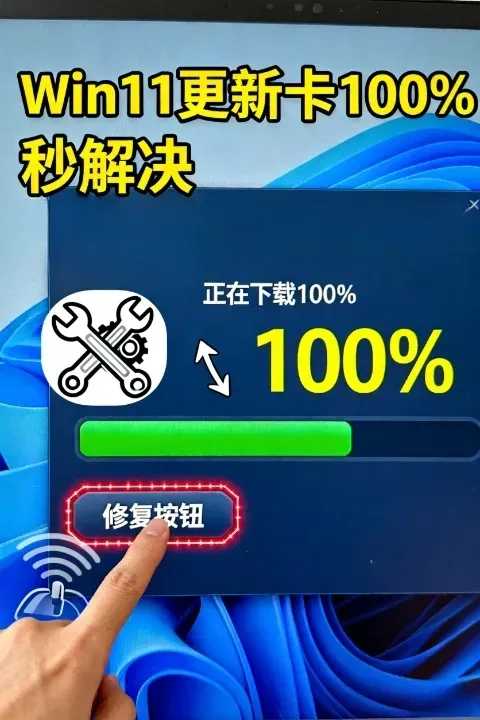
Windows 11 PC アップデートのトラブルシューティング: ダウンロードが 100% で停止し、何も起こりません。
こんな悪夢を経験したことはありませんか?Windows 11のアップデートを辛抱強く待っていると、進捗状況バーが100%に達したと思ったら、跡形もなく消えてしまう。まるでコンピューターが突然レンガのようになってしまい、壊したいのに壊せない、そんな気分になったことはありませんか?
落ち着いて!今日は、この呪いから解放され、コンピューターに新たな命を吹き込む方法をステップバイステップで教えます!
なぜ100%で止まっているのか?その黒幕が明らかに!
問題を解決するには、まず問題がどのように発生したかを理解する必要があります。Windows 11のアップデートが進まない原因はいくつか考えられます。
バックグラウンドプロセスは依然として静かに動作しています。ゲームをプレイしているときと同じように、読み込みが完了したように見えても、実際にはまだリソースの読み込みが密かに続いているのです。Windowsアップデートも同様です。100%と表示されていても、「ダウンロード」が完了しただけで、バックグラウンドプロセスはまだインストールファイルの解凍と準備を行っている可能性があります。
ネットワーク信号が悪く、気分も落ち込む:アップデートはオンライン作業であり、不安定なネットワークは交通渋滞のようなもので、アップデートの進行を極めて困難にする。
Cドライブの空き容量が極めて少なく、1インチたりとも無駄にできません。Windowsのアップデートにはファイルを保存するのに十分な容量が必要であり、Cドライブが既に満杯の場合、アップデートは当然停止します。
非協力的なドライバー、問題を起こすドライバー: Conexantオーディオドライバーなど、一部のドライバーはアップデートと競合し、アップデートが中断される場合があります。
更新キャッシュが破損し、メモリエラーが発生しています。Windows Update配布フォルダは、Windows Update の「メモリ」のような役割を果たします。このフォルダが破損すると、更新が失われ、停止します。
救出作戦開始!ステップバイステップで救出方法をご案内します!
理由を理解したら、次のステップは根本的な原因に対処し、これらの「首謀者」を一人ずつ暴露することです。
忍耐が鍵です!コンピューターに少し時間を与えてください。
アップデートには、バックグラウンド処理を完了するのに少し時間がかかる場合があります。スープを作るのと同じように、じっくり煮込んで美味しい味になるまでには時間がかかります。ですから、慌てずに数時間待って、コンピューターが自動で処理できるかどうかを確認しましょう。
Cドライブの容量をチェックして、広いスペースを確保しましょう。
Cドライブの空き容量不足は、アップデートが進まないよくある原因の一つです。Cドライブに十分な空き容量があるかご確認ください。少なくとも30GBの空き容量を確保することをお勧めします。
それだけでは不十分な場合は、あまり使用されないファイルをクリーンアップしたり、他のドライブに移動したりすることもできます。
アップデートキャッシュをクリアして、最初からやり直しましょう。
辛抱強く待って空き容量を確認しても問題が解決しない場合は、アップデートキャッシュをクリアしてみてください。これは、コンピューターを徹底的にクリーニングし、古くて破損したアップデートファイルを削除して、最初からやり直すようなものです。
手順:
管理者としてコマンド プロンプトを開きます (スタート メニューで cmd を検索し、「コマンド プロンプト」を右クリックして、「管理者として実行」を選択します)。
次のコマンドを順番に入力します (各コマンドの後に Enter キーを押します)。
net stop wuauserv
net stop bits
del /f /s /q %systemroot%SoftwareDistribution*.*
net start wuauserv
net start bits
これらのコマンドは、Windows Update サービスとバックグラウンドの Smart Transfer サービスを停止し、SoftwareDistribution フォルダー内のすべてのファイルを削除してから、これらのサービスを再起動します。
Windows Update のトラブルシューティング ツールを実行してください。自動的に修復されます。
Windows には、更新の問題を自動的に検出して修正できる更新トラブルシューティング ツールが付属しています。
手順:
設定アプリを開きます (Win + I)。
「更新とセキュリティ」をクリックします。
「トラブルシューティング」をクリックします。
「Windows Update」をクリックし、「トラブルシューティングを実行」をクリックします。
手動でインストールしてアップデートしましょう!自分でやれば、たくさん手に入ります。
上記の方法がどれもうまくいかない場合は、手動でアップデートをインストールしてみてください。これは、スーパーマーケットで食料品を購入してから自宅で調理するのと似ています。少し手間はかかりますが、食材の鮮度は確保できます。
手順:
Microsoft Update カタログ(https://www.catalog.update.microsoft.com/Home.aspx)にアクセスしてください。
インストールする必要がある更新パッチを検索します (KB 番号で検索できます)。
対応するパッチ ファイルをダウンロードします。
パッチ ファイルをダブルクリックして実行し、プロンプトに従ってインストールします。
究極の解決策!コンポーネントをリセットまたは更新するか、システムを再インストールしてください。
上記の方法をすべて試しても問題が解決しない場合は、コンポーネントのリセット、アップデート、あるいはシステムの再インストールを検討する必要があるかもしれません。これは、問題を完全に解決するためにコンピュータに手術を施すようなものです。
注意事項
- 更新コンポーネントをリセットすると、一部の更新履歴と設定が消去される可能性があるため、注意して実行してください。
- システムを再インストールするとすべてのデータが消去されますので、重要なファイルは必ず事前にバックアップしてください。
少ない労力でより多くの成果を達成するためのヒントをいくつかご紹介します。
- アップデート中にコンピューターを強制的に再起動しないでください。 強制的に再起動すると更新ファイルが破損し、問題が悪化する可能性があります。
- 大切なデータをバックアップしましょう! アップデートにはリスクが伴います。アップデートが失敗した場合にデータの損失を防ぐには、データをバックアップするのが最善の策です。
- ドライバーの互換性を確認してください! 特に、互換性のないオーディオ カード ドライバーやグラフィック カード ドライバーが原因で更新が失敗する可能性があります。
SoftwareDistribution フォルダを削除できませんか?ご心配なく、解決します!
SoftwareDistributionフォルダを削除できない状況に遭遇することはよくあります。これは、システムがこのフォルダをバックグラウンドで使用しているため、直接削除できないためです。
解決:
管理者としてコマンドプロンプトを開きます。
以下のサービスは廃止されました。
net stop wuauserv
net stop bits
net stop cryptsvc
net stop msiserver- キャッシュ フォルダーの内容を削除します。
ファイル エクスプローラーを開き、C:\Windows\SoftwareDistribution に移動して、その中のすべてのファイルとサブフォルダーを削除します (注: フォルダー全体ではなく、フォルダーの内容を削除します)。
- サービスを再起動します。
net start wuauserv
net start bits
net start cryptsvc
net start msiserver- コンピュータを再起動します。
それでも削除できない場合は、バックグラウンドプロセスが完全に停止していない可能性があります。まずコンピューターを再起動し、すぐに上記の手順を実行してください。
私の意見:変化を受け入れて未来を歓迎すると同時に、十分な準備もしておくべきです。
Windows 11 のアップデートは革命のようなもので、新しい機能やエクスペリエンスをもたらしますが、いくつかの課題も伴う可能性があります。
私たちは変化を受け入れ、積極的に未来を見据えるべきですが、デジタル時代をスムーズに乗り越えるためには、十分な準備を整え、問題解決能力を習得する必要もあります。
ニーチェが言ったように、「私を殺さないものは、私を強くする」。Windows 11アップデートの課題に直面しても、積極的に対応し、学び続ける限り、私たちはより強くなり、コンピューターをより良く管理し、より良いデジタルライフを築くことができるでしょう。
遅延を解消し、コンピューターに新たな命を吹き込むテクニックをマスターしましょう。
この記事では、Windows 11 のアップデートが 100% で停止する一般的な原因と解決策について詳しく説明します。この窮地から抜け出して、コンピューターに新たな命を吹き込むお手伝いができれば幸いです。
覚えておいてください:忍耐、細部への注意、そして実践的なスキルが問題解決の鍵です。これらのテクニックを習得すれば、次回同じような問題に簡単に対処できるようになり、コンピューターのエキスパートになれるでしょう!
今すぐ行動を起こしてこれらの方法を試し、遅延を解消し、Windows 11 をよりスムーズかつ安定したものにしましょう。
Chen Weiliang氏のブログ(https://www.chenweiliang.com/ )に掲載されている記事「Windows 11のアップデートが止まってしまった?まだダウンロードが100%のまま?そんな時はこんな裏技!」が、皆様のお役に立てば幸いです。
この記事のリンクはご自由に共有してください:https://www.chenweiliang.com/cwl-33435.html