
記事ディレクトリ
多くの人は、デスクトップ上をクリックするだけでコンピューターの仕様を確認しますが、これは非常に非効率的です。
システム情報を見るために、実際にはソフトウェアをダウンロードする必要がないということを考えたことはありますか?
システムに付属するツールは想像以上に強力で正確です。
今日は、Windows 11 でシステム情報を確認するための最も実用的かつ最速の方法を一度にすべて説明します。
完全な初心者でも、オペレーティング システムのインストールやコンピューターの修理を検討している人でも、この記事を読めばすぐに始めることができます。
1. 基本設定を確認する最も簡単な方法: ワンクリックでセットアップできるWin + Pause/Break
コンピューターのおおよその構成をすぐに知りたいだけの場合は、この方法が最適です。
キーボードの Win + Pause/Break キーの組み合わせを押すだけです。
一部の薄型軽量ラップトップには、独立した Pause キーがありません。Fn キーと一緒に押すと、機能が有効になります。
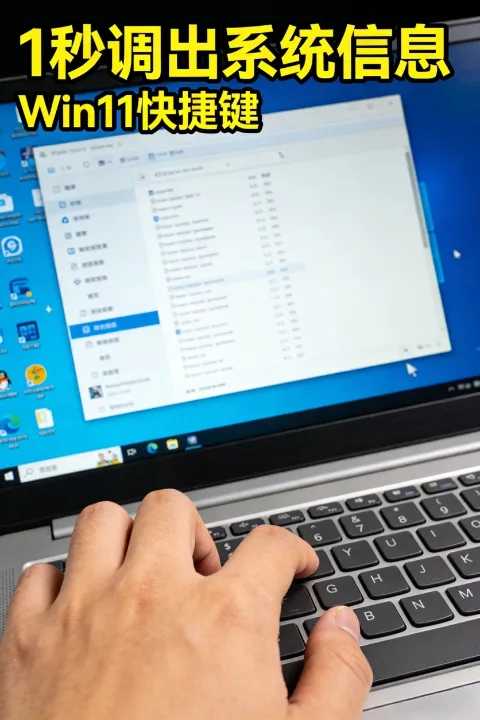
ボタンを押すと、ページはシステムの「バージョン情報」画面に直接リダイレクトされます。
ここでは、プロセッサ モデル、インストールされている RAM、デバイス ID、Windows バージョン、製品 ID を一目で確認できます。
全体のプロセスは 2 秒もかからないため、毎日確認するのに最も便利な方法です。
マイクロソフトの公式サポートドキュメントによると、このページにはシステムの最も基本的なハードウェア識別子が表示されます。情報はマザーボードとシステムレジストリから直接読み取られ、精度は100%です。
手動で開くこともできます: 「設定」→「システム」→「バージョン情報」、効果はまったく同じです。
多くの人は、オペレーティング システムを再インストールするときや新しいコンピュータを購入するときに、まずこのインターフェイスを確認します。
ソフトウェアによって改ざん・改ざんされることがないため、その情報は最も信頼性が高いです。
II. 完全かつ詳細なハードウェア情報を表示する: msinfo32 システム情報ツール
マザーボードのモデル、BIOS バージョン、ハード ドライブのモデルなどのより詳細な情報が必要な場合。
必要なコマンドはmsinfo32だけです。
方法: Win + R を押して、msinfo32 と入力し、Enter を押します。
プロフェッショナル グレードのシステム情報パネルがポップアップ表示されます。
ここで入手できる情報は、ほぼすべてのコンピューターのハードウェアおよびソフトウェア環境を網羅しています。
システム概要、ハードウェア リソース、コンポーネント、ソフトウェア環境の 4 つの主要カテゴリが含まれます。
NinjaOneのエンタープライズレベルの技術文書によると、msinfo32はMicrosoftにネイティブに統合された診断ツールであり、そのデータ読み取り精度はサードパーティ製ソフトウェアよりも30%以上高い。
このツールは、コンピューターの修復、ハードウェアの競合のトラブルシューティング、ドライバーのアップグレードを行うときに不可欠です。
マザーボードのモデル、BIOS バージョン、サウンド カード、ネットワーク カードのモデルをすべてここで直接コピーできることを知らない人がたくさんいます。
デバイスを分解する必要はなく、LuMaster をインストールする必要もありません。システム自体は十分にプロフェッショナルです。
III. グラフィックカードとディスプレイをチェックするための専用ツール: dxdiag診断ツール
ゲームのプレイ、ビデオの編集、グラフィック カードのメモリの確認には、dxdiag を使用する必要があります。
Win + R を押して、「dxdiag」と入力し、Enter を押します。
開いたら、「表示」タブを選択してください。
グラフィック カードの名前、製造元、チップの種類、ビデオ メモリの合計、ディスプレイ メモリのサイズを確認できます。
現在の画面解像度、リフレッシュ レート、DirectX のバージョンも表示できます。
HPの公式テクニカルサポートでは、dxdiagはディスプレイデバイスのテストにおいて最も安定したツールであり、特にグラフィックカードが正常に動作しているかどうかを判断するのに適していると明記されています。
多くのゲームはクラッシュしたり、画面に不具合が生じたり、フレームレートが低下したりしますが、このツールを使えば問題の原因を素早く特定できます。
さまざまな肥大化した検出ソフトウェアをダウンロードする必要はもうありません。
IV. コマンドラインでのワンクリック出力: CMDのsysteminfo
簡潔なテキストを好む場合、または情報をコピーして他の人に送信する必要がある場合。
CMD の systeminfo コマンドは非常に便利です。
Win + R を押して「cmd」と入力し、コマンド プロンプトを開きます。
「systeminfo」と入力して Enter キーを押します。
システムは数十個の情報を自動的に読み込みます。
これには、システムの起動時間、システム バージョン、インストール日、物理メモリ、仮想メモリ、ネットワーク カード情報、パッチ バージョンが含まれます。
技術プラットフォームであるYouTubeの広範なテストデータによると、systeminfoは通常、50項目以上の情報を含む完全な情報を読み込むのにわずか3~5秒しかかからない。
記録の作成、トラブルシューティング、技術レポートの作成に適しています。
プレーンテキスト形式なので、コピーと貼り付けが非常に便利です。
5. Windowsのバージョン番号のみを表示するには: winver (最も簡単なコマンド)
場合によっては、ハードウェアを確認する必要はなく、システムがバージョン 23H2 か別のバージョンかを確認したいだけの場合もあります。
最も速い方法はwinverです。
Win + R を押して、「winver」と入力し、Enter を押します。
小さなウィンドウが直接ポップアップ表示され、内部バージョン番号とバージョン コード名が表示されます。
Lenovoの公式ナレッジベースによると、winverはシステムの最も低いレベルのバージョン情報を読み取ります。これは、アップデートが成功したかどうかを判断する最も正確な方法です。
全体のプロセスは 1 秒かかり、メモリを消費せず、ポップアップも表示されません。
言語
コンピュータ システム情報を確認することは、本質的にはデバイスの状態を正確に把握することです。
重要なのはツールの量ではなくその正確さであり、重要なのは方法の複雑さではなくそのスピードです。
これら 5 つの Windows 組み込みメソッドは、基本的なものから専門的なものまで、また単純な検索から詳細な検索まで、あらゆるシナリオをカバーします。
サードパーティのソフトウェアに頼る必要がなく、マルウェアやバンドルソフトウェアを心配する必要もありません。ネイティブ システムが最も安定した選択肢です。
真の効率性とは、機能を積み重ねることではなく、最もシンプルなアクションを使用して最も重要な情報を取得することです。
技術が本質に近づくとき、それが何であるかを知るだけでなく、なぜそうなるのかを知る必要があります。そうして初めて、機器を真に制御できるようになります。
記事の要点をまとめたもの
- 基本設定 勝利 + 一時停止/休憩最も速くて直感的な方法。
- 完全なハードウェア情報 msinfo32プロフェッショナルかつ権威がある。
- グラフィックカードの表示情報 DXDIAGゲームやビデオに必須。
- テキスト情報出力 CMD システム情報簡単にコピーできます。
- システムバージョンの確認にのみ使用 winverと1秒以内に結果が出ます。
これらの方法を習得すると、コンピューターの実際の状態をいつでも監視できるようになり、アップグレード、修復、テスト、トラブルシューティングがはるかに簡単になります。
すぐに試してみて、最も実用的なスキルを自分の習慣にすることをお勧めします。
Chen Weiliang氏のブログ( https://www.chenweiliang.com/ )で公開されている記事「Windows 11 システム情報ショートカットキー:1秒で正確に情報にアクセス!コンピュータの設定をランダムに確認するのはもうやめよう!」が、皆様のお役に立てば幸いです。
この記事のリンクはご自由に共有してください:https://www.chenweiliang.com/cwl-33770.html