
記事ディレクトリ
WordPressのアップグレードメッセージ「別のアップデートが進行中です」の解決策は、データベース内のcore_updater.lockレコードを削除するか、プラグインを使用してアップデートロックを解除することです。
最も手っ取り早い方法は、phpMyAdminを使用するか、functions.phpファイル内の削除ステートメントを実行することです。そうすれば、数分以内に通常の更新機能が復元されます。
数日前、友人のWordPressウェブサイトのチェックを手伝っていたのですが、バックエンドに「別のアップデートが進行中です」と表示され続けました。
「たった10分くらいで終わるはずなのに」と私は思った。しかし30分が経過し、ページを更新してもまだ表示されたままだった。私は呆然とした。
あなたはプログラマーではないので、コードを書く必要はありません。コンテンツクリエイターではないので、毎日記事を書く必要もありません。あなたはただ、平穏にサイトを更新したいだけの普通のウェブサイトオーナーなのに、こんな厄介な問題に悩まされている。あなたの気持ちはよく分かります。
正直なところ、私が書いたこのチュートリアルがあなたにとって役立つかどうかはわかりませんが、遠慮なく共有します。このWordPressの「別のアップデートが進行中です」というエラーは、私自身も遭遇した落とし穴であり、友人たちの解決を手伝った問題でもあります。
それでは、私が考え出した方法をまとめて説明します。
「別のWordPressアップデートが進行中です」というエラーは、どのようにして発生したのですか?
WordPressがコアアップデートを実行すると、データベースのwp_optionsテーブルにcore_updater.lockという値が書き込まれます。これは、システムに対して「アップデート中なので、まだ何もしないでください」と指示するロックのようなものだと考えてください。
通常、このロックはアップデート完了後に自動的に解除されます。ただし、アップデート処理中にサーバーのタイムアウト、メモリ不足、ネットワーク障害、プラグインの競合など、予期せぬ事態が発生した場合は、ロックは自動的に解除されません。
次回アップデートを実行しようとすると、システムはロックがまだ解除されていないことを検知し、「別のアップデートが進行中です」というメッセージを表示します。実に簡単です。
方法1:WordPressが自動的にアップデートを有効にするまで待つ。
WordPressは通常、約15分後にこのロックを自動的に解除します。もしこの問題が今発生したばかりなら、コーヒーでも淹れてしばらくしてからもう一度試してみてください。
しかし、30分以上待っても回復しない場合は、待つのをやめて手動で対処してください。私の友人はその時1時間近く待っていましたが、状況は変わりませんでした。
方法2:プラグインを使用して、進行中の別のアップデートを修正する。
この方法は最もシンプルで、データベースをいじりたくない人に適しています。
プラグインマーケットプレイスにアクセスし、「Fix Another Update In Progress」を検索してインストールし、有効化してください。次に、設定画面で該当のプラグインを見つけ、「修復」ボタンをクリックしてロックすると、プラグインが削除されます。
私自身はこのプラグインを使ったことはありませんが、とても便利そうですね。使いたくないというわけではありませんが、データベースを直接操作する方が安心感があるので、そちらを好んで使っています。とはいえ、データベースにあまり詳しくない方にとっては、このプラグインは間違いなく手軽な選択肢でしょう。
方法3:phpMyAdminでcore_updater.lockレコードを削除する
これは私が最もよく使う方法です。少し専門的に聞こえるかもしれませんが、実際はとても簡単に操作できます。
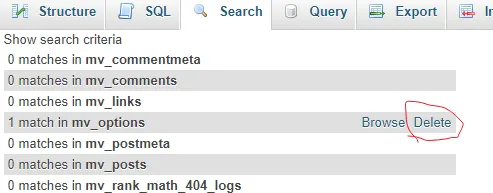
ウェブホスティングのコントロールパネルにログインし、phpMyAdminを探します。WordPressに対応するデータベースを開き、「wp_options」テーブルを探します。テーブル内で「core_updater.lock」というオプション名を検索し、見つかった行を削除します。
そして、それで終わりだった。それで終わりだった。
WordPressの更新ページを更新すれば、エラーは消えます。私も初めてこの方法を使った時は、本当に驚きました。こんな簡単なコードで、長い間行き詰まっていたのですから。
方法4:functions.php内のコードを削除、更新、ロックする
phpMyAdminを使うのが面倒な場合、またはWordPressの管理画面で直接操作したい場合は、この方法を試してみてください。
管理画面を開き、「外観」→「テーマエディター」の順に進み、functions.php ファイルを探してください。ファイルの末尾に以下のコードを追加し、保存してからページを更新してください。
コードは大体次のようになります: global $wpdb を実行し、次に delete ステートメントを実行して wp_options テーブルから core_updater.lock を削除します。
保存後は、このコードを削除することを忘れないでください。functions.php に残さないでください。私は当時削除し忘れて、後になって思い出しました。特に問題は発生しませんでしたが、良い習慣を身につけるのは良いことです。
方法5:WP-CLIコマンドラインを使用してアップデートの問題を修復する
SSHアクセスが可能であれば、この方法が最も速い。
ターミナルに以下のコマンドを入力してください。
wp option delete core_updater.lock
Enterキーを押せば完了です。
正直なところ、私たちはまだそのレベルには程遠い。多くの人はSSHが何なのかさえ知らないだろうし、ましてやコマンドラインの使い方など知らないだろう。しかし、あなたが開発者であるか、ホスティングプロバイダーからSSHアクセス権限を与えられているのであれば、この方法は確かに最も効率的だ。
WordPressのアップデート失敗に対する予防策
どのような方法を用いるにしても、アップデート前にデータのバックアップを取ることをお勧めします。データベースの場合、誤って削除してしまったデータについては、どこにも問い合わせることができません。
また、自動更新中に手動で更新を行うと、簡単に競合が発生する可能性があるため、避けてください。私の友人は、このせいで問題が発生しました。
また、ホスティングプロバイダーが十分なPHPメモリ制限(最低でも256MB)を提供していることを確認してください。メモリ不足は、アップデート失敗の一般的な原因です。
ウェブサイトを定期的にメンテナンスし、不要なプラグインを削除し、必要な機能を更新し、バージョン間の差異が蓄積されないようにすることで、アップデート時のリスクを軽減できます。
正直なところ、このチュートリアルが役に立つかどうかは分かりませんが、私はすべてを包み隠さず共有しました。WordPressとはそういうものなのです。小さな問題が山積みですが、どの問題にも解決策があります。大切なのは、落ち着いて一つずつ進めていくことです。
WordPressを使ったウェブサイト構築に興味がある方は、同様の問題に遭遇するかもしれません。解決方法をコメント欄でぜひ共有してください。
ここまで読んでいただき、もしこの記事が役に立ったと感じていただけたなら、ぜひ「いいね!」やシェアをお願いします。最新情報をいち早く受け取りたい方は、フォローもお願いします!
私の記事を読んでいただき、ありがとうございました。また次回お会いしましょう。
Chen Weiliang氏のブログ(https://www.chenweiliang.com/ )に掲載されている記事「WordPressで『別のアップデートが進行中です』と表示される?1分でできる4つの簡単な解決策」が、皆様のお役に立てば幸いです。
この記事のリンクはご自由に共有してください:https://www.chenweiliang.com/cwl-34373.html