
記事ディレクトリ
この2日間で、ずっとやりたかったけれど先延ばしにしていたことをようやく実行しました。
自分のドメイン用にメールシステムを構築しました。
「これの何がそんなに特別なの?ただメールアドレスを追加するだけじゃないか」と思うかもしれません。しかし、実はこれには特に議論する価値のある理由があるのです。
まず、なぜ私が突然これをやりたくなったのかを説明させてください。
この事件は、最近私が登録したことのない複数のプラットフォームからの詐欺メールや認証コードなど、特にひどい内容のスパムメールを複数受け取ったことから始まりました。
私は衝撃を受けた。
これらのメールはすべて、私が普段使っているGmailアカウントに送信されたものです。つまり、このメールアドレスは過去のある時点で漏洩したということです。
考えてみてください。現代社会において、メールアドレスは事実上デジタルIDのようなものです。ウェブサイトへの登録、アプリとの連携、認証コードの受信などに利用しています。一度漏洩すれば、あらゆる種類のスパムメールが殺到するでしょう。
問題は、漏洩源が全く分からないことだ。
これはある賢い方法を思い出させます。ある技術系コミュニティで、各サービスに登録する際に異なるメールアドレスのプレフィックスを使用しているという人がいました。例えば、Douyinに登録する際には[email protected]、 Xiaohongshuに登録する際には[email protected]を使用していたそうです。こうすることで、スパムメールを受け取った場合でも、受信者を見るだけでどのプラットフォームからのメールかすぐに判別できるというわけです。
これを見たとき、私の最初の反応は「これはすごく複雑だ!」でした。サービスごとに別のメールアドレスを登録する必要があるのでしょうか?
しかし、よく考えてみると、実際にはそれほど複雑なことではないと気づいた。
Cloudflareのメールルーティングというサービスがあるからです。

簡単に言うと、Cloudflareはあなたのドメイン宛てのすべてのメールを、指定したメールアドレスに転送することができます。つまり、複数のメールアカウントを作成する必要はなく、Cloudflare上で転送ルールを設定するだけで済みます。
面白そうじゃないですか?
しかし、単に転送するだけでは不十分です。私が考えているのは、受信だけでなく、ドメインのメールアドレスを使って送信することです。
もし誰かがあなたのドメインメールアドレスにメールを送ってきて、あなたがGmailアドレスで返信したと想像してみてください。しかし、送信者にとっては見慣れないGmailアドレスが表示されてしまう。それは非常に奇妙な体験になるでしょう。
そこで質問なのですが、ドメインメールアドレスをメールの送受信両方に使用しつつ、システム全体をGmail上で動作させることは可能でしょうか?
これをようやく理解するのに2日かかりました。
YouTube動画のタイムスタンプ:
- 00:00:00 無料カスタムドメインメール | 費用ゼロのエンタープライズメールデモ
- 00:00:11 Cloudflareの無料メールルーティング設定 | ドメインメールのDNSレコード追加チュートリアル
- 00:00:24 Cloudflareに転送先メールアドレスを追加 | メール転送先アドレスを確認
- 00:00:47 カスタムプレフィックスドメインメールアドレスを作成する | Helloドメインメール設定
- 00:00:51 Gmailドメインメールバインディング | Gmail無料SMTP送信認証設定
- 00:01:21 Gmailアプリケーションのパスワードを作成する | チェン・ウェイリアンブログチュートリアルリファレンス
- 00:01:37 費用ゼロのエンタープライズメール設定の概要 | サブスクリプションとインタラクション
Cloudflareのメールルーティングルールを設定する
Cloudflareコンソールにログインすると、左側の列に「メール」オプションが表示されます。
クリックして「メールルーティング」を開くと、「ルーティングルール」セクションがあります。ここに「キャッチオール」という機能があります。▼

この機能を有効にすると、設定したルールがドメイン宛てのすべてのメールに適用されます。
つまり、先頭にどんな接頭辞を付けても、指定したメールアドレスに転送されます。
この機能はオプションであり、必ずしも有効にする必要はありません。ただし、プライバシーが気になる場合は、この機能が特に役立ちます。例えば、さまざまなウェブサイトサービスに登録する際に、サービス名を使って一時的にプレフィックスを作成できます。例えば、Craftに登録するには[email protected]、Disney+に登録するには[email protected]を使用します。こうすることで、スパムメールを受信した際に、どのサービスプロバイダーがあなたの情報を漏洩したのかをすぐに特定できます。
本当に素晴らしいのは、受信者に基づいてメールを拒否することもできる点です。
下にスクロールしてください ▼
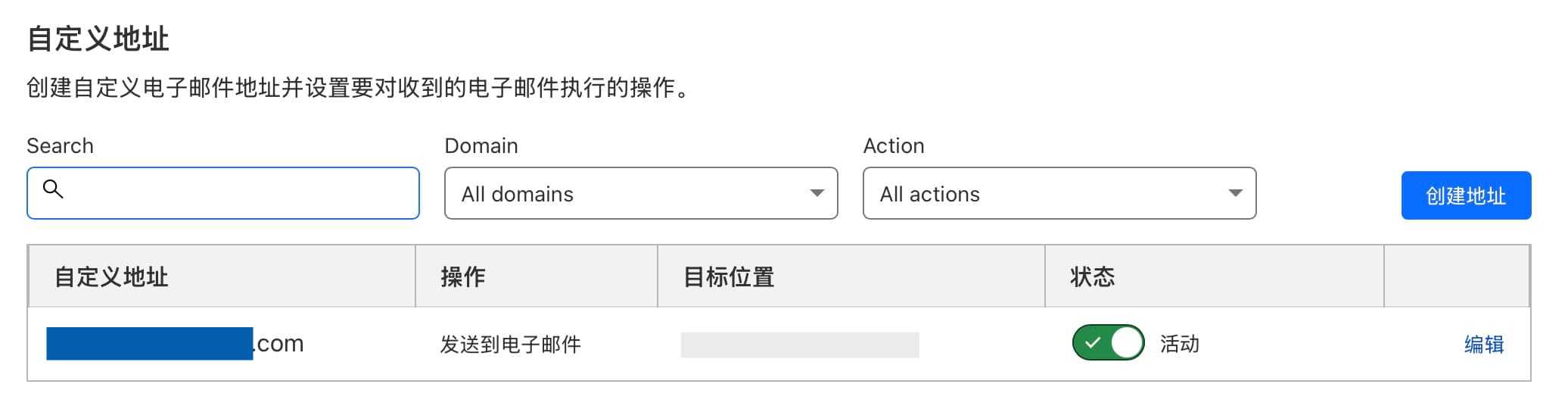
「住所作成」オプションもあります▼
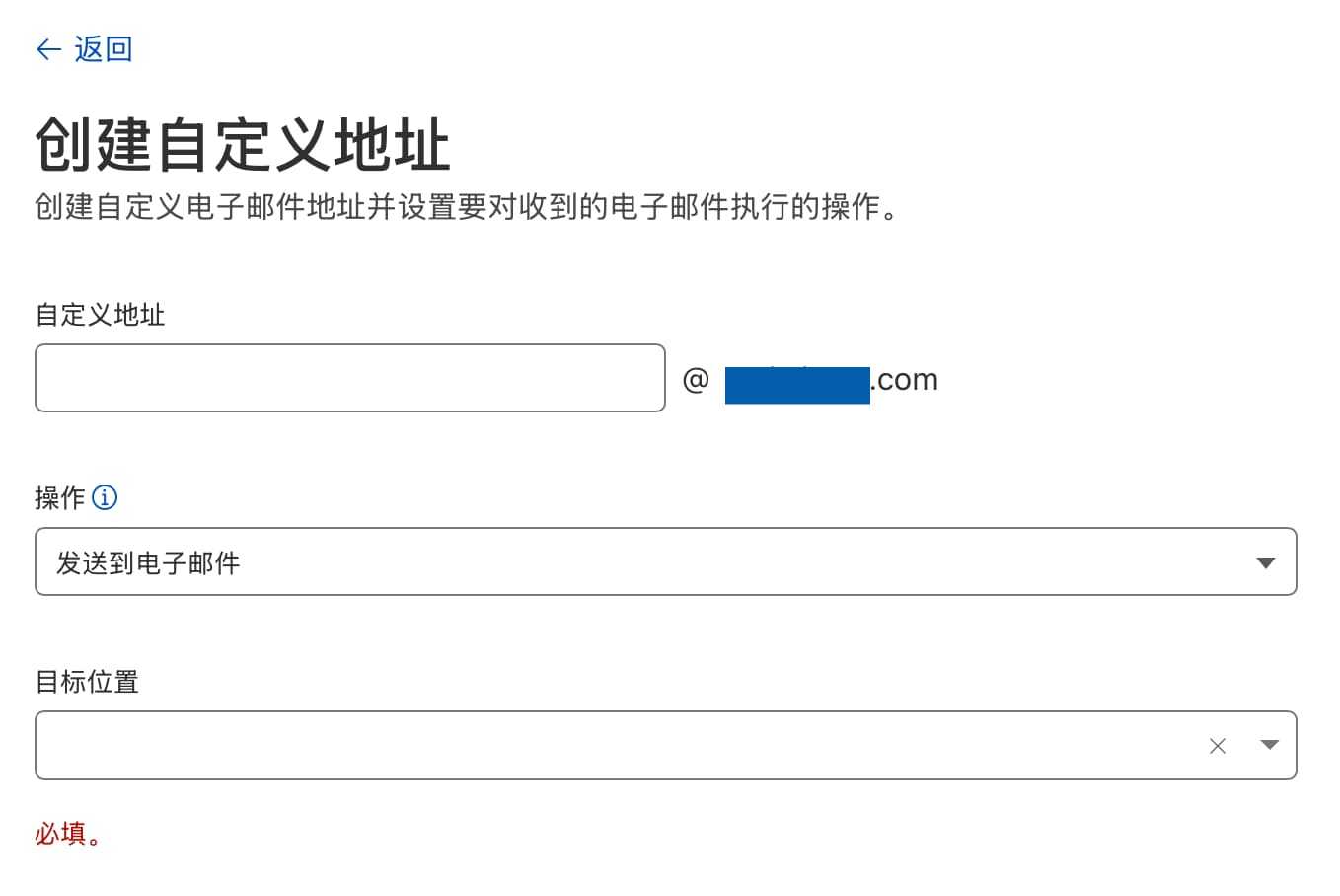
クリック後、希望するメールアドレスのプレフィックスを入力し、「メールに送信」(転送機能)を選択してから、送信先のメールアドレスを入力してください。
設定が完了すると、Cloudflareから確認メールが送信されます。メール内のリンクをクリックして本人確認を行えば、設定は完了です。
Cloudflare MXレコードを追加する
この手順は実に簡単です。ルーティングルールを設定した後、「メール」の下にある「レコードの追加」をクリックするだけで、MXレコードがワンクリックでDNSレコードにインポートされます。

Googleアカウント限定アプリのパスワードを入手
3つ目の部分は最も興味深いもので、ドメインメールアドレスの名前でメールを送信するようにGmailを設定する方法です。
私は以前から、オンラインの世界ではメールアドレスがあまりにも多くの個人情報と結びついていると感じていました。これはプライバシーの問題です。そこで、特定の時間帯に自分のドメインメールアドレスを使ってメールを送信することを考えています。例えば、誰かが私のドメインメールアドレスにメールを送ってきた場合、別のメールアドレスで返信するわけにはいきません。
そこで私はチュートリアルを参照し続け、Gmailをベースにプロキシドメインメールの送信機能を設定した。
最初のステップは、Googleアカウントに固有のアプリパスワードを取得することです。
ブラウザで以下のリンクを開いてください:https://myaccount.google.com/apppasswords

カスタム情報を入力すると、パスワードを表示するウィンドウがポップアップ表示されます。
このパスワードは必ずコピーして安全に保管してください。確認ボタンをクリックすると、パスワードは表示されなくなります。
Gmailでドメインメールを送信するように設定する
2つ目のステップは、Gmailのメール送信アドレスを設定することです。
Gmailにログインし、右上隅にある歯車アイコンをクリックしてすべての設定を表示します。「アカウントとインポート」の下にある「送信元アドレスを選択」セクションを見つけて、「別のメールアドレスを追加」をクリックします。

ポップアップウィンドウが表示され、メールアドレスとドメイン名の入力が求められます。▼
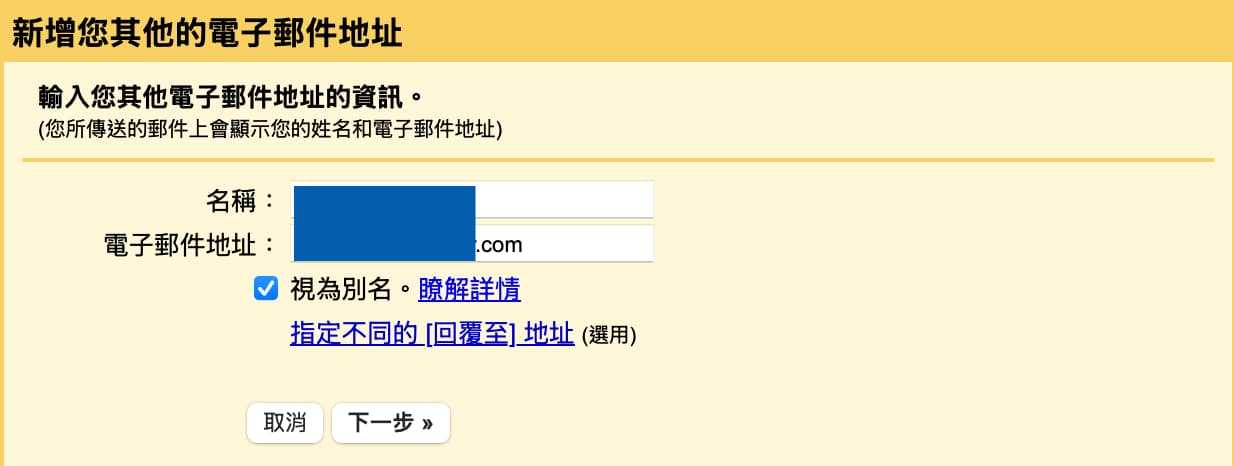
ここで注意すべき点が2つあります。ご入力いただいたメールアドレスは、今後のメールのデフォルト名として使用され、公開されますので、正確にご入力ください。
ドメインのメールアドレスは、メールを受信できるように、事前にCloudflareで設定しておく必要があります。
情報を入力したら、「次へ」をクリックしてください ▼
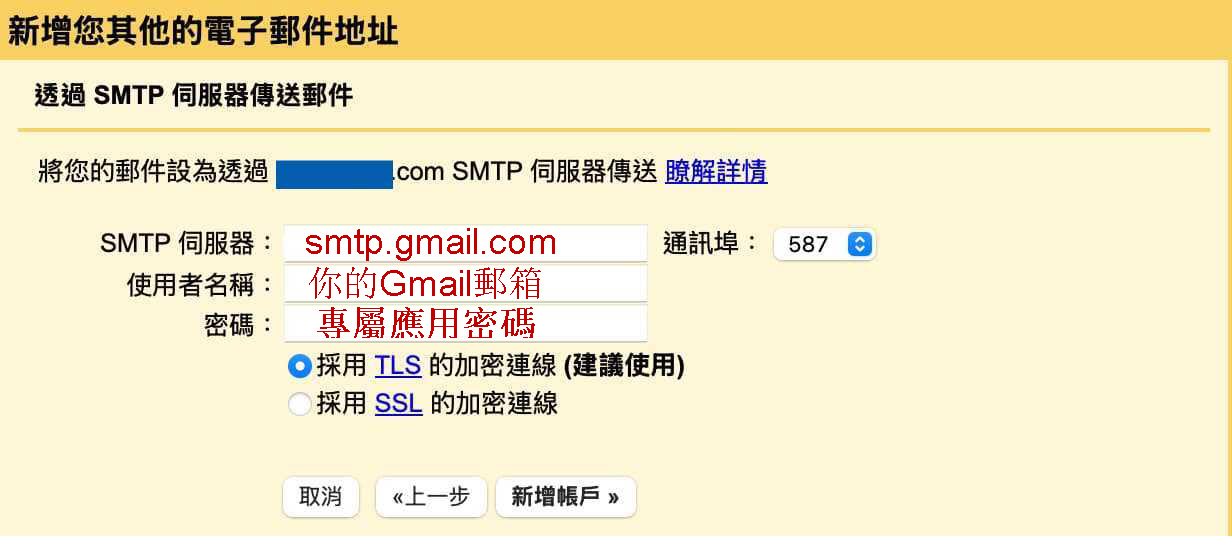
- SMTPを入力する必要があります
smtp.gmail.comポートはデフォルト値のままで構いません。 - ユーザー名欄に、元のGmailユーザー名を入力してください。これは、@gmail.com を除いたメールアドレスに含まれる情報を指します。
- パスワードは、以前に取得したアプリケーションパスワードと同じである必要があります。
すべて問題なければ、次のページに確認画面が表示されます▼
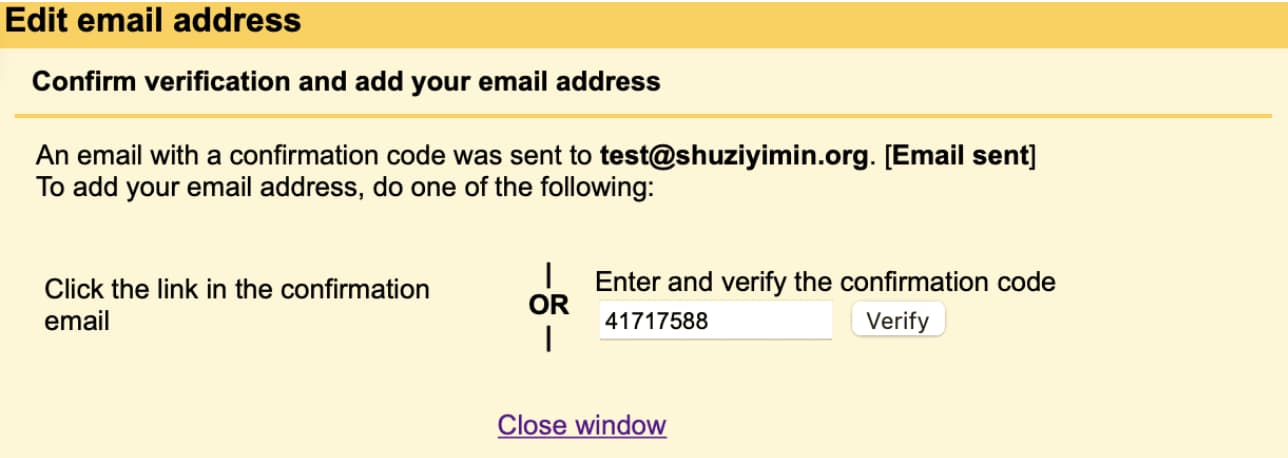
その後、Gmailにメールが送信されます。リンクをクリックするか、確認コードを入力して設定を完了してください。
今後、Gmailでメールを送信する際、送信者欄で宛先アドレスを選択できるようになります。▼
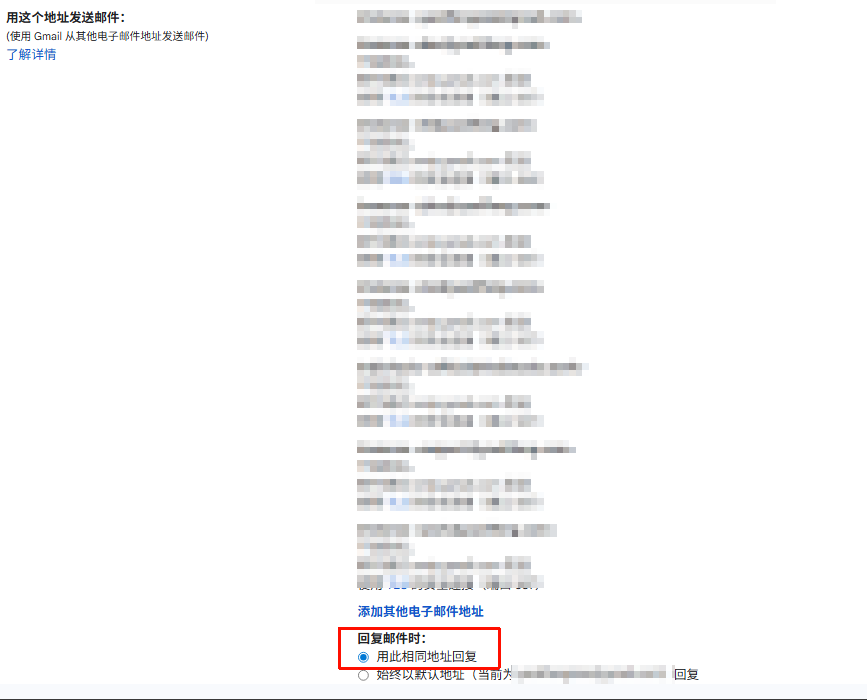
SPFレコードを設定して、メールが迷惑メールフォルダに振り分けられるのを防ぎましょう。
この手順を完了することを強くお勧めします。
理由は簡単です。SPFレコードを適切に設定しないと、送信したメールが受信者のメールサーバーによって直接スパムフォルダに振り分けられてしまう可能性が非常に高く、通常送信されるはずのメッセージが跡形もなく消えてしまい、受信トレイに届かなくなるからです。
CloudflareのDNS機能に戻り、既存のSPF設定を変更し、TXTレコードを以下のように更新します。
"v=spf1 include:_spf.google.com include:_spf.mx.cloudflare.net ~all"
この設定の核心的な意味は、世界中のメールサーバーに対して「Gmailは私のドメインに代わってメールを送信する権限を与えられています。これは偽のメールアドレスでもなりすましメールアドレスでもありません」と宣言することです。
つまり、これはドメインに付与する「信頼バッジ」であり、送信されたメールが誤ってスパムとして識別されないようにするためのものです。
ドメインメールを設定した後の私の気持ち
その全工程に2日間かかりました。
正直なところ、最初はDNSレコード、MXレコード、SMTP設定など、いろいろと面倒なことになりそうで、気が遠くなるような作業だと思っていました。しかし、実際にやってみると、想像していたほど複雑ではありませんでした。
さらに、この問題の重要性は、表面に見えるよりもはるかに大きい。
考えてみてください。データ漏洩が横行する現代において、メールアドレスは事実上、あなたのデジタルIDです。もし漏洩すれば、際限のないスパムメールや嫌がらせに悩まされることになるでしょう。
しかし、このように各サービスに固有のメールアドレスの接頭辞を割り当てることができれば、デジタルアイデンティティにさらなる保険をかけるようなものです。
スパムメールを受信した場合、どのプラットフォームから漏洩したのかをすぐに特定できます。何かおかしいと感じたら、そのプレフィックスの転送をオフにするだけで、問題は解決します。
さらに、システム全体が無料です。Cloudflareのメールルーティングも無料ですし、GmailのSMTPも無料です。一銭もかけずにプロ仕様のメールシステムを構築できます。
もちろん、最初は少し扱いにくく、メールアドレスを直接使うよりも時間がかかるかもしれません。
しかし、数週間継続して使用すれば、プライバシーを自分でコントロールできるという感覚、つまり「自分の情報は自分で管理している」という感覚が、信じられないほど満足感を与えてくれることに気づくでしょう。
想像してみてください。ビッグデータの時代において、私たちは皆、裸にされて広場に立たされているようなものです。あなたのメールアドレス、電話番号、閲覧履歴――すべてが他人の手に渡っているのです。
あなたにできることは、自分の予算内で薄手のコートを羽織ることだけです。
AI時代においては、このプロセスはツールの使い方を学ぶことよりも重要かもしれない。
なぜなら、これは効率の問題ではなく、尊厳の問題だからだ。
先ほども申し上げたように、私たちができることは、ほんのわずかな情報格差であっても、それを解消することです。たとえそれがほんのわずかなものであっても。
私も、自分が正しいことをした部分もあると感じています。
ここまで読んでいただき、もしこの記事が役に立ったと感じていただけたなら、ぜひ「いいね!」やシェアをお願いします。最新情報をいち早く受け取りたい方は、フォローもお願いします!
私の記事を読んでいただき、ありがとうございました。また次回お会いしましょう。
Chen Weiliang氏のブログ(https://www.chenweiliang.com/ )で公開されているチュートリアル「Cloudflare + Gmail 無料カスタムエンタープライズドメインメール + SMTPメール設定チュートリアル」が、皆様のお役に立てば幸いです。
この記事のリンクはご自由に共有してください:https://www.chenweiliang.com/cwl-34495.html