
Artikel Direktori
Minangka administrator situs web WordPress , kadhangkala kita nemoni kahanan nalika kita nggawe owah-owahan gaya, JS, utawa konten kaca liyane ing server situs web WordPress, nanging nemokake manawa owah-owahan kasebut ora efektif sawise refresh kaca sacara lokal.
Ing sawetara kasus, kita bisa ndandani iki kanthi meksa refresh kaca, nanging kadhangkala ora bisa.
Ing kasus iki, sampeyan bisa uga kudu mbusak cache DNS lokal.
 Ing artikel iki, kita bakal nerangake kanthi rinci babagan carane mbusak / siram cache DNS trik praktis iki, muga-muga bisa mbantu sampeyan!
Apa DNS?
DNS iku cekakan saka Domain Name Server. Nalika situs web utawa aplikasi web di-host ing server, apa iku adhedhasar Linux utawa Windows, bakal diwenehi seri nomer tartamtu sing dipisahake nganggo titik; sacara teknis, iki minangka alamat IP. DNS kaya terjemahan basa Inggris saka nomer-nomer kasebut.
Kepiye cara kerja DNS?
Nalika sampeyan ngetik alamat situs web ing browser web, iku katon munggah DNS sawijining, kang diutus kanggo jeneng domain ing situs web registrar jeneng domain.
Banjur diowahi menyang alamat IP sing ditugasake lan panjaluk bali menyang situs web dikirim menyang server sing cocog karo DNS, saéngga entuk alamat IP.
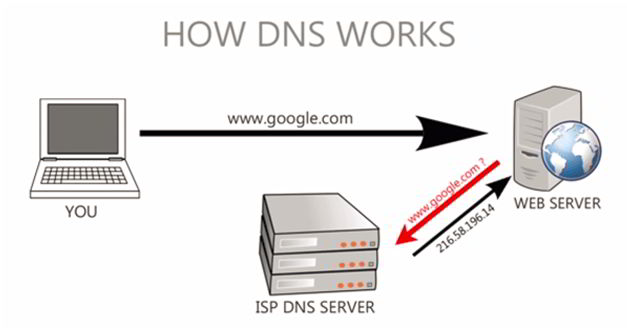
Alesan kanggo njelasake cara kerja DNS yaiku supaya luwih gampang sampeyan ngerti cara kerja cache DNS.
Kanggo nambah wektu nanggepi, browser web nyimpen alamat DNS situs web sing wis dibukak, proses sing disebut DNS caching.
Mulane, yen pamilik situs web wis migrasi situs web menyang server liya kanthi DNS anyar (utawa alamat IP), sampeyan isih bisa ndeleng situs web kasebut ing server lawas amarga komputer lokal sampeyan duwe cache DNS server lawas.
Kanggo entuk konten situs web paling anyar saka server anyar, sampeyan kudu mbusak cache DNS komputer lokal.Kadhangkala cache disimpen nganti suwe lan sampeyan ora bakal bisa ndeleng konten situs web anyar nganti cache dibusak.
Bab DNS (proses backend) pancen ora katon saben dinane, kajaba sampeyan nemokake manawa owah-owahan ing situs web ora katon kaya biasane.
Dadi, yen sampeyan wis migrasi situs web menyang server anyar lan nggawe sawetara owah-owahan ing situs web sampeyan, nanging sampeyan ora bisa ndeleng owah-owahan kasebut ing komputer lokal, salah sawijining langkah diagnostik pisanan sing kudu ditindakake yaiku ngresiki DNS.
Sampeyan bisa nindakake iki ing tingkat browser uga ing tingkat OS nggunakake printah flush.
Kita nerangake proses iki kanthi luwih rinci ing bagean ing ngisor iki.
Kepiye meksa refresh konten kaca situs web liwat browser web?
Sadurunge ngresiki DNS, sampeyan bisa nyoba kanggo meksa flush kaca web sing arep dibukak.Iki bakal mbusak cache kaca web lan mbantu browser nemokake file sing dianyari kanggo kaca web kasebut.
- Sistem operasi Windows:Internet Explorer, Microsoft Edge, Mozilla Firefox utawa Google ChromeGoogle Chrome, gunakake kombinasi tombol "Ctrl + F5".
- Komputer Apple/MAC:Mozilla Firefox utawa Google Chrome, gunakake kombinasi tombol "CMD + SHIFT + R".Yen sampeyan nggunakake Apple Safari, gunakake kombinasi tombol "SHIFT + Reload".
Sampeyan uga bisa nyoba ngakses kaca nggunakake mode incognito (Chrome) utawa jendhela pribadi (Firefox).
Sawise ngrampungake refresh paksa isi kaca, kita bakal nindakake tugas ngresiki cache DNS maneh.Proses ngresiki cache gumantung saka server operasi lan browser sampeyan. Ing ngisor iki tutorial operasi tartamtu.
Kepiye carane mbusak cache DNS ing sistem operasi Windows 10?
Ketik mode command prompt lan mbusak cache ing Windows OS.
- Gunakake kombinasi tombol keyboard:
Windows+R - Sembul jendhela Run▼
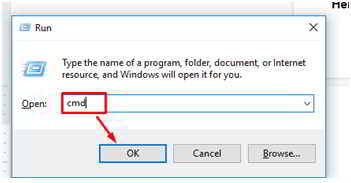
- Ketik ing kothak input:
CMD - Pencet Enter kanggo konfirmasi lan jendhela Command Prompt bakal mbukak.
- mlebu
ipconfig/flushdnslan penet Enter▼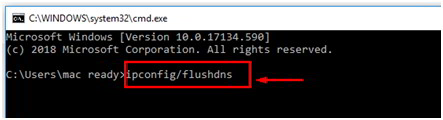
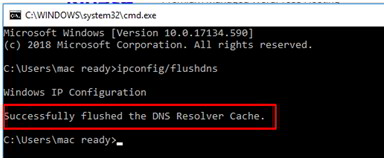
- Jendhela njaluk informasi sukses DNS Flush▼
Carane mbusak cache DNS ing MAC OS (iOS)?
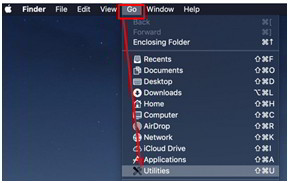
Klik Utilitas ing Go ing garis navigasi ndhuwur mesin MAC▼
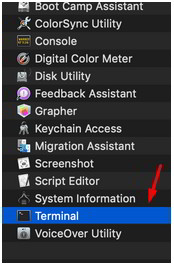
Bukak Terminal/Terminal (padha karo command prompt sistem operasi Windows)▼
Jalanake printah ing ngisor iki kanggo mbusak cache DNS ing komputer▼
sudo killall -HUP mDNSResponder && echo macOS DNS Cache ResetPrintah ing ndhuwur bisa beda-beda miturut versi OS kaya ing ngisor iki:
1. Kanggo sistem operasi Mac OS Sierra, Mac OS X El Capitan, Mac OS X Mavericks, Mac OS X Mounted Lion , lan Mac OS X Lion, gunakake printah ing ngisor iki ▼
sudo killall -HUP mDNSResponder2. Kanggo Mac OS X Yosemite, gunakake printah ing ngisor iki ▼
sudo discoveryutil udnsflushcaches3. Gunakake printah ing ngisor iki kanggo Mac OS X Snow Leopard ▼
sudo dscacheutil -flushcache4. Kanggo Mac OS X Leopard lan ngisor, gunakake printah ing ngisor iki▼
sudo lookupd -flushcacheKepiye carane mbusak cache DNS ing OS Linux?
Langkah 1: Ing Ubuntu Linux lan Linux Mint, gunakake trabasan keyboard Ctrl+Alt+T kanggo mbukak terminal.
Langkah 2: Sawise mbukak terminal, ketik kode printah ing ngisor iki▼
sudo /etc/init.d/networking restart
- Bisa uga njaluk sandhi administrator.
Langkah 3: Sawise sukses, bakal nampilake pesen konfirmasi kaya iki ▼
[ ok ] Restarting networking (via systemctl): networking.service
Langkah 4: Yen DNS Flush gagal, tindakake langkah-langkah iki.
Langkah 5: Ketik printah ing ngisor iki ing terminal ▼
sudo apt install nscd- Sawise ngrampungake printah ing ndhuwur, baleni langkah 1 nganti 4.
carane mbusakCentOScache DNS aktif?
Gunakake kombinasi keyboard Ctrl + Alt + T kanggo mbukak terminal.
Ketik printah ing ngisor iki ▼
nscd -i hosts
Kanggo miwiti maneh layanan DNS, ketik printah ing ngisor iki ▼
service nscd restart
Carane mbusak cache DNS ing Google Chrome?
Mbusak cache DNS ing Chrome, bukak browser Google Chrome.
Ing baris alamat, ketik alamat ing ngisor iki ▼
chrome://net-internals/#dnsBakal nuduhake pilihan ing ngisor iki ▼
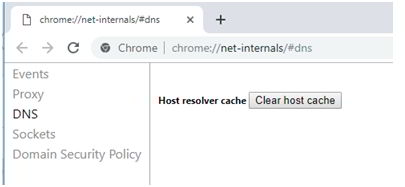
Klik tombol "Clear host cache".
Carane mbusak cache DNS ing Firefox?
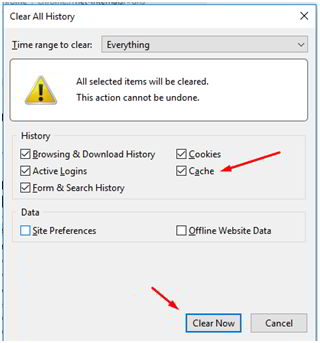
Pindhah menyang Riwayat Firefox banjur klik pilihan Clear History ▼
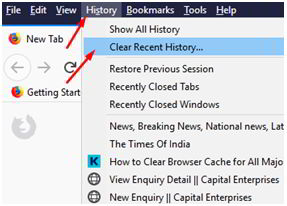
Yen dikarepake, pilih Cache/Cache (lan opsi liyane sing gegandhengan) banjur klik tombol Clear Now ▼
Carane mbusak cache DNS ing Safari?
Pindhah menyang pilihan Setelan Lanjut ing Preferensi ▼
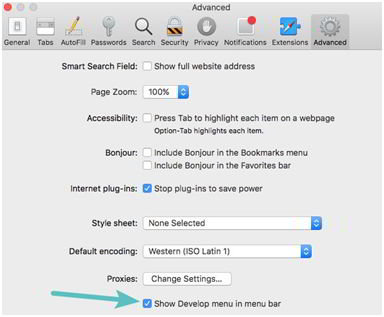
- Pilih opsi "'Show Develop menu in menu bar'" ▲
Bakal nuduhake menu Develop ing pilihan menu browser▼
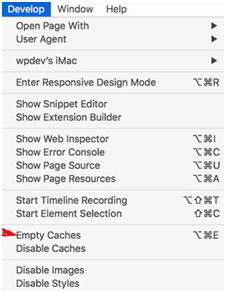
Ing Pangembangan, temokake pilihan Caches Kosong ▲
- Iki bakal mbusak cache DNS.
- Utawa, yen sampeyan pengin mbusak cache kanthi lengkap, sampeyan bisa langsung ngeklik "Clear History" ing pilihan menu "History" ing browser Safari.
Carane mbusak cache DNS ing Internet Explorer?
Klik lambang (…) ing pojok tengen ndhuwur, banjur klik "Setelan" ▼
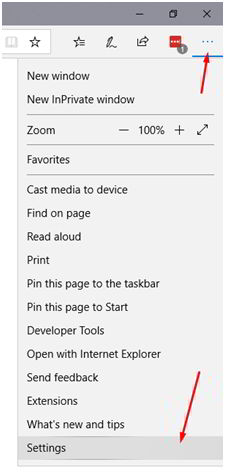
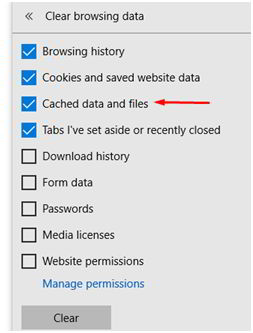
Klik pilihan "Pilih sing arep dibusak" ing Clear browsing data ▼

Pilih opsi Cached Data and Files saka menu ▼
Kesimpulan
Gumantung ing sistem operasi lan browser komputer, sampeyan bisa nggunakake salah siji cara ing ndhuwur yen sampeyan nemoni masalah.
Kanggo refresh situs web kanggo entuk data paling anyar, biasane kita uga bisa nindakake iki:
- Coba refresh kaca web kanthi paksa (Ctrl F5)
- Gunakake pilihan "Clear Browsing Data" ing setelan browser (kaya ing ndhuwurngandikalangkah)
- Siram DNS sistem operasi sampeyan (nggunakake command prompt ing ndhuwur).
- Wiwiti maneh router kanggo ngreset sambungan internet.
Biasane, langkah-langkah ing ndhuwur bisa ngatasi masalah sing umume wong nemoni konten paling anyar ing kaca sing ora nyegerake.
Yen sawise ngetutake langkah-langkah ing ndhuwur, masalah kasebut isih ora bisa ditanggulangi, disaranake sampeyan kanthi teknis ngubungi panyedhiya server situs web kanggo dhukungan.
Muga-muga artikel "Cara Meksa Refresh lan Mbusak Cache DNS ing Windows 10/MAC/Linux/CentOS?" sing dienggo bareng ing blog Chen Weiliang ( https://www.chenweiliang.com/ ) iki bisa migunani kanggo sampeyan.
Monggo dipunbagi pranala artikel punika: https://www.chenweiliang.com/cwl-1275.html