
Artikel Direktori
Yen sampeyan nggunakake WordPress kanggo mbangun situs web, kepiye carane sampeyan bisa mbukak kode PHP/JavaScript/CSS ing header lan footer kiriman utawa kaca tartamtu?
Kita bisa nggunakake kolom khusus WordPress sing kuat kanggo ngleksanakake kaca JavaScript sing beda-beda kanggo kiriman utawa kaca sing diwenehake.
Artikel iki bakal nuduhake sampeyan: Kepiye cara nggunakake kolom khusus ing WordPress, file JavaScript utawa CSS khusus?
Yen sampeyan bisa ngerti, nilai lapangan khusus ora gampang kaya file JavaScript lan CSS.
Kepiye carane nambah kolom khusus ing WordPress?
Lumrahé, bukak file header.php saka tema WordPress sampeyan lan priksa manawa kode ing ngisor iki wis ditambahake: ▼
<?php wp_head(); ?>
Cara Ngatur Header ing WordPressPendekatan sing luwih disaranake: liwat functions.php utawa implementasi plugin kode
Owahi tema langsung header.php Utawa footer.php Kode kasebut gampang ilang sawise tema dianyari.
Praktik sing luwih aman lan luwih standarTambahna kode ing ngisor iki menyang tema saiki. functions.php Ing file kasebut, utawa nggunakake Kode potongan Plugin jinis iki digunakake kanggo ngatur kode khusus.
Kanggo ngindhari modifikasi file tema inti, kita nggunakake... functions.php Kode pemasangan.
Langkah 1: Tambah kode fungsional
Mangga tambahake kode PHP ing ngisor iki menyang tema sampeyan. functions.php Ing pungkasan dokumen, utawa liwat Kode potongan Gawe cuplikan kode anyar ing plugin lan tempel:
<?php
/**
 * 指定文章/页面加载 Head 自定义字段代码
 */
add_action('wp_head', 'add_custom_head_code');

function add_custom_head_code() {
    // 只在文章详情页和独立页面执行
    if (is_single() || is_page()) {
        global $post;

        // 获取自定义字段 'head' 的值
        $head = get_post_meta($post->ID, 'head', true);

        // 如果有值,则输出到 head
        if (!empty($head)) {
            echo $head;
        }
    }
}

/**
 * 指定文章/页面加载 Foot 自定义字段代码
 */
add_action('wp_footer', 'add_custom_foot_code', 99);

function add_custom_foot_code() {
    // 只在文章详情页和独立页面执行
    if (is_single() || is_page()) {
        global $post;

        // 获取自定义字段 'foot' 的值
        $foot = get_post_meta($post->ID, 'foot', true);

        // 如果有值,则输出到 footer
        if (!empty($foot)) {
            echo $foot;
        }
    }
}
(Cathetan: Yen) functions.php Berkas kasebut wis ana berkas ing pungkasan. ?>Tulung aja nambahake bola-bali, cukup lebokake kode ing ndhuwur langsung. ?> (Sadurunge)
Langkah 2: Gunakake ing kaca panyuntingan artikel
- Akses backend WordPress kanggo nyunting postingan utawa kaca.
- Golekana ing kaca editor "Kolom Khusus" (Yen sampeyan ora weruh metabox, mangga klik "Pilihan Tampilan" ing pojok tengen ndhuwur utawa "Preferensi" ing Editor Gutenberger lan priksa manawa "Kolom Khusus" wis dicenthang).
- Klik Ketik anyar:
- Jeneng mlebu:
head(Kanggo kode header) utawafoot(Kanggo digunakake ing kode ngisor). - Nilai Kothak input: Tempel kode HTML, CSS, utawa JS sing kudu ditambahake.
- Jeneng mlebu:
- Klik Tambah kolom khusus Lan nganyari/nerbitake artikel.
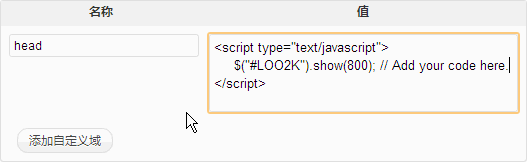
- Nganyari artikel bakal ngidini sampeyan menehi kode tema lan ketik nilai kanggo kolom khusus kasebut.
Amarga sampeyan mung ngasilake kode sing kudu dimuat ing "nilai", sampeyan kudu ngetik kode sing padha ing "nilai" ▼
<script type="text/javascript">...</script>
utawa ▼
<style type="text/css">...</style>
kanggo output kode ndhuwur.
Kauntungan saka modifikasi iki:
- 更安全: Aja diowahi langsung
header.php和footer.phpIki nyegah kode supaya ora ditulis ulang nalika tema dianyari. - Luwih standarDisaranake nggunakake WordPress
add_actionKode pemasangan berbasis pengait. - Logika sing jelasNgenkapsulasi fungsi ing sajrone fungsi nggampangake pangopènan sabanjure.
Muga-muga artikel "Loading PHP/JavaScript/CSS Code for Specifying Post Headers and Footers in WordPress," sing dienggo bareng ing blog Chen Weiliang ( https://www.chenweiliang.com/ ), bisa migunani kanggo sampeyan.
Monggo dipunbagi pranala artikel punika: https://www.chenweiliang.com/cwl-2022.html