
Artikel Direktori
Aku mbukak sawetara situs web WordPress , lan tau kelangan luwih saka 800 kunjungan sajrone sedina amarga kesalahan 502. Sawise nyelidiki telung dina, aku nemokake yen pelakune ana ing setelan sing ora katon ing backend.
Sapa waé sing nglakokake situs web WordPress ngerti yèn sing paling ngganggu dudu kurangé lalu lintas, nanging nalika situs web dumadakan dadi ora bisa diakses, kanthi kesalahan sing ora jelas kaya 500, 502, 503, lan 504 sing muncul ing layar.
Kowé ngira serveré rusak lan cepet-cepet padu karo panyedhiya hosting, nanging sawisé dipriksa, jebulé serveré normal kabèh.
Sampeyan bisa uga mikir iki konflik plugin, mula sampeyan mateni lan ngatasi masalah siji-siji, ngentekake sebagian besar dina kanggo ngatasi, nanging kesalahan kasebut terus muncul.
Saktemene, ora perlu rumit banget. Sawise tiba ing jebakan sing ora kaetung, aku nemokake yen 80% kesalahan situs web WP 5xx ora bisa uwal saka 4 panyebab iki. Saben kesalahan didhelikake kanthi apik, nanging bisa ngrusak situs web sampeyan kanthi gampang.
Saiki, aku bakal nggunakake pengalaman praktisku dhewe kanggo mbabarake jebakan-jebakan iki kanthi cetha, supaya pamula uga bisa ngetutake lan ngatasi masalah, lan sampeyan ora bakal kewalahan karo kesalahan maneh.
Pelaku #1: WP-CRON ora dipateni, intine masang "pengosongan daya sing didhelikake" ing situs web.
Akeh wong sing ora ngerti yen WordPress nduweni fitur tugas terjadwal bawaan sing diarani WP-CRON, sing diaktifake kanthi standar.
Fungsine koyone praktis banget, kayata njadwalake penerbitan artikel, serep otomatis, mriksa pembaruan plugin, lan malah ngirim pangeling anggota.
Nanging apa sampeyan ngerti yen fitur sing katon migunani iki sejatine minangka penyebab nomer siji sing nyebabake server nabrak lan nyebabake kesalahan 5xx?
WP-CRON iku béda karo Cron asli server. Cron iki ora mlaku kanthi proaktif, nanging dipicu déning kunjungan panganggo. Saben panganggo ngunjungi situs web sampeyan, CRON bakal nglakokaké file /wp-cron.php kanthi diam-diam kanggo mriksa apa ana tugas sing wis dijadwalaké sing kudu dirampungaké.
Iki tegese saben pengunjung situs web sampeyan nambah "beban tambahan," lan saya akeh pengunjung sing sampeyan duwe, saya abot beban kasebut.
Biyen aku duwe situs web sing nampa luwih saka sewu pengunjung saben dina. Nalika WP-CRON ora dipateni, panggunaan CPU server asring mundhak nganti luwih saka 80%, lan paling ora ana rong kesalahan 503 saben dina, kanthi pengunjung dialihake menyang kaca kesalahan sanalika ngeklik.
Sing luwih parah maneh yaiku sanajan sampeyan ora nyetel tugas sing dijadwalake, WP-CRON bakal mlaku kanthi otomatis, bola-bali njaluk sumber daya server. Suwe-suwe, server ora bakal bisa nangani beban lan bakal nglaporake kesalahan.
Dokumentasi GitHub kanthi cetha nyebutake: "Kode respon HTTP sing ora dikarepke: 500 utawa luwih dhuwur, iki tegese ana kesalahan ing server sampeyan sing nyegah cron spawner mlaku." Iki tegese nalika WP-CRON gagal berfungsi kanthi bener, bakal nyebabake kesalahan server 500 utawa luwih dhuwur.
Cara sing bener yaiku mateni WP-CRON standar lan nggunakake tugas sing wis dijadwalake asli server. Iki bakal njamin yen tugas sing wis dijadwalake bisa ditindakake kanthi normal nalika nyuda beban server.
Yen server sampeyan ndhukung printah curl, sampeyan bisa langsung nambah tugas sing wis dijadwalake kaya iki (owahi miturut domain situs web sampeyan):
*/15 * * * * curl https://www. 你的域名/wp-cron.php?doing_wp_cron > /dev/null 2>&1Perintah iki nglakokake tugas WP-CRON saben 15 menit, cocok kanggo umume situs web cilik lan menengah; yen situs web sampeyan duwe tugas sing dijadwalake kanthi kerep, sampeyan uga bisa nggunakake iki:
*/5 * * * * curl https://www. 你的域名/wp-cron.php?doing_wp_cron > /dev/null 2>&1Sawisé aku mateni WP-CRON lan nyetel tugas sing wis dijadwalake ing server, panggunaan CPU server mudhun nganti kurang saka 30%, lan ora ana kesalahan 503 sajrone sewulan. Tingkat retensi pengunjung uga mundhak 18%.
Pelaku nomer loro: Tugas CRON sing dijadwalake bola-bali lan file sisa sawise instalasi plugin pancen "ninggalake sampah" ing situs web.
Ngrampungake masalah WP-CRON ora ateges sampeyan bisa santai; ana jebakan sing didhelikake sing akeh sing duwe situs web ora digatekake.
Iki tegese tugas sing dijadwalake CRON mlaku bola-bali, utawa tugas sing dijadwalake isih mlaku kanthi rahasia sawise plugin dicopot instalasine.
Apa sampeyan tau ngalami iki: sampeyan wis mbusak instalasi plugin serep, nanging server isih otomatis gawe serep saben dina, utawa malah nuduhake pesen kegagalan serep, sing pungkasane nyebabake kesalahan 500?
Iki disebabake dening tugas sing dijadwalake saka plugin kasebut.
Umpamane, yen plugin nggawe tugas sing dijadwalake saben dina, WordPress bakal terus nglakokake tugas iki sanajan plugin kasebut wis dicopot. Tugas sing dijadwalake kaya ngono ora ana artine. Tugas sisa sing ora ana artine iki bakal terus ngonsumsi sumber daya server lan pungkasane nyebabake kesalahan.
Luwih parah maneh, sawetara plugin kanthi otomatis ngasilake pirang-pirang tugas sing dijadwalake kanthi bola-bali. Contone, tugas "pamriksaan nganyari saben dina" bisa digawe kaping lima, lan saben tugas bakal ditindakake miturut jadwal, tegese server kudu ngolah limang tugas sing padha bebarengan.
Aku wis tau nginstal plugin SEO , lan sawise mbusak instalasine, aku ora nggatekake. Setengah sasi sabanjure, situs webku kerep nemoni kesalahan timeout 504. Sawise mriksa log server, aku nemokake yen plugin kasebut ninggalake telung tugas sing dijadwalake saben dina, sing saben tugas butuh 12 detik kanggo dieksekusi. Eksekusi bebarengan saka telung tugas kasebut langsung nyebabake server timeout.
Sing luwih medeni maneh yaiku tugas-tugas sing dijadwalake lan bola-bali iki ora katon ing backend WordPress , lan sampeyan ora ngerti yen tugas-tugas kasebut mlaku kanthi rahasia.
Nanging, ana solusi: plugin WP-Crontrol bisa nangani kanthi sampurna. Iki minangka alat manajemen tugas Cron resmi sing disaranake dening WordPress, sing ngidini sampeyan ndeleng, nyunting, lan mbusak kabeh tugas sing dijadwalake langsung ing backend.
Miturut katrangan plugin WordPress, WP-Crontrol bisa "ndeleng kabeh acara cron sing dijadwalake, nyunting, mbusak, ngaso, nerusake, lan langsung mbukak acara cron." Kanthi tembung liya, bisa ndeleng kabeh tugas sing dijadwalake lan mbusak tugas duplikat utawa ora valid. Gampang banget digunakake lan ora mbutuhake nulis siji baris kode.
Sawisé nggunakaké plugin iki kanggo ngatasi masalah, aku mbusak 8 tugas duplikat lan 5 tugas sisa plugin, lan kecepatan respon situs web langsung ningkat nganti 40%. Kesalahan 504 ora tau kedadeyan manèh.
Pènget: nalika mbusak tugas, priksa kanthi teliti lan aja nganti ora sengaja mbusak tugas inti WordPress sing wis dijadwalake, kayata "wp_version_check" (pamriksan versi). Pambusakan sing ora disengaja bisa nyegah situs web dianyari kanthi bener.
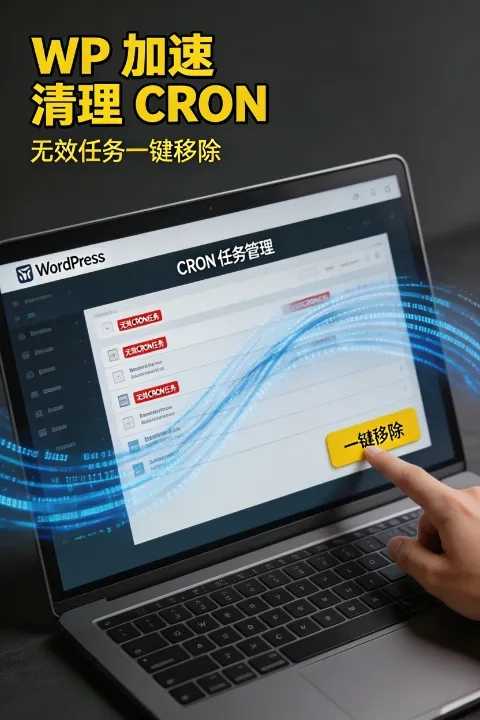
Sanajan plugin WP-Crontrol bisa mbusak tugas duplikat utawa ora valid kanthi manual, plugin iki mbutuhake intervensi manual, sing ora ideal...
Nanging, kita bisa ngotomatisasi proses iki nggunakake kode WordrPress. Deloken tutorial ing ngisor iki kanggo rincian luwih lanjut. ▼
Pelaku #3: Database sing redundan ing WordPress
Ing WordPress, salah sawijining alesan kesalahan 500 yaiku redundansi basis data, utamane tabel data gedhe sing digawe dening plugin tartamtu.
Nalika nggunakake plugin optimasi WP, aku nemokake yen sawetara tabel data gedhene ora normal, utamane tabel konfigurasi Wordfence (wfconfig) .
Analisis Masalah
- wfconfig nduwèni redundansi tabel data sing serius.Wis tau diresiki, nanging cepet banget muncul maneh.
- Masalah mesin panyimpenan standarTabel konfigurasi Wordfence migunakaké mesin InnoDB standar, sing bakal nglumpukake atusan MB data sing ora perlu sajrone wektu.
- Dampak marang kinerjaTabel data bisa kanthi gampang tekan atusan MB, sing nyebabake kecepatan loading situs web mudhun lan malah micu 500 kesalahan.
Solusi
Iki amarga tabel data sing dikonfigurasi dening Wordfence nggunakake mesin Inno standar. Suwe-suwe, iki bakal cepet nglumpuk dadi atusan megabyte data sing ora perlu, sing mengaruhi kecepatan loading situs web.
Kanggo pandhuan babagan ngganti mesin panyimpenan standar MariaDB dadi MyISAM nggunakake HestiaCP , delengen tutorial ing ngisor iki:

Penyebab kaping papat: Kasalahan sawise nganyarke plugin/tema kaya nindakake "operasi sing ora umum" ing situs web.
Akeh sing duwe situs web duwe kebiasaan langsung ngeklik "update" nalika ndeleng pitunjuk nganyari kanggo plugin utawa tema, amarga percaya yen nganyari bakal ndandani kerentanan lan nambah kinerja.
Nanging kasunyatane kosok baline; akeh kesalahan 5xx sing disebabake dening nganyari plugin utawa tema.
Aku wis tau nemoni masalah iki sadurunge. Wulan kepungkur, aku nganyarke situs webku nganggo plugin page builder sing populer. Sawise ngeklik update, kaca dadi kosong, lan sawise refresh, muncul kesalahan 500 Internal Server Error, saengga ora bisa ngakses backend.
Aku banjur nemokake yen versi anyar plugin kasebut ora kompatibel karo versi PHP situs webku. Sawise plugin dianyari, kode kasebut ora bisa mlaku kanthi bener, sing langsung nyebabake server nglaporake kesalahan.
Kasalahan sawise nganyarke plugin utawa tema minangka panyebab umum saka kesalahan WordPress 500, utamane nalika versi anyar plugin kasebut nduweni kerentanan kode utawa konflik karo plugin utawa tema liyane ing situs web.
Skenario liyané yaiku sawisé tema diupgrade, kode khusus sadurungé bakal ditimpa, sing nyebabaké tata letak situs web dadi ora teratur lan fungsiné gagal, sing banjur nyebabaké kesalahan 502 lan 503.
Kancaku sing mbukak bisnis e-commerce ngalami kesalahan 502 ing situs web sawise nganyarke plugin WooCommerce, saengga ora bisa nggawe pesenan. Dheweke kelangan luwih saka 2000 yuan mung sajrone 3 jam lan butuh sewengi kanggo ngrampungake masalah kasebut.
Nyatane, solusi sing paling langsung lan efektif kanggo kahanan iki yaiku bali menyang versi sadurunge sing bisa digunakake kanthi bener.
Akeh wong sing ora ngerti carane rollback, nanging sampeyan ora perlu ndownload utawa ngunggah file kanthi manual; plugin WP Rollback nggampangake.
Miturut katrangan WordPress, plugin WP Rollback bisa "kanthi cepet lan gampang mbalekake tema utawa plugin apa wae saka wordpress.org menyang versi sadurunge (utawa sing luwih anyar) tanpa repot manual." Kanthi tembung liya, plugin iki bisa mbalekake plugin utawa tema menyang versi sadurunge kanthi mung siji klik, tanpa operasi sing rumit, saengga gampang digunakake kanggo pamula.
Sawisé upgrade plugin pungkasan gagal, aku nggunakaké WP Rollback kanggo bali menyang versi sadurungé mung nganggo sak klik. Situs web bali normal mung sajrone 30 detik, lan ora ana data sing ilang.
Iki saran: sadurunge nganyarke plugin utawa tema, gawe serep situs web sampeyan dhisik. Luwih becik nyoba dhisik ing lingkungan uji coba kanggo mesthekake ora ana masalah sadurunge nganyari ing situs web resmi, supaya ora ana kesalahan.
Dudutan: Kuasai 3 poin iki kanggo ngucapake pamit marang kesalahan situs web WP 5xx.
Nalika mbukak situs web WordPress, kesalahan 500, 502, 503, lan 504 kaya "alangan," katon ngganggu, nanging oyot saka kesalahan kasebut sejatine cukup jelas—dudu amarga servere rusak, utawa uga ora ana masalah utama karo program situs web, nanging amarga kita nglalekake telung rincian: WP-CRON, tugas sing dijadwalake, lan peningkatan plugin/tema.
Minangka pemilik situs web WordPress, saka kebanjiran kesalahan ing wiwitan nganti saiki bisa ngatasi masalah lan ngrampungake kabeh kesalahan 5xx kanthi cepet, kesimpulan paling gedhe sing daktampa yaiku operasi situs web sing stabil ora gumantung marang "ngunci lawang kandang sawise jaran kabur," nanging luwih marang "pencegahan luwih becik tinimbang ngobati."
Akeh sing duwe situs web mikir yen rincian cilik iki ora penting, lan mung getun ora mriksa luwih dhisik nalika situs web kasebut ora berfungsi kanthi bener, kelangan lalu lintas, lan rugi pendapatan.
Penting kanggo mangerteni manawa kanggo situs web, "stabilitas" minangka kauntungan kompetitif inti. Siji kesalahan 5xx bisa nyebabake sampeyan kelangan 10% pengunjung, lan pirang-pirang kesalahan malah bisa nyebabake penurunan peringkat mesin telusur, saengga kabeh upaya SEO sadurunge dadi sia-sia.
Kaya unen-unen sing unine, "Tanggul sewu mil bisa dijebol nganggo bolongan semut." Kesalahan situs web WP 5xx ora tau muncul dadakan, nanging minangka akibat saka akumulasi masalah cilik—WP-CRON sing ora dipateni, tugas sing dijadwalake, lan operasi upgrade sing kesusu. "Bolongan semut" sing katon ora penting iki pungkasane bakal ngrusak kabeh "tanggul" situs web.
Operasi sing pancen efisien tegese ngatasi masalah wiwit awal.
- Pateni WP-CRON standar lan ganti karo tugas sing dijadwalake adhedhasar server;
- Gunakake WP-Crontrol kanthi rutin kanggo ngresiki tugas sing dijadwalake bola-bali lan sisa;
- Priksa manawa sampeyan wis gawe serep data sadurunge nganyarke plugin utawa tema, lan langsung bali menyang setelan yen ana kesalahan.
Telung operasi iki ora mbutuhake teknologi sing rumit utawa pangembang sing larang, lan sanajan pamula bisa kanthi gampang nguwasani, nanging bisa njaga situs web sampeyan saka kesalahan 5xx lan njaga operasi sing stabil.
Saben muatan situs web sampeyan sing stabil lan saben kunjungan pengunjung minangka aset berharga sing sampeyan kumpulake sajrone wektu.
Wiwit saiki, identifikasi telung panyebab iki lan tindakake perawatan saben dina kanggo mesthekake yen situs web WordPress sampeyan ora mung bisa nanggung kerja keras sampeyan nanging uga terus nambah lalu lintas lan pendapatan.
Yen sampeyan lagi ngalami kesalahan 5xx, coba tindakake langkah-langkah ing artikel iki kanggo ngatasi masalah kasebut. Aku percaya yen ora suwe, sampeyan bakal bisa nyingkirake masalah kasebut, nggawe situs web sampeyan mlaku kanthi stabil, lan entuk pertumbuhan jangka panjang.
Muga-muga artikel "4 Pelaku Utama ing Mburi Kasalahan 500, 502, 503, lan 504 ing Situs Web WordPress" sing dienggo bareng ing blog Chen Weiliang ( https://www.chenweiliang.com/ ) iki bisa migunani kanggo sampeyan.
Monggo dipunbagi pranala artikel punika: https://www.chenweiliang.com/cwl-33968.html