
სტატიების დირექტორია
ახალბედა მედიის სპეციალისტს სურდა Google Chrome- ში გარკვეული ონლაინ მარკეტინგის გაფართოების ინსტალაცია , რათა ზოგიერთი ელექტრონული კომერციის ვებსაიტიდან SEO მონაცემები მიეღო.
თუმცა, არ ველოდი, რომ ამ გაფართოების ინსტალაციის შემდეგ, ყოველ ჯერზე, როდესაც ვხსნი Chrome-ს, იქნება მოთხოვნა ▼

გთხოვთ, გამორთოთ დეველოპერის რეჟიმში გაშვებული გაფართოებები
- დეველოპერის რეჟიმში გაშვებულმა გაფართოებებმა შეიძლება ზიანი მიაყენოს თქვენს კომპიუტერს.თუ თქვენ არ ხართ დეველოპერი, მაშინ, რომ უსაფრთხოდ იყოთ, უნდა გამორთოთ გაფართოებები, რომლებიც მუშაობენ დეველოპერის რეჟიმში.
- Გაიგე მეტი გაუქმება
- ყოველ ჯერზე, როცა გჭირდებათ ხელით დააწკაპუნოთ დახურვისთვის, არის თუ არა რაიმე გზა, რომ თავიდან აიცილოთ ასეთი მოთხოვნის გამოჩენა?
ასევე, ფრონტ-ენდის პროგრამისტებისთვის, გარდაუვალია საკუთარი მცირე გაფართოებები.
არ არის საჭირო მათი გაგზავნა Chrome App Store-ში.
მიუხედავად იმისა, რომ თქვენ შეგიძლიათ მონიშნოთ „დეველოპერი რეჟიმი“ ადგილობრივი დანამატების გასაშვებად, შემაშფოთებელი მოთხოვნა ჩნდება ყოველი დაწყებისას:
- "გთხოვთ გამორთოთ გაფართოებები, რომლებიც მუშაობენ დეველოპერის რეჟიმში"
რამდენად შემაშფოთებელია ეს მოთხოვნა, ჩვენ ყველამ ვიცით, რომ ის შეიძლება არ მოგთხოვოთ დაუყოვნებლივ გაშვებისას, ან დაელოდოთ რამდენიმე წამს, სანამ გახსნით ვებ გვერდს და ხელს შეუშლის თქვენს მუშაობას.
ეს მართლაც მტკივნეულია, ამიტომ ბევრს აინტერესებს: როგორ მივიღო Chrome, რომ გამორთოს დეველოპერის გაფრთხილება და მოვიშორო?
როგორ დავბლოკოთ Chrome-ის მოთხოვნა მთლიანად: გთხოვთ, გამორთოთ დეველოპერის რეჟიმში გაშვება?
ინტერნეტში ძიების შემდეგ, ჩენ ვეილიანგმა სამი ძირითადი მეთოდი აღმოაჩინა:
- ჯგუფის პოლიტიკის მეთოდი
- სურათების მეთოდი
- პირდაპირ შეცვალეთ dll ფაილის მეთოდი
- ამბობენ, რომ ჯგუფის პოლიტიკის პირველი მეთოდი დიდი ხანია მოძველებულია და მისი ტესტირება უსარგებლოა.
- ამბობენ, რომ სხვა სერიული მეთოდი მუშაობს, მაგრამ სერიული ნებართვები ძალიან დიდია, ამიტომ არ მიცდია.
სცადეთ მესამე მეთოდი პირდაპირ და წარმატებით გამორთეთ chrome-ის გაფართოების მოთხოვნა, რომელიც მუშაობს პირდაპირ დეველოპერის რეჟიმში!
ახლა მოდით შევხედოთ 3 გადაწყვეტის პროცესს.
უფრო მეტიც, ორიგინალური შინაარსი არ არის განსაკუთრებით ნათელი და ზოგიერთი შეცდომაში შემყვანი ადგილი ხელახლა იქნება აღწერილი ამ სტატიაში.
როგორ შეცვალოთ dll ფაილი
ნაბიჯი 1: ჩამოტვირთეთ x64dbg პროგრამული უზრუნველყოფა ▼
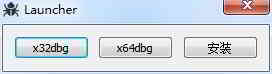
ნაბიჯი 2: გახსენით chrome.dll ფაილი x64dbg-ის გამოყენებით.
გახსენით Chrome-ის ინსტალაციის დირექტორია, იპოვეთ chrome.dll ფაილი და გახსენით იგი x64dbg ▼

ნაბიჯი 3: ორჯერ დააწკაპუნეთ x96dbg.exe-ზე, აირჩიეთ x64dbg

- თუ ვერ ხსნით, შეცვალეთ x32dbg გასახსნელად.
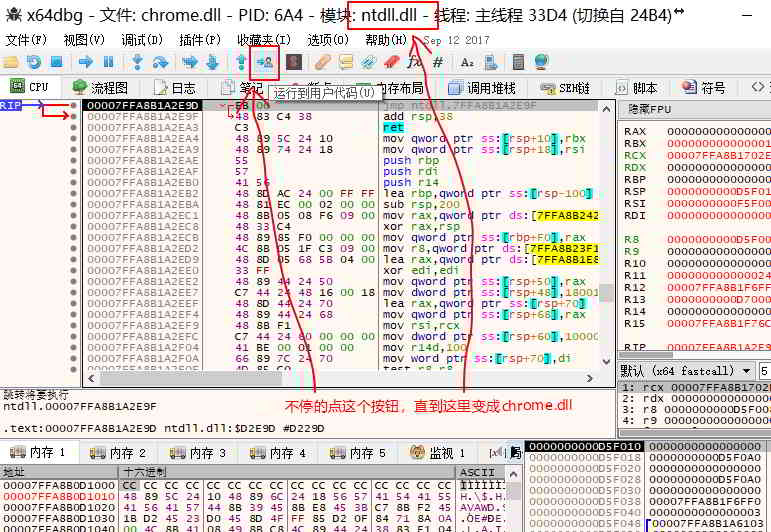
ნაბიჯი 4: რამდენჯერმე დააჭირეთ ღილაკს „Run to User Code“.
ფანჯრის სათაურზე მოდულამდე შეცვალეთ chrome.dll ▼
ნაბიჯი 5: დააწკაპუნეთ მარჯვენა ღილაკით მთავარ პანელზე და აირჩიეთ ძებნა -> მიმდინარე მოდული -> სტრიქონი ▼

ნაბიჯი 6: მოძებნეთ ExtensionDeveloperModeWarning
შემდეგ გაიხსნება საძიებო ინტერფეისი, დაელოდეთ ჩატვირთვის პროგრესის ზოლს, მოძებნეთExtensionDeveloperModeWarning▼

ნაბიჯი 7: იპოვეთ cmp eax,2
თქვენ იპოვით 2 შედეგს, ორჯერ დააწკაპუნეთ პირველზე, გადადით დემონტაჟის ინტერფეისზე, გადაახვიეთ ზემოთ და იპოვეთcmp eax,2(შეიძლება ასევეcmp eax,3) ▼

ნაბიჯი 8: შეცვლა cmp eax,9-ზე
ორჯერ დააწკაპუნეთ რედაქტირების გვერდის გასახსნელად, შეცვალეთ იგი cmp eax,9 და დააჭირეთ OK ▼

- გაითვალისწინეთ, რომ თქვენ მხოლოდ ერთხელ უნდა დააჭიროთ დადასტურებას.
- "OK"-ზე დაწკაპუნების შემდეგ, სხვა ხაზების რედაქტირების ინტერფეისი კვლავ გამოჩნდება.
- ამ ეტაპზე შეგიძლიათ დახუროთ დიალოგი.
ნაბიჯი 9: ექსპორტირებული შეცვლილი DLL ფაილი
მოდიფიკაციის შემდეგ დააჭირეთ კლავიშთა კომბინაციას "Ctrl + P" შეცვლილი dll ფაილის ექსპორტისთვის;
დააწკაპუნეთ პაჩი ფაილის ღილაკზე dll ფაილის ექსპორტისთვის ▼

ნაბიჯი 10: ორიგინალი chrome.dll ფაილის სარეზერვო ასლის შექმნის შემდეგ
- შეგიძლიათ dll ფაილის ექსპორტი სხვა ადგილას და შემდეგ ორიგინალური chrome.dll ფაილის სარეზერვო ასლის შექმნა.
ნაბიჯი 11: შეცვალეთ შეცვლილი chrome.dll ფაილი.
ნაბიჯი 12: გადატვირთეთ Chrome ბრაუზერი.
- ამ ეტაპზე, თქვენ ხედავთ, რომ დაწყევლილი მოთხოვნა გაქრა, ეს ძალიან მარტივია?
- ზემოაღნიშნული გამოსავალი შემოწმდა Chrome-ის ვერსიაზე 73.0.3683.86 (64-ბიტი),ჩენ ვეილიანგიპირადად დაადასტურეთ, რომ მუშაობს.
იმედია, ჩენ ვეილიანგის ბლოგზე ( https://www.chenweiliang.com/ ) გამოქვეყნებული სტატია „როგორ დავბლოკოთ Chrome-ის მოთხოვნა, გამორთოს გაშვებული გაფართოებები დეველოპერის რეჟიმში?“ თქვენთვის სასარგებლო იქნება.
თავისუფლად გაგვიზიარეთ ამ სტატიის ბმული: https://www.chenweiliang.com/cwl-1017.html