
სტატიების დირექტორია
🚨გადაუდებელი შემთხვევა! როგორ გამოვასწოროთ BackWPUp დანამატის შეცდომა 10 წამში 💻🔧
🚨 სასწრაფო შეტყობინება! თქვენს ვებსაიტს აქვს BackWPUp მოდულის შეცდომა?
აქ არის სუპერ დეტალური გადაწყვეტა 💻🔧, ამას მხოლოდ 10 წამი სჭირდება ⏱️ და ამის გაკეთება მარტივია 🔝!
შეამოწმეთ ახლავე, რათა დარწმუნდეთ, რომ თქვენი ვებსაიტი შეუფერხებლად მუშაობს 🏃♂️✨. ნაბიჯები მარტივი და გასაგებია, შესაფერისია დამწყებთათვის👶 და შეგიძლიათ სწრაფად დაიწყოთ👨💻, რათა თქვენი სარეზერვო დანამატი აღარასოდეს გაიჭედეს! 🚀
ბევრი SEO ვებსაიტის ადმინისტრატორი აწყდება ამ პრობლემას: BackWPUp მოდული აჩვენებს შეცდომის შეტყობინებას, სადაც ნათქვამია: „დავალება დაიწყო, მაგრამ 10 წამში პასუხი არ არის“. ეს შემაწუხებელი არ არის? მიჰყევით ჩემს ნაბიჯებს ამ პრობლემის მარტივად გადასაჭრელად!
რა არის BackWPUp მოდული?
BackWPUp მოდული ძალიან პოპულარული WordPress-ის სარეზერვო მოდულია.
ის დაგვეხმარება ვებსაიტის მონაცემებისა და ფაილების ავტომატურად სარეზერვო ასლის შექმნაზე, რათა თავიდან ავიცილოთ მონაცემების დაკარგვა, როდესაც ვებსაიტზე მოულოდნელი სიტუაციები მოხდება.
ზოგჯერ შეგექმნებათ პრობლემები ამ დანამატთან დაკავშირებით, როგორიცაა "სამუშაო დაიწყო, მაგრამ არ უპასუხა 10 წამში."
შეცდომის მიზეზი
ჩვეულებრივ, ეს შეცდომა გამოწვეულია WordPress cron job (WP-Cron) ფუნქციით, რომელიც მუშაობს არანორმალურად.
WP-Cron არის ფუნქცია, რომელსაც WordPress იყენებს დაგეგმილი ამოცანების შესასრულებლად, როგორიცაა დაგეგმილი სტატიების გამოქვეყნება, დანამატების დაგეგმილი ამოცანების შესრულება და ა.შ.
როდესაც ამ ფუნქციასთან არის პრობლემა, ის გამოიწვევს დანამატებს, როგორიცაა BackWPUp, ნორმალურად არ იფუნქციონირებს.
გამოსავალი
ქვემოთ ამ პრობლემას ეტაპობრივად მოვაგვარებთ.
1. შეცვალეთ wp-config.php ფაილი
პირველ რიგში, ჩვენ უნდა შევცვალოთ ვებსაიტის root დირექტორიაwp-config.php文件.
ეს ფაილი შეგიძლიათ იხილოთ თქვენი ვებსაიტის ძირეულ დირექტორიაში და გახსნათ FTP ხელსაწყოთი ან ფაილების მენეჯერის მეშვეობით თქვენს ჰოსტინგის პანელში.
იპოვეთ შემდეგი ხაზი:
/* That's it, stop editing! Happy publishing. */
ამ სტრიქონამდე დაამატეთ შემდეგი კოდი:
define('ALTERNATE_WP_CRON', true);
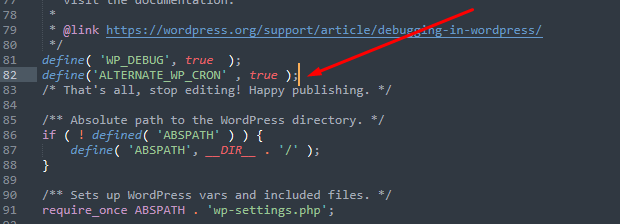
2. შენახვა და ატვირთვა
კოდის დამატების შემდეგ შეინახეთ ფაილი და ატვირთეთ ისევ სერვერზე.
თუ თქვენ დაარედაქტირეთ იგი მასპინძლის მართვის პანელში, უბრალოდ შეინახეთ იგი.
3. შეამოწმეთ BackWPUp მოდული
შემდეგი, ჩვენ უნდა შევამოწმოთ, აქვს თუ არა BackWPUp დანამატს ჩართული ალტერნატიული WP-Cron.
თქვენ შეგიძლიათ ნახოთ შესაბამისი ინფორმაცია BackWPUp-ის "სერვერის ინფორმაცია" გვერდზე.
მას შემდეგ, რაც სარეზერვო WP-Cron ჩართულია, ის უნდა გამოჩნდეს აქ ▼
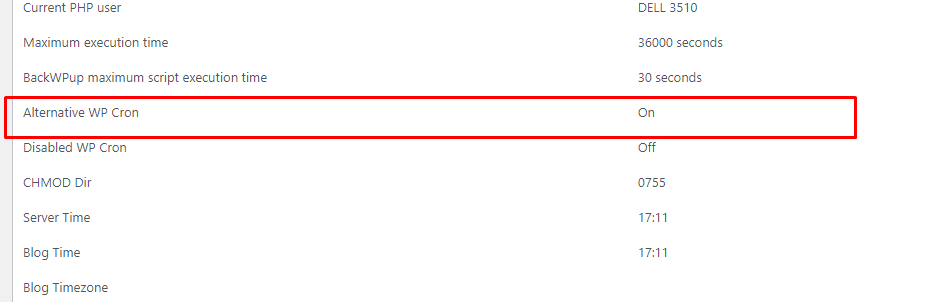
რას აკეთებს სარეზერვო WP-Cron
სარეზერვო WP-Cron-ის ფუნქციაა ორიგინალური WP-Cron-ის შეცვლა დაგეგმილი ამოცანების დასამუშავებლად.
ეს განსაკუთრებით სასარგებლოა იმ ვებსაიტებისთვის, რომლებსაც აქვთ საერთო ჰოსტინგის გარემო ან დაბალი სერვერის კონფიგურაცია, რადგან მას შეუძლია შეამციროს დატვირთვა სერვერზე და გააუმჯობესოს დავალების შესრულების საიმედოობა.
რომ შევაჯამოთ
კარგი, რამდენიმე მარტივი ნაბიჯით, ჩვენ გადავჭრით BackWPUp დანამატის შეცდომის პრობლემა.
საბოლოოდ:
- შეცვალეთ wp-config.php ფაილი, დაამატეთ ალტერნატიული WP-Cron კოდი.
- შეამოწმეთ BackWPUp მოდული, დარწმუნდით, რომ ალტერნატიული WP-Cron ჩართულია.
ამ გზით, თქვენი ვებსაიტის სარეზერვო ფუნქცია შეიძლება იმუშაოს ჩვეულ რეჟიმში და თქვენ აღარ უნდა ინერვიულოთ მონაცემების დაკარგვაზე! თუ ფიქრობთ, რომ ეს სტატია თქვენთვის სასარგებლოა, არ დაგავიწყდეთ მოიწონოთ და გაუზიაროთ ის უფრო მეტ ადამიანს, ვისაც ეს სჭირდება!
გაქვთ სხვა კითხვები? კეთილი იყოს თქვენი მობრძანება დატოვოთ შეტყობინება კომენტარების ზონაში და მოდით ერთად ვისაუბროთ!
მოდი! მოდით ვიმუშაოთ ერთად, რათა შევქმნათ უპრობლემოდ WordPress ვებსაიტი!
იმედია, ჩენ ვეილიანგის ბლოგზე ( https://www.chenweiliang.com/ ) გამოგადგებათ სტატია „როგორ მოვაგვაროთ BackWPUp დანამატის შეცდომა: სამუშაო დაიწყო, მაგრამ 10 წამში პასუხი არ არის“.
თავისუფლად გაგვიზიარეთ ამ სტატიის ბმული: https://www.chenweiliang.com/cwl-31865.html