
სტატიების დირექტორია
ბევრი ადამიანი კომპიუტერის სპეციფიკაციებს სამუშაო მაგიდაზე უბრალოდ დაწკაპუნებით ამოწმებს, რაც წარმოუდგენლად არაეფექტურია.
ოდესმე გიფიქრიათ, რომ სისტემის ინფორმაციის სანახავად რეალურად არ გჭირდებათ რაიმე პროგრამული უზრუნველყოფის ჩამოტვირთვა?
სისტემასთან ერთად მოწოდებული ხელსაწყოები გაცილებით მძლავრი და ზუსტია, ვიდრე წარმოგიდგენიათ.
დღეს მე გეტყვით Windows 11-ში სისტემის ინფორმაციის შემოწმების ყველა ყველაზე პრაქტიკულ და სწრაფ გზას, ერთდროულად.
იქნება ეს სრულიად დამწყები თუ ოპერაციული სისტემის ინსტალაცია ან კომპიუტერის შეკეთება, ამ სტატიის წაკითხვის შემდეგ დაუყოვნებლივ შეძლებთ დაწყებას.
1. ძირითადი კონფიგურაციის შემოწმების ყველაზე სწრაფი გზა: Win + Pause/Break ერთი დაწკაპუნებით დაყენებისთვის
თუ გსურთ სწრაფად გაიგოთ თქვენი კომპიუტერის სავარაუდო კონფიგურაცია, ეს მეთოდი საუკეთესო არჩევანია.
უბრალოდ დააჭირეთ კლავიატურაზე Win + Pause/Break კლავიშების კომბინაციას.
ზოგიერთ თხელ და მსუბუქ ლეპტოპს არ აქვს ცალკე პაუზის ღილაკი; მისი Fn ღილაკთან ერთად დაჭერით გააქტიურდება ფუნქცია.
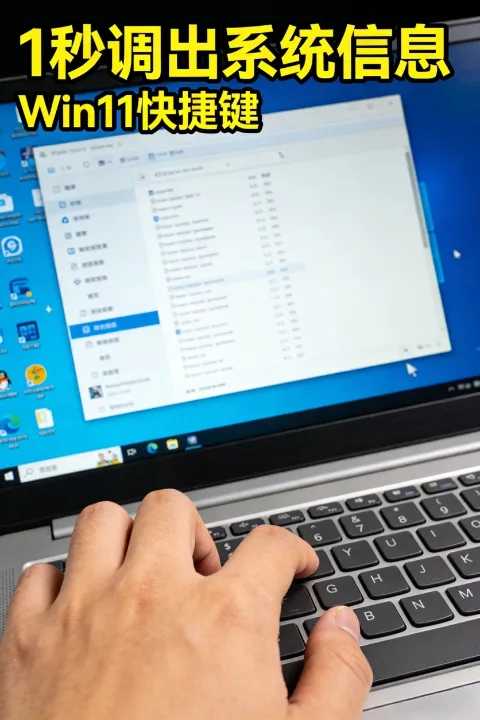
ღილაკზე დაჭერის შემდეგ, გვერდი პირდაპირ სისტემის „შესახებ“ ეკრანზე გადამისამართდება.
აქ შეგიძლიათ ერთი შეხედვით იხილოთ პროცესორის მოდელი, დაინსტალირებული ოპერატიული მეხსიერება, მოწყობილობის ID, Windows-ის ვერსია და პროდუქტის ID.
მთელი პროცესი არაუმეტეს 2 წამისაა საჭირო, რაც მას ყოველდღიური შემოწმების ყველაზე მოსახერხებელ გზად აქცევს.
Microsoft-ის ოფიციალური მხარდაჭერის დოკუმენტაციის თანახმად : ეს გვერდი აჩვენებს სისტემის ყველაზე ძირითად აპარატურულ იდენტიფიკატორებს. ინფორმაცია პირდაპირ იკითხება დედაპლატიდან და სისტემის რეესტრიდან, 100%-იანი სიზუსტით.
ასევე შეგიძლიათ ხელით გახსნათ: პარამეტრები → სისტემა → შესახებ, ეფექტი ზუსტად იგივეა.
ბევრი ადამიანი ამ ინტერფეისს პირველ რიგში ამოწმებს ოპერაციული სისტემის ხელახალი ინსტალაციის ან ახალი კომპიუტერის შეძენისას.
რადგან მისი გაყალბება ან პროგრამული უზრუნველყოფის მიერ გაყალბება შეუძლებელია, მისი ინფორმაცია ყველაზე სანდოა.
II. სრული და დეტალური აპარატურის ინფორმაციის ნახვა: msinfo32 სისტემის ინფორმაციის ინსტრუმენტი
თუ გჭირდებათ უფრო დეტალური ინფორმაცია, როგორიცაა დედაპლატის მოდელი, BIOS ვერსია, მყარი დისკის მოდელი.
საჭიროა მხოლოდ ერთი ბრძანება: msinfo32.
როგორ გავაკეთოთ ეს: დააჭირეთ Win + R, აკრიფეთ msinfo32 და დააჭირეთ Enter-ს.
შემდეგ გამოჩნდება პროფესიონალური დონის სისტემის საინფორმაციო პანელი.
აქ ხელმისაწვდომი ინფორმაცია მოიცავს თითქმის ყველა კომპიუტერული აპარატურულ და პროგრამულ გარემოს.
ის მოიცავს ოთხ ძირითად კატეგორიას: სისტემის შეჯამება, აპარატურული რესურსები, კომპონენტები და პროგრამული გარემო.
NinjaOne-ის საწარმო დონის ტექნიკური დოკუმენტაციის თანახმად , msinfo32 არის დიაგნოსტიკური ინსტრუმენტი, რომელიც ბუნებრივად არის ინტეგრირებული Microsoft-თან და მისი მონაცემების წაკითხვის სიზუსტე 30%-ით მეტია, ვიდრე მესამე მხარის პროგრამული უზრუნველყოფის.
ეს ინსტრუმენტი შეუცვლელია კომპიუტერების შეკეთებისას, აპარატურული კონფლიქტების პრობლემების მოგვარებისა და დრაივერების განახლებისას.
ბევრმა არ იცის, რომ დედაპლატის მოდელის, BIOS ვერსიის, ხმის ბარათის და ქსელის ბარათის მოდელების პირდაპირ კოპირება აქ არის შესაძლებელი.
არ არის საჭირო მოწყობილობის დაშლა, არ არის საჭირო LuMaster-ის ინსტალაცია, თავად სისტემა საკმარისად პროფესიონალურია.
III. ვიდეო ბარათისა და დისპლეის შემოწმების სპეციალური ინსტრუმენტი: dxdiag დიაგნოსტიკური ინსტრუმენტი
თამაშების სათამაშოდ, ვიდეოების რედაქტირებისთვის და ვიდეო ბარათის მეხსიერების შესამოწმებლად, თქვენ უნდა გამოიყენოთ dxdiag.
დააჭირეთ Win + R-ს, აკრიფეთ dxdiag და დააჭირეთ Enter-ს.
გახსნის შემდეგ, აირჩიეთ ჩანართი "ჩვენება ".
შეგიძლიათ იხილოთ ვიდეო ბარათის სახელი, მწარმოებელი, ჩიპის ტიპი, ვიდეო მეხსიერების საერთო რაოდენობა და ეკრანის მეხსიერების ზომა.
მას ასევე შეუძლია აჩვენოს მიმდინარე ეკრანის გარჩევადობა, განახლების სიხშირე და DirectX ვერსია.
HP-ის ოფიციალური ტექნიკური მხარდაჭერა ნათლად აცხადებს, რომ dxdiag არის ყველაზე სტაბილური ინსტრუმენტი დისპლეის მოწყობილობების შესამოწმებლად და განსაკუთრებით შესაფერისია იმის დასადგენად, მუშაობს თუ არა ვიდეო ბარათი სწორად.
ბევრი თამაში ითიშება, ეკრანზე ხარვეზები ჩნდება ან კადრების სიხშირე დაბალია; ამ ხელსაწყოს გამოყენებით შეგიძლიათ პრობლემის ერთი სკანირებით დადგენა .
აღარ არის საჭირო სხვადასხვა გაბერილი დეტექციის პროგრამული უზრუნველყოფის ჩამოტვირთვა.
IV. ერთი დაწკაპუნებით გამომავალი ბრძანების ხაზში: systeminfo CMD-ში
თუ ლაკონურ ტექსტს ანიჭებთ უპირატესობას ან გჭირდებათ ინფორმაციის კოპირება სხვებისთვის გასაგზავნად.
CMD-ში systeminfo ბრძანება ძალიან სასარგებლოა.
დააჭირეთ Win + R-ს, აკრიფეთ cmd და გახსენით ბრძანების ხაზი.
აკრიფეთ systeminfo და დააჭირეთ Enter-ს.
სისტემა ავტომატურად ატვირთავს ათობით ინფორმაციას.
ეს მოიცავს სისტემის გაშვების დროს, სისტემის ვერსიას, ინსტალაციის თარიღს, ფიზიკურ მეხსიერებას, ვირტუალურ მეხსიერებას, ქსელური ბარათის ინფორმაციას და პატჩის ვერსიას.
YouTube-ის ტექნიკურ პლატფორმაზე ჩატარებული ვრცელი ტესტირების მონაცემების თანახმად , systeminfo-ს სრული ინფორმაციის ჩატვირთვას, რომელიც 50-ზე მეტ საინფორმაციო ელემენტს შეიცავს, როგორც წესი, მხოლოდ 3-დან 5 წამამდე სჭირდება.
გამოდგება ჩანაწერების შესაქმნელად, პრობლემების მოსაგვარებლად და ტექნიკური ანგარიშების დასაწერად.
უბრალო ტექსტის ფორმატი, რაც კოპირებას და ჩასმას უკიდურესად მოსახერხებელს ხდის.
5. მხოლოდ Windows-ის ვერსიის ნომრის სანახავად: winver (უმარტივესი ბრძანება)
ზოგჯერ აპარატურის დათვალიერება არ გჭირდებათ; უბრალოდ გსურთ დაადასტუროთ, სისტემა 23H2 ვერსიაა თუ სხვა.
ყველაზე სწრაფი გზაა winver.
დააჭირეთ Win + R-ს, აკრიფეთ winver და დააჭირეთ Enter-ს.
პირდაპირ გამოჩნდება პატარა ფანჯარა, სადაც ნაჩვენები იქნება შიდა ვერსიის ნომერი და ვერსიის კოდური სახელი.
Lenovo-ს ოფიციალური ცოდნის ბაზის თანახმად , winver კითხულობს სისტემის ყველაზე დაბალი დონის ვერსიის ინფორმაციას, რაც ყველაზე ზუსტი გზაა იმის დასადგენად, წარმატებული იყო თუ არა განახლება.
მთელი პროცესი 1 წამს გრძელდება, არ იკავებს მეხსიერებას და არ აჩვენებს რაიმე ამომხტარ ფანჯრებს.
დასკვნა
კომპიუტერული სისტემის ინფორმაციის შემოწმება არსებითად მოწყობილობის სტატუსის ზუსტი გაგებაა.
მთავარი ინსტრუმენტების რაოდენობა კი არა, მათი სიზუსტეა; მთავარი მეთოდების სირთულე კი არა, მათი სიჩქარეა.
Windows-ის ეს ხუთი ჩაშენებული მეთოდი მოიცავს ყველა სცენარს, ძირითადიდან პროფესიონალურამდე და მარტივიდან სიღრმისეულ ძიებებამდე.
არ არის საჭირო მესამე მხარის პროგრამულ უზრუნველყოფაზე დაყრდნობა, არ არის საჭირო ფიქრი მავნე პროგრამებზე ან პაკეტურ პროგრამულ უზრუნველყოფაზე; მშობლიური სისტემა ყველაზე სტაბილური არჩევანია.
ნამდვილი ეფექტურობა არასდროს არის ფუნქციების დაგროვება, არამედ ყველაზე მნიშვნელოვანი ინფორმაციის მისაღებად უმარტივესი ქმედებების გამოყენება.
როდესაც უნარი არსს უახლოვდება, ადამიანმა არა მხოლოდ უნდა იცოდეს, რა არის ის, არამედ ისიც, თუ რატომ არის ასე, მხოლოდ ამის შემდეგ შეუძლია ჭეშმარიტად აიღოს კონტროლი აღჭურვილობაზე.
სტატიის ძირითადი პუნქტების შეჯამება
- ძირითადი კონფიგურაცია Win + პაუზა / შესვენებაყველაზე სწრაფი და ინტუიციური გზა.
- სრული ინფორმაცია აპარატურის შესახებ msinfo32პროფესიონალი და ავტორიტეტული.
- გრაფიკული ბარათის ჩვენების ინფორმაცია dxdiagაუცილებელია თამაშებისა და ვიდეოებისთვის.
- ტექსტური ინფორმაციის გამოტანა CMD სისტემის ინფორმაციამისი კოპირება მარტივია.
- გამოიყენება მხოლოდ სისტემის ვერსიის შესამოწმებლად winverშედეგები ერთ წამში.
ამ მეთოდების დაუფლება საშუალებას მოგცემთ, ნებისმიერ დროს აკონტროლოთ თქვენი კომპიუტერის რეალური სტატუსი, რაც განახლებებს, შეკეთებას, ტესტირებას და პრობლემების მოგვარებას გაცილებით გაგიადვილებთ.
გირჩევთ, მაშინვე სცადოთ და ყველაზე პრაქტიკული უნარები თქვენს ჩვევად აქციოთ.
იმედია, ჩენ ვეილიანგის ბლოგზე ( https://www.chenweiliang.com/ ) გამოგადგებათ სტატია „Windows 11-ის სისტემის ინფორმაციის მალსახმობები: ზუსტად მიიღეთ ინფორმაცია 1 წამში! შეწყვიტეთ თქვენი კომპიუტერის კონფიგურაციის შემთხვევითი შემოწმება!“ .
თავისუფლად გაგვიზიარეთ ამ სტატიის ბმული: https://www.chenweiliang.com/cwl-33770.html