
სტატიების დირექტორია
WordPress ვებსაიტის მიგრაციის მოდული:
WP Migrate DB დაყენების მეთოდი
(ვებგვერდის მონაცემთა ბაზის მიგრაციის ინსტრუმენტი)
ჩაზუო აკადემიის ზოგიერთმა სტუდენტმა WordPress გამოიყენა ვებსაიტის შესაქმნელად WeChat-ის ოფიციალური ანგარიშების პოპულარიზაციისთვის , თუმცა ვებსაიტის ჰოსტინგი არასტაბილური იყო, რამაც გავლენა მოახდინა SEO რეიტინგზე. ამიტომ მათ გადაწყვიტეს ვებსაიტის უკეთეს ახალ ჰოსტინგზე გადატანა.
ბევრი WP პლაგინი ვცადე , მაგრამ ყველამ სხვადასხვა გზით ააფუჭა მონაცემთა ბაზა...
უნებურად, WordPress ვებსაიტის მოძრავი ხელსაწყოს "WP Migrate DB" მოდულის პოვნის შემდეგ, სწრაფად დავასრულე მონაცემთა ბაზის ჩანაცვლების ნაბიჯები.
"WP Migrate DB" მოდულის უნარი პირდაპირ მოძებნოს და ჩაანაცვლოს URL-ები ნამდვილად შესანიშნავი ფუნქციაა!
წარმოგიდგენთ WP Migrate DB Plugin-ს
WP Migrate DB-ს შეუძლია თქვენი მონაცემთა ბაზის ექსპორტი MySQL მონაცემთა ბაზის ფაილის სახით ( ძალიან ჰგავს phpMyAdmin- ს ).
- იპოვეთ და შეცვალეთ URL-ებზე და ფაილის ბილიკებზე, დამუშავებული სერიული მონაცემები.
- საშუალებას გაძლევთ შეინახოთ ის თქვენს კომპიუტერში SQL ფაილის სახით.
- ადვილად გადაიტანეთ ახალი მონაცემები წინა საიტიდან ახალ სივრცეში;
- ან გადაიტანეთ მისი ლოკალურად განვითარებული საიტი სერვერზე.
- მიგრაციის დასასრულებლად, თქვენ უნდა გამოიყენოთ მონაცემთა ბაზის მართვის ინსტრუმენტი (როგორიცაა phpMyAdmin) SQL ფაილის მონაცემთა ბაზაში იმპორტისთვის, არსებული მონაცემთა ბაზის ჩანაცვლებისთვის.
WP Migrate DB მოდული ამუშავებს სერიულ მონაცემებს (მათ შორის მასივებს და ობიექტებს) მათი დესერიალიზაციისა და გადაცემის გზით, სტრიქონების იდენტიფიცირებით და მათზე ძიების და ჩანაცვლების გაშვებით.
როგორ გამოვიყენოთ WP Migrate DB მოდული?
ნაბიჯი 1: დააინსტალირეთ დანამატი
- WP background → Plugins → Install Plugins → მოძებნეთ „WP Migrate DB“, ჩამოტვირთეთ და დააინსტალირეთ და ჩართეთ;
- თქვენ ასევე შეგიძლიათ ჩამოტვირთოთ პირდაპირ ვებსაიტიდან, შემდეგ ატვირთოთ ან დააინსტალიროთ FTP-ის საშუალებით ატვირთვის შემდეგ.
ნაბიჯი 2: შეიყვანეთ პარამეტრები
- დააწკაპუნეთ მენიუს "DB მიგრაცია" ოფციაზე "ინსტრუმენტები" (ან პარამეტრების ქვეშ მრავალსაიტიანი ინსტალაციების ქვეშ)
ნაბიჯი 3: აირჩიეთ „მოძებნა და ჩანაცვლება“
- შეავსეთ თქვენი ძველი დომენის სახელი/ძველი ბილიკი "ძებნაში".
- შეავსეთ თქვენი ახალი დომენის სახელი/ახალი გზა "Replace" ▼-ში
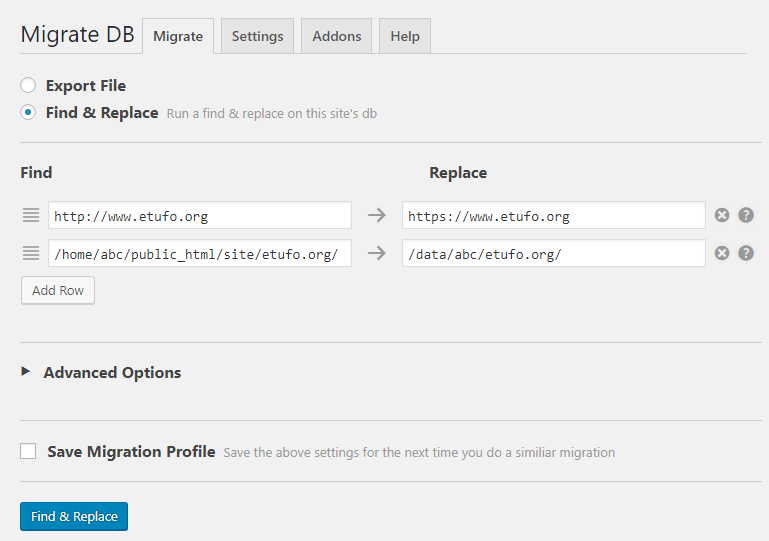
- ფაილის ექსპორტი (ფაილის ექსპორტი), ახალი URL-ის ექსპორტისა და ჩანაცვლების შემდეგMySQLმონაცემთა ბაზის ფაილი თქვენს კომპიუტერში▲
- შემდეგ შედით ახალი სივრცის phpMyAdmin მონაცემთა ბაზის მენეჯმენტში და პირდაპირ შემოიტანეთ იგი.
ნაბიჯი 4: დააჭირეთ ღილაკს „ძებნა და ჩანაცვლება“ ▲
- დანამატი ავტომატურად მოიძიებს და ჩაანაცვლებს, დაელოდეთ ცოტა ხანს, შეგიძლიათ შეავსოთ ▼
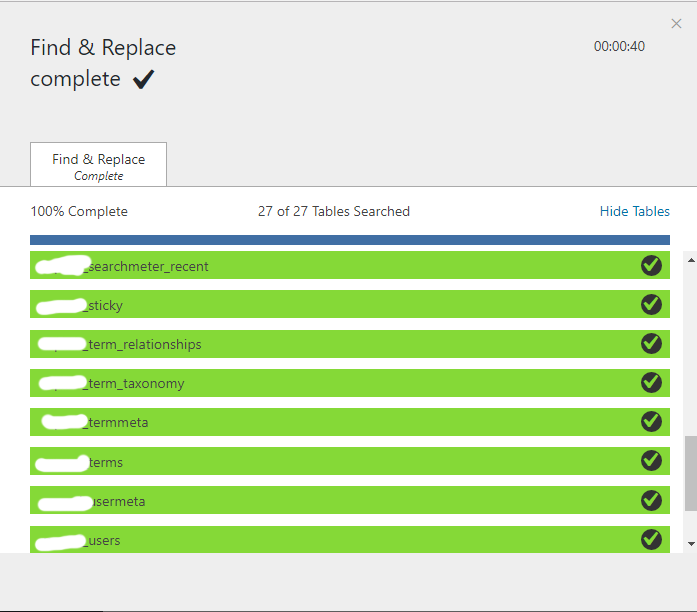
მისი გამოყენების შემდეგ ვგრძნობ, რომ WordPress ვებსაიტის მოძრავი მოდული მართლაც შესანიშნავია!
სწრაფად და მარტივად ^_^
გაფართოებული კითხვა:
იმედია, ჩენ ვეილიანგის ბლოგზე ( https://www.chenweiliang.com/ ) გამოგადგებათ სტატია „WordPress Website Migrate Plugin: WP Migrate DB Setup Method (Database Migration Tool)“ .
თავისუფლად გაგვიზიარეთ ამ სტატიის ბმული: https://www.chenweiliang.com/cwl-658.html