
Мақала анықтамалығы
Сіз APC/APCu, Opcache және Xcache туралы естіген боларсыз, олар WordPress немесе кез келген қолдау көрсетілетін PHP скриптін айтарлықтай жылдамдата алады .
Бұл оқулықта мен сізге Redis нысандарын кэштеу арқылы WordPress-ті қалай жылдамдатуға болатынын көрсетемін . Біз CWP-ге Redis кэштеуін орнатуды жалғастырамыз, енді бастайық.
Redis кэші дегеніміз не?
- Redis — RE mote DI әрекеттік серверінің аббревиатурасы.
- Redis жылдам, ашық бастапқы жадтағы кілт-мән деректер құрылымының қоймасы.
- Redis әртүрлі теңшелетін қолданбаларды оңай жасауға мүмкіндік беретін жадтағы деректер құрылымдарының жалпы жиынтығымен бірге келеді.
- Redis үшін негізгі пайдалану жағдайларына кэштеу, сеансты басқару, pub/sub және көшбасшылар тақтасы кіреді.
- Redis - бүгінгі таңда ең танымал кілттер дүкені.
- Redis - BSD лицензиясы бар, оңтайландырылған C кодында жазылған және бірнеше әзірлеу тілдерін қолдайды.
CWP басқару тақтасында Redis кэш дерекқорын қалай қосуға болады?
1-қадам: CWP басқару тақтасына өтіңіз
- «PHP параметрлерін», содан кейін «PHP нұсқасын ауыстырғышты» таңдаңыз;
- Содан кейін ашылмалы тізімнен «PHP нұсқасын» таңдаңыз, php 7 соңғы нұсқасын орнату ұсынылады ▼
- Бетті қайта жүктегеннен кейін орнату үшін қол жетімді PHP опциясын көресіз (құсбелгі)
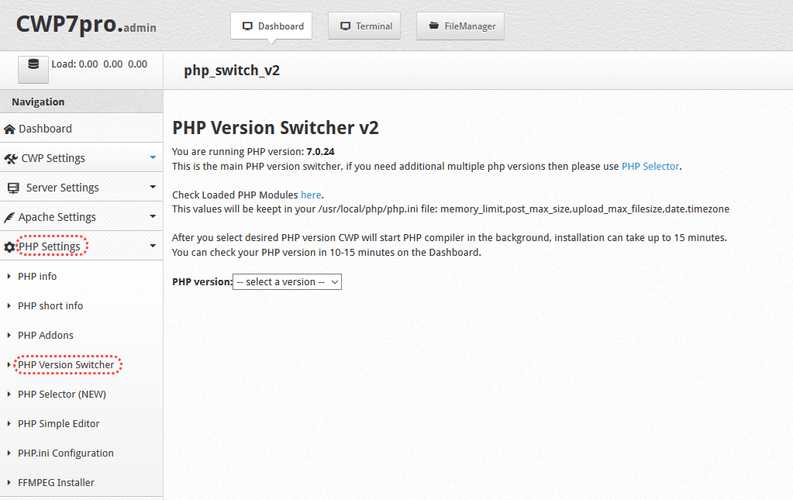
Төменгі жағына өтіп, « redis "және оны таңдап," түймесін басыңыз. Build ” түймешігін басыңыз, PHP қайта құру процесі аяқталғаннан кейін келесі пәрмен арқылы redis жұмыс істеп тұрғанын тексеруге болады▼
service redis status
Сіз осындай нәтиже аласыз ( CentOS 7 жүйесінде сыналған; CentOS 6 жүйесінде «жұмыс істеп тұрған» сияқты әртүрлі нәтижелер бар).
[root@demo ~]# service redis status
Redirecting to /bin/systemctl status redis.service
● redis.service - Redis persistent key-value database
Loaded: loaded (/usr/lib/systemd/system/redis.service; enabled; vendor preset: disabled)
Drop-In: /etc/systemd/system/redis.service.d
└─limit.conf
Active: active (running) since Sun 2022-02-20 16:41:24 +08; 12s ago
Main PID: 2486 (redis-server)
Status: "Ready to accept connections"
CGroup: /system.slice/redis.service
└─2486 /usr/bin/redis-server 127.0.0.1:6379
Осы кезде бәрі жақсы, енді php redis орнатылғанын тексеру үшін келесі пәрменді енгізіңіз▼
php -m | grep -i redis
Шығару келесідей болады ▼
[root@demo ~]# php -m | grep -i redis
redis
[root@demo ~]#
Егер шығыс болса redis , содан кейін бәрі жақсы және біз WordPress және Redis интеграциясын орнатуды жалғастырамыз.
CWP7 басқару тақтасын орнату жолы, мына жерден қараңыз ▼

WordPress-те Redis кэш жеделдету плагинін қалай қосуға болады?
2-қадам:WordPress-те redis-object-cache плагинін қоспас бұрын, қажет wp-config.php Файлға келесі анықтамаларды қосыңыз ▼
define( 'WP_CACHE_KEY_SALT', 'www.chenweiliang.com:' );- болады
www.chenweiliang.comВеб-сайтыңызбен ауыстырыңыз.
Бір серверде бірнеше Redis болса, деректер араласпау үшін оларды қалай конфигурациялауға болады?
Екі әдіс бар.
Бірінші әдіс әртүрлі сайттар үшін әртүрлі Redis ДҚ конфигурациялау болып табылады.
Түрлі сайттар әртүрлі Redis дерекқорларын пайдалана алатындай етіп wp-config.php файлыңызға келесі конфигурацияны қосыңыз.
0-ден бастап әр түрлі Redis дерекқорларын қадаммен орнатуға болады.
define( 'WP_REDIS_DATABASE', 0 );
Екінші әдіс - Redis-ті басқару мүмкін емес және сол дерекқорды пайдалану керек.
Содан кейін оған әртүрлі тұздарды қосуға болады, сонда сіз бір дерекқорды пайдалансаңыз да, деректер шатастырмайды ▼
define( 'WP_CACHE_KEY_SALT', 'www.chenweiliang.com:' );
3-қадам: WordPress әкімші панеліне кіріңіз → «Плагиндер» → «Плагинді орнату» бөліміне өтіңіз ▼
- мұны қосу керекWordPress плагині:
Redis Object cache
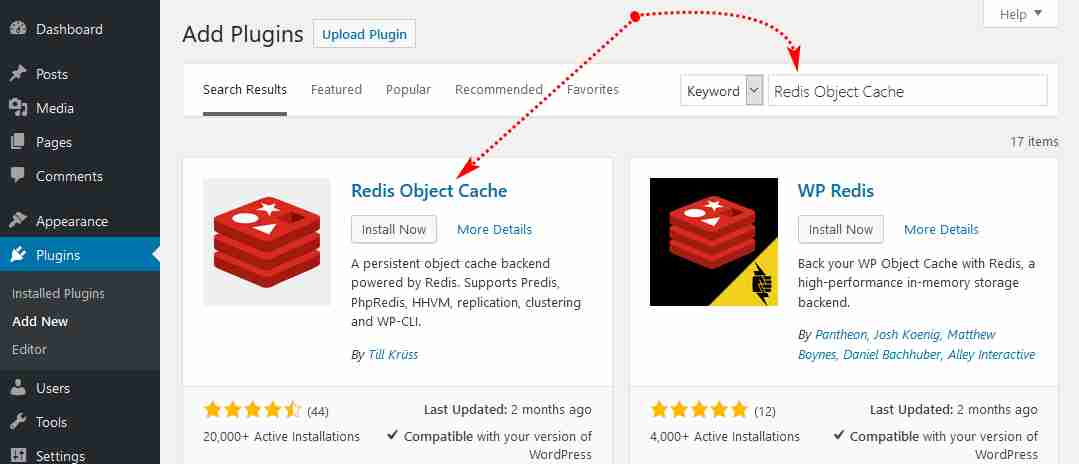
4-қадам:орнатқан болсаңыз Redis Object cache плагин, енді Redis параметрлеріне өтіп, «Нысан кэшін қосу» түймесін басыңыз.
WordPress Redis кэш жеделдету плагинін қосқаннан кейін ол төменде көрсетілгендей "Қосылды" көрсетеді▼
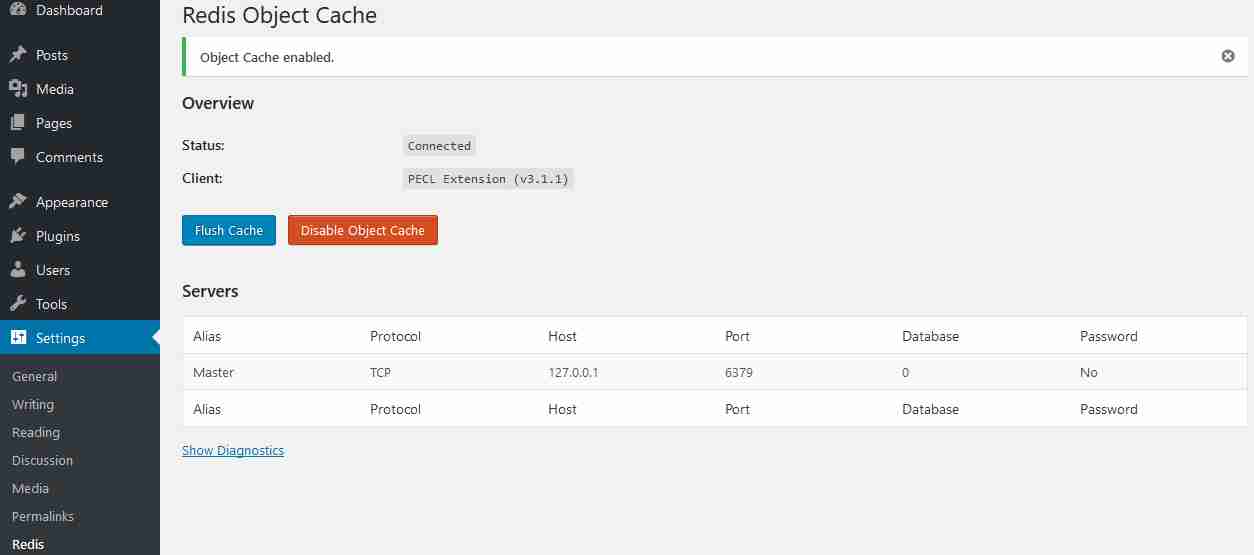
- Құттықтаймыз!WordPress Redis кэш жеделдету плагині сәтті қосылды!
- Жүктеменің азайғанын және сайт өте жылдам жүктелетінін байқайсыз.
Арнайы ескерту: Егер бағдарлама әдепкі бойынша ағылшын тілінде орнатылған болса, скриншоттар әрине ағылшын тілінде болады.
- Дегенмен, кейбір қытайлықтар «қытайлық веб-сайт ағылшын тіліндегі скриншоттарды пайдаланады», «суреттердің көрсеткілері басқаша» дейді...
- Бұл қытайлықтардың еркін ойлаудан мүлде шектелгенін байқауға болады.
- Қытай ашық әрі еркін ел болмағандықтан болар.Олай болса Қытайда ағылшын тілін үйренуге, сөйлеуге мүлде еркіндік жоқ сияқты ма?
Redis кэш жеделдету плагинін қалай конфигурациялауға болады?
Жалпы алғанда, тікелей бастау жеткілікті, немесе біз одан әрі конфигурациялай аламыз.
Келесі конфигурацияны wp-config.php файлымызға қосыңыз▼
define('WP_REDIS_CLIENT', 'pecl'); // 指定用于与 Redis 通信的客户端, pecl 即 The PHP Extension Community Library
define('WP_REDIS_SCHEME', 'tcp'); // 指定用于与 Redis 实例进行通信的协议
define('WP_REDIS_HOST', '127.0.0.1'); // Redis 服务器的 IP 或主机名
define('WP_REDIS_PORT', '6379'); // Redis 端口
define('WP_REDIS_DATABASE', '0'); // 接受用于使用该 SELECT 命令自动选择逻辑数据库的数值
define('WP_CACHE_KEY_SALT', 'www.chenweiliang.com:'); // 设置所有缓存键的前缀( WordPress 多站点模式下使用)
define('WP_REDIS_MAXTTL', '86400');
Redis кэшінің жұмыс істеп тұрғанын қалай тексеруге болады?
Жергілікті Redis кэшінің жасалғанын тексеру үшін келесі пәрменді пайдаланыңыз ▼
redis-cli monitor
- Веб-сайтыңызды енгізіңіз, бетті жаңартыңыз, сонда деректер шығысы бар екенін көре аласыз.
Redis кэштеу WordPress плагиндері мен WordPress тақырыбының модификацияларының күшіне енбеуіне де себеп болуы мүмкін.
Redis кэшін қолмен жою командалары ▼
redis-cli flushall
#进入redis
redis-cli

#清空
flushall

#退出
exit
Redis ▼ жад конфигурациясын қараңыз
redis-cli info memory
Сұрау нәтижелеріне оралу ▼
# Memory
used_memory:24645472
used_memory_human:23.50M
used_memory_rss:40558592
used_memory_rss_human:38.68M
used_memory_peak:140777552
used_memory_peak_human:134.26M
used_memory_peak_perc:17.51%
used_memory_overhead:1619888
used_memory_startup:811872
used_memory_dataset:23025584
used_memory_dataset_perc:96.61%
allocator_allocated:24964648
allocator_active:26865664
allocator_resident:37646336
total_system_memory:17179869184
total_system_memory_human:16.00G
used_memory_lua:37888
used_memory_lua_human:37.00K
used_memory_scripts:0
used_memory_scripts_human:0B
number_of_cached_scripts:0
maxmemory:0
maxmemory_human:0B
maxmemory_policy:noeviction
allocator_frag_ratio:1.08
allocator_frag_bytes:1901016
allocator_rss_ratio:1.40
allocator_rss_bytes:10780672
rss_overhead_ratio:1.08
rss_overhead_bytes:2912256
mem_fragmentation_ratio:1.65
mem_fragmentation_bytes:15954144
mem_not_counted_for_evict:0
mem_replication_backlog:0
mem_clients_slaves:0
mem_clients_normal:20496
mem_aof_buffer:0
mem_allocator:jemalloc-5.1.0
active_defrag_running:0
lazyfree_pending_objects:0
lazyfreed_objects:0
Төменде Redis кэшін іске қосқаннан кейін pid файлын конфигурациялау жолы берілген▼

Redis сервері іске қосылмаған мәселені шешіңіз
VPS серверін қайта іске қосқаннан кейін Redis сервері қашықтағы қосылымға қол жеткізе алмауы мүмкін.
Redis бағдарламасының соңғы нұсқасын systemd көмегімен іске қосу үшін Redis конфигурация файлын өңдеу қажет:
/etc/redis.conf
Systemd қолдауымен Redis құрастырыңыз және конфигурациялаңыз ▼
daemonize no

supervised auto
- VPS серверін қайта іске қосып көріңіз.Егер Redis әдеттегідей іске қосылса, бұл жаңа ғана өңделген Redis конфигурация файлының жұмыс істейтінін білдіреді.
Чен Вэйлиангтың блогында ( https://www.chenweiliang.com/ ) бөлісілген «WordPress-те Redis кэштеу плагинін қалай пайдалануға болады? CWP-де Redis кэштеуді қосу» мақаласы сізге пайдалы болады деп үміттенемін.
Осы мақаланың сілтемесін бөлісуден тартынбаңыз: https://www.chenweiliang.com/cwl-26520.html