
Мақала анықтамалығы
🆘Uptime Kuma сақтық көшірмесі ескірген⁉️Келіңіз және жоспарланған автоматты сақтық көшірме жасау оқулығын қараңыз🕒💾
📉Uptime Kuma сақтық көшірме жасау функциясы жарамсыз ба? қорықпаңыздар! Бақылау деректерін қорғау үшін жоспарланған автоматты сақтық көшірме жасауды үйретіңіз💡📊.
Енді сіз деректердің жоғалуынан қорықпайсыз, өте егжей-тегжейлі қадамдар сізді секундтарда түсінуге мүмкіндік береді📈🚀.
Келіңіз және үйреніңіз, қазірден бастап деректер қауіпсіздігіне кепілдік беріледі! 🎯📁
Uptime Kuma фондық параметрлерінде сақтық көшірме жасау функциясына қатысты кейбір мәселелер болуы мүмкін болғандықтан, әзірлеуші сақтық көшірме жасау функциясын сақтамады. Енді сақтық көшірме жасау функциясы толық сақтық көшірме жасап, барлық параметрлерді қалпына келтіре алмайды ▼
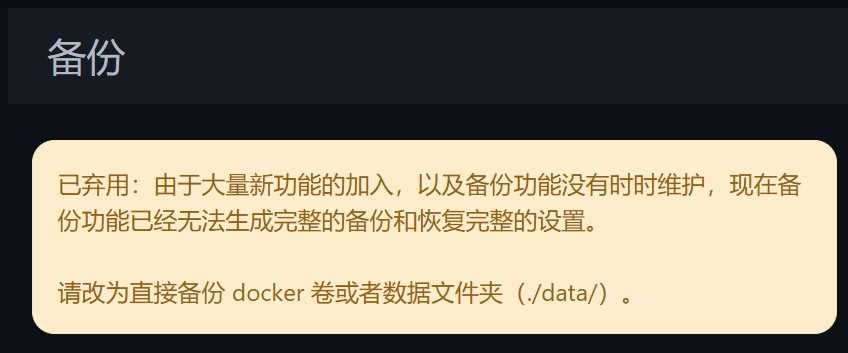
Ескірген: Жаңа мүмкіндіктердің көп санының қосылуына және сақтық көшірме жасау функциясына жүйелі түрде техникалық қызмет көрсетудің болмауына байланысты сақтық көшірме жасау функциясы бұдан былай толық сақтық көшірме жасау және толық параметрлерді қалпына келтіру мүмкін емес.
Оның орнына тікелей докер көлемінің немесе деректер қалтасының (./data/) сақтық көшірмесін жасаңыз.
Дегенмен, біз Uptime Kuma деректерінің сақтық көшірмесін автоматты резервтік сценарий функциясы арқылы жүзеге асыра аламыз.
Uptime Kuma бақылау деректерінің автоматты сақтық көшірме жасау әдісі
Төменде деректердің сақтық көшірмесін жасау әдістері мен қадамдары берілген:
- Сақтық көшірме сценарийін жасаңыз:Сақтық көшірме жұмысын орындау үшін қарапайым қабық сценарийін жазуға болады. Бұл сценарий Uptime Kuma деректер каталогын тар сығылған файлға буып, оны көрсетілген сақтық көшірме жолына көшіреді.
- Жоспарланған тапсырманы орнату:Сақтық көшірме сценарийін жоспарланған тапсырма ретінде орнатуға болады (мысалы Crontab) тұрақты автоматты сақтық көшірме жасау үшін.
Uptime Kuma бағдарламасында жоспарланған автоматты сақтық көшірме сценарийін қалай орнатуға болады?
1-қадам: uptime-kuma деректер каталогының орнату жолын тауып, SSH арқылы келесі пәрменді енгізіңіз: ▼
cd /
find / -name uptime-kuma
Uptime-kuma орнату жолын табыңыз ▼
/var/lib/docker/volumes/uptime-kuma
2-ші күн:在 /backup2/каталогында келесі кодты қамтитын файлды жасаңыз auto-backup-uptime-kuma.sh 文件
Төменде сақтық көшірме сценарийінің мысалы берілген:
#!/bin/bash
cd /var/lib/docker/volumes
tar zcvf uptime-kuma.tgz uptime-kuma
cp -rf /var/lib/docker/volumes/uptime-kuma.tgz /backup2/uptime-kuma/uptime-kuma_"$(date +"%Y-%m-%d_%H-%M-%S")".tgz
rm -rf uptime-kuma.tgz
- Бұл сценарийде,
/var/lib/docker/volumes/uptime-kumaUptime Kuma деректер каталогына апаратын жол болса, оны нақты жолмен ауыстыру қажет болуы мүмкін. /backup2/Бұл сақтық көшірме файлдарын сақтағыңыз келетін орын және оны нақты жағдайға сәйкес ауыстыру қажет.- Сақтық көшірме сценарийі орындалғаннан кейін ол ағымдағы күн мен уақытты қамтитын қысылған файлды жасайды, файлды сақтық көшірме жолына көшіреді және бос орынды үнемдеу үшін ең соңында бастапқы қысылған файлды жояды.
3-қадам: Cron жоспарланған тапсырмасын орнату
Cron тапсырмалар тізімін өңдеу:
crontab -e
4-қадам: Өңдеуден шығып, сақтау:
Әдепкі наноредакторды пайдалансаңыз:
- Мазмұнды енгізгеннен кейін түймесін басыңыз
Ctrl + X. - содан кейін түймесін басыңыз
YӨзгерістерді сақтау үшін растаңыз. - Соңында басыңыз
EnterФайлды сақтаңыз және шығыңыз.
Егер сіз vim редакторын қолдансаңыз:
- басыңыз
EscПәрмен режиміне кіріңіз. - Кіріс
:wqСақтау және шығу.
Басқа редакторды (мысалы, vi) пайдалансаңыз:
- басыңыз
EscПәрмен режиміне кіріңіз. - Кіріс
:wqСақтау және шығу.
Осылайша, сіздің Cron тапсырмаңыз сақталады және белгіленген уақытқа сәйкес жұмыс істей бастайды! 📅🔧
5-қадам: Скриптті орындау рұқсаттарын беріңіз
Егер скриптте орындау рұқсаттары болмаса, алдымен орындау рұқсаттарын қосып, содан кейін скриптті іске қосу керек . ▼
chmod +x /backup2/auto-backup-uptime-kuma.sh
6-қадам: Оны автоматты түрде іске қосу үшін Corn Job жоспарланған тапсырмасына қосыңыз ▼
0 2 * * * /backup2/auto-backup-uptime-kuma.sh
- Енді жүгері жұмысының жоспарланған тапсырмасы күн сайын таңғы сағат 2-де орындалады▲
7-қадам: Corn Job жоспарланған тапсырмасы күн сайын таңғы сағат 2:30-да 50 күннен асқан қашықтағы файлдарды автоматты түрде жояды. ▼
30 2 * * * rclone delete koofr:cwp-backup2 --min-age 50d
- Сақтық көшірме файлдарының тұтастығын жүйелі түрде тексеру және сақтық көшірме жасау процесінің күтілгендей жұмыс істеп тұрғанына көз жеткізу ұсынылады.
Uptime Kuma пайдалану кеңестері және басқа пайдалы құралдар туралы көбірек білгіңіз келе ме? Келесі мазмұнды оқуды жалғастыру үшін төмендегі сілтемені басыңыз▼
Чен Вэйлиангтың блогында ( https://www.chenweiliang.com/ ) бөлісілген «Uptime Kuma Backup Function ескірді: Corn Scheduled Automatic Backup Script қалай орнатылады?» мақаласы сізге пайдалы болады деп үміттенемін.
Осы мақаланың сілтемесін бөлісуден тартынбаңыз: https://www.chenweiliang.com/cwl-31701.html