
Мақала анықтамалығы
Backblaze B2 сақтау орнын WordPress- пен біріктіру бойынша бұл толық оқулық сізге жылдам конфигурациялау процесін қадам-қадаммен бағыттайды, бұл арзан бағамен шектеусіз сақтау орнын және жоғары жылдамдықты жүктеуді қамтамасыз етеді. Суреттері, бейнелері және үлкен файлдары бар веб-сайттар үшін өте қолайлы, сақтық көшірме жасау және кеңейту мәселелерін оңай шешеді!
Бұл менің WordPress веб-сайтымдағы кескіндерді сақтау мәселелері туралы жазба. Сервердің қатты дискісінде орын шектеулі, ал кескіндердің көп болуымен веб-сайттың сақтық көшірмелерін жасау қиындай түседі. Мен бұл кескіндерді жүктеуге арналған арзан және сенімді бұлттық сақтау шешімі бар ма деп ойлап жүрмін?
Содан кейін мен Backblaze B2 таптым.
Шынымды айтсам, бұл атауды бұрын естігенмін, бірақ ешқашан терең зерттеп көрмеппін. Бұл жолы мұқият зерттегеннен кейін, оның менің жағдайыма өте қолайлы екенін түсіндім.
Бұл арзан, алғашқы 10 ГБ тегін, ал кейінгі ГБ тек $0.006 тұрады. Негізгі бұлттық сақтау орнымен салыстырғанда, ол өте қолжетімді.

Егер сіз мұны бұрын оқыған болсаңыз, мен Backblaze B2-ні Cloudflare-ге қалай қосу және өз домен атыңызды қалай байланыстыру туралы жаздым.
Бұл WordPress-ті Backblaze сақтау орнымен қалай біріктіру керектігін талқылайтын жалғасы.
Қосылмас бұрын, Cloudflare тіркелгіңізді байланыстыру ұсынылады . Әрине, егер сізге бұл маңызды болмаса, бұл қадамды өткізіп жіберуге болады.
Мен Backblaze-ді арнайы Cloudflare доменімен біріктірудің толық процесі туралы бұрын жазғанмын, сондықтан оны мұнда қайталамаймын.
Тікелей мәселеге көшейік.
1-қадам: Жаңа Backblaze сақтау шелегін жасаңыз
Backblaze серверінде жаңа шелек жасау керек.
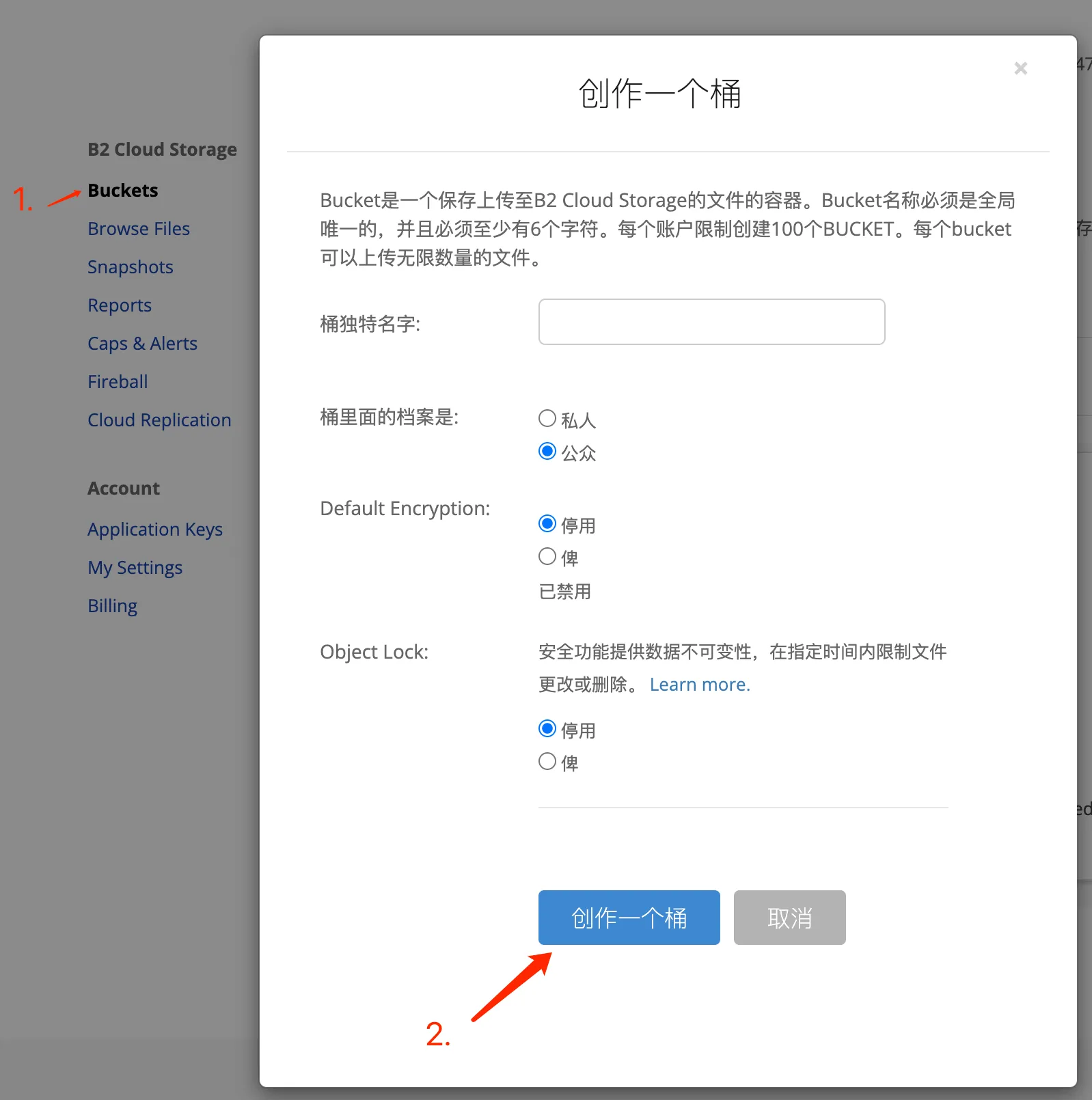
Backblaze серверіне өтіп, «Менің тіркелгім», содан кейін «Себеттер» және «Себет жасау» түймесін басыңыз.
Сіз шелекке кез келген атау бере аласыз; ең бастысы - кіру рұқсаттары үшін «Жалпыға қолжетімді» параметрін таңдау. Қалғанының бәрін әдепкі бойынша қалдырыңыз.
Құрғаннан кейін сізге келесідей Endpoint қажет болады: s3.us-east-005.backblazeb2.com. Бұл кейінгі конфигурация кезінде пайдаланылады.
2-қадам: Жаңа Backblaze қолданба кілтін жасаңыз
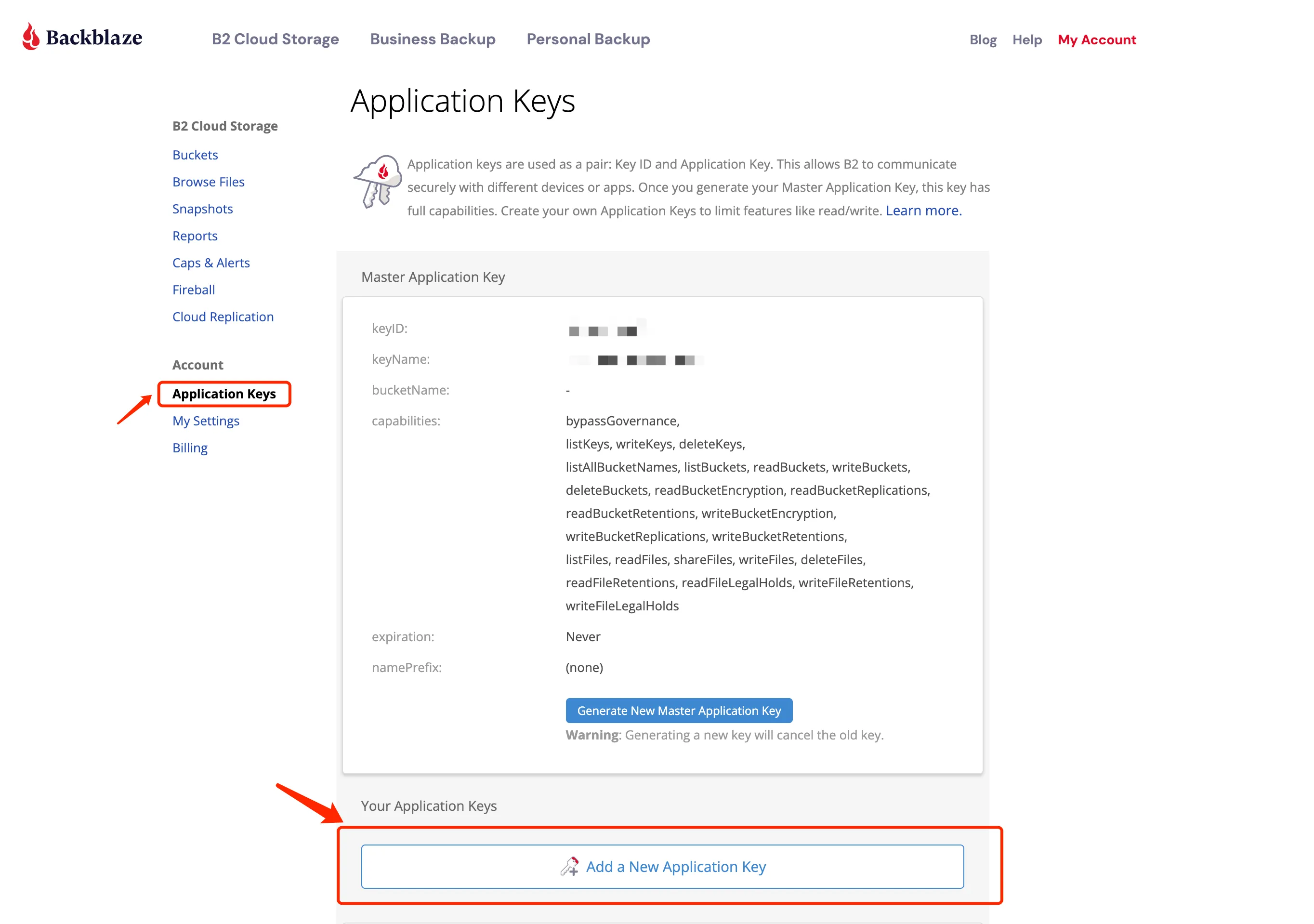
Backblaze сайтына өтіп, қолданба кілтін жасаңыз. Қолданба кілттері бетінде Қолданба кілтін қосу түймесін басыңыз.
Тек оқу және жазу рұқсаттарын таңдаңыз.
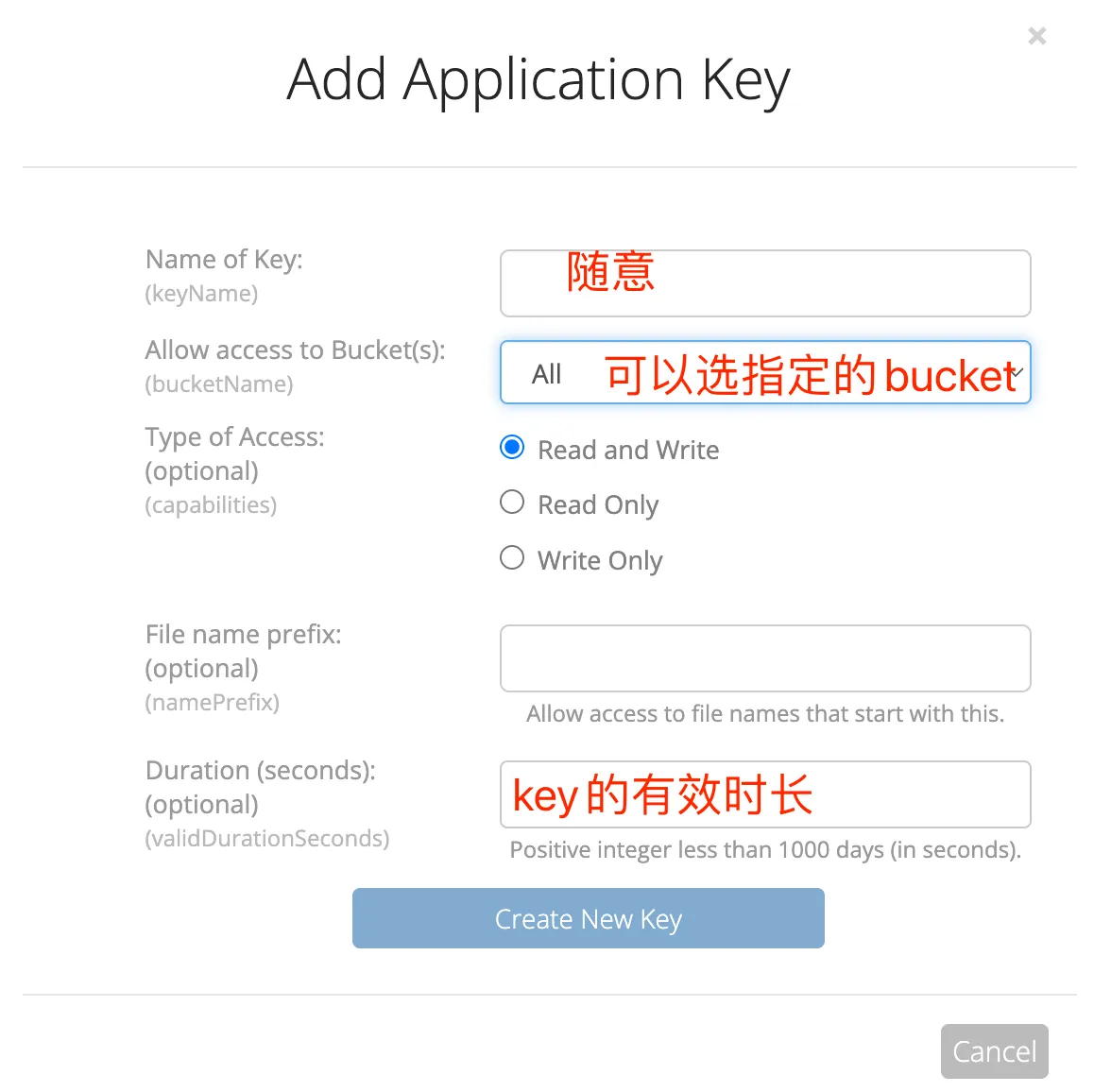
Ескеретін шағын мәлімет: негізгі қолданба кілтін пайдаланудан аулақ болуға тырысыңыз. Менің жеке әдетім - тек белгілі бір шелекке арналған бөлек кілт жасау. Бұл қауіпсіз, тіпті мәселе туындаған жағдайда да әсері шектеулі болады.
Оны жасағаннан кейін, бұл кілтті сақтауды ұмытпаңыз, себебі ол тек бір рет көрсетіледі және терезе жабылғаннан кейін жоғалады.
Бізге екі нәрсе қажет: keyID және applicationKey.
3-қадам: WordPress үшін Media Cloud плагинін орнатыңыз
WordPress әкімші панеліне Media Cloud плагинін орнатыңыз . Сіз басқа плагиндерді пайдалана аласыз, бірақ мен бірнешеуін қолданып көрдім, және Media Cloud Backblaze-ді қолдайды.
Орнатқаннан кейін параметрлер интерфейсіне өтіңіз. Алдымен, «Бұлтты сақтау орнын қосу» қосқышын қосыңыз.
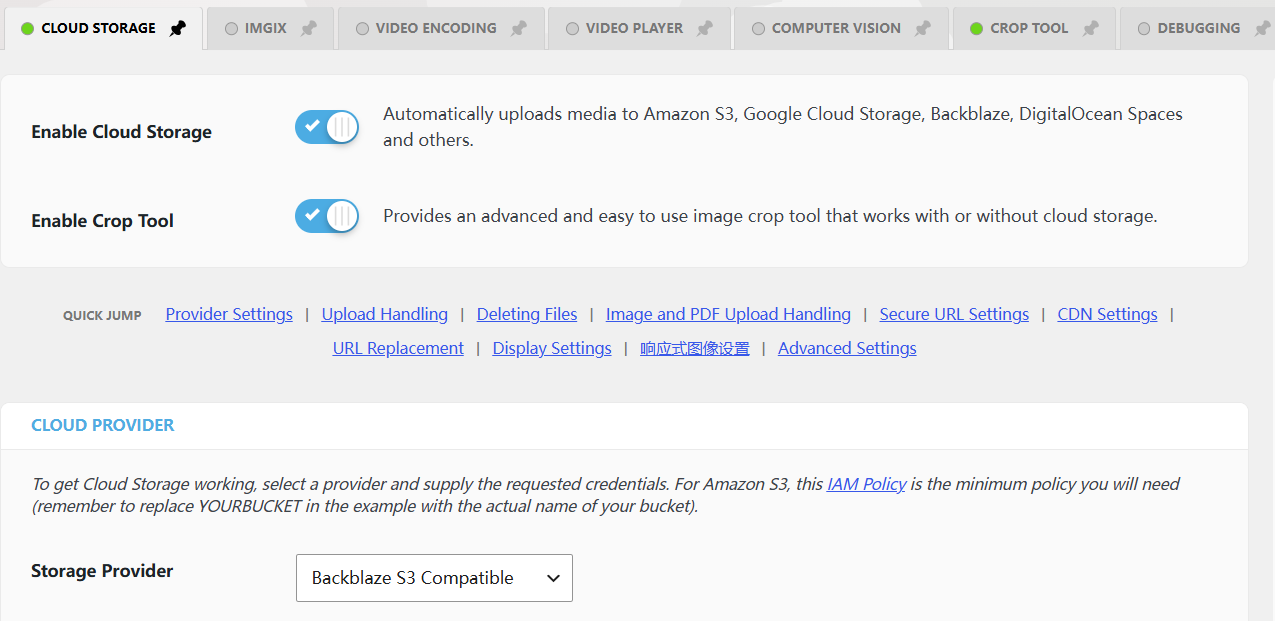
Содан кейін CLOUD PROVIDER бөлімі келеді:
- Сақтау провайдері ретінде Backblaze S3 Compatible таңдаңыз.
- «Қолжетімділік кілті» өрісіне Backblaze қолданбасы кілтінің keyID мәнін енгізіңіз.
- Backblaze үшін пайдаланған қолданба кілтін құпия ретінде енгізіңіз.
- «Шелек» өрісіне жасаған сақтау шелегінің атын енгізіңіз.
- Шелектің құпиялылық параметрлерінде шелек түрін таңдаңыз; Мен Жалпыға ортақ опцияны таңдадым.
- Жаңа ғана алған Backblaze шелегінің соңғы нүктесі ретінде теңшелетін соңғы нүктені енгізіңіз.
- Path Style Endpoint функциясын қосуды ұмытпаңыз; мұны ұмытпаңыз.
Келесі бөлім ЖҮКТЕУДІ ӨҢДЕУ:
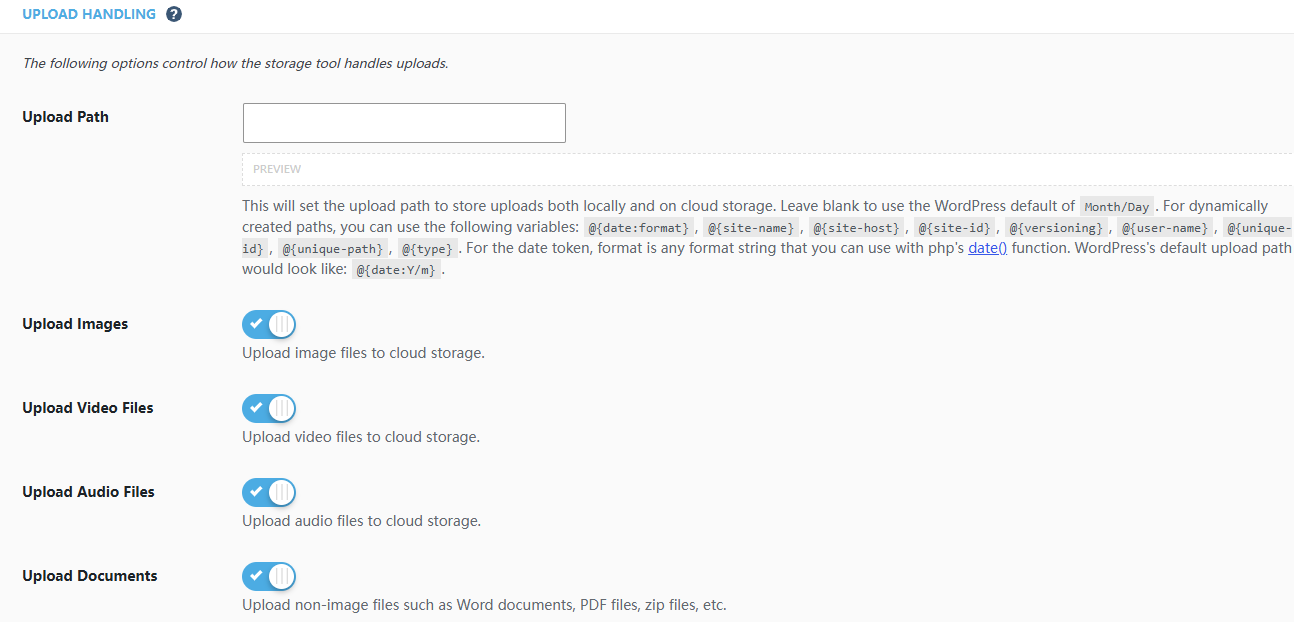
- Суреттер тікелей бұлттық жадқа жүктелуі үшін "Суреттерді жүктеуді қосу" параметрін таңдадым.
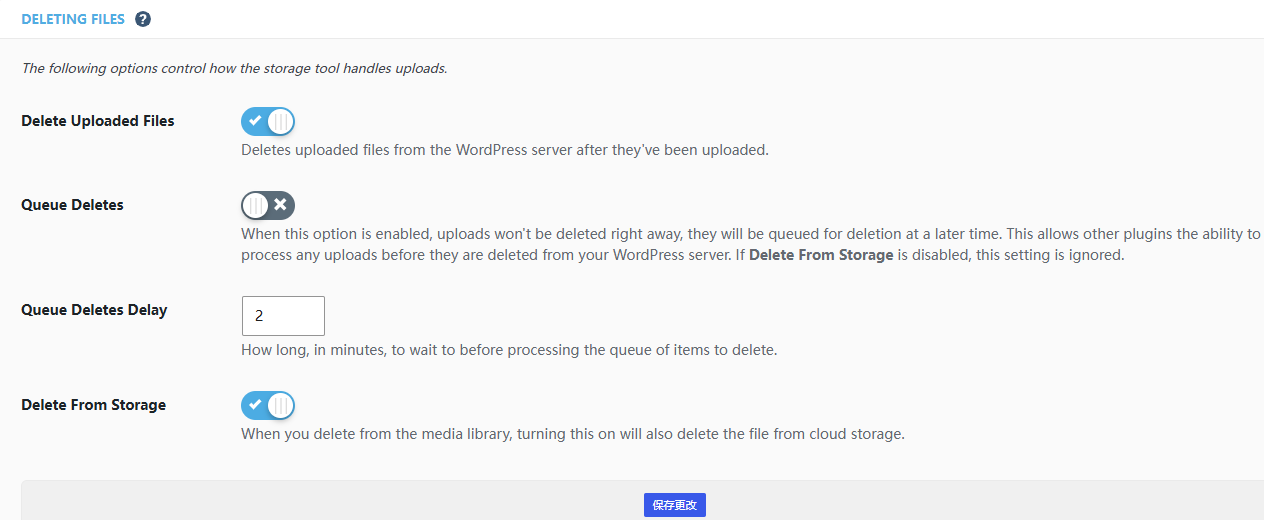
- «Жүктелген файлдарды жою» мүмкіндігін қосу-қоспау сіздің қажеттіліктеріңізге байланысты. Мен суреттерді серверде жергілікті түрде сақтамаймын, сондықтан оны қосып, жүктегеннен кейін жергілікті түрде жоямын. Егер серверіңізде қатты дискіде жеткілікті орын болса немесе сақтық көшірмені сақтағыңыз келсе, оны қоспаңыз.
- Сондай-ақ, сақтау орнынан жою мүмкіндігін қостым, сондықтан медиа кітапханадан файлды жойған кезде, ол бұлт қоймасынан да жойылады.
Соңында, CDN ПАРАМЕТРЛЕРІ бөлімі бар:
- Backblaze шелегіңізге байланыстырған Cloudflare домен атауын CDN Base URL өрісіне енгізіңіз.
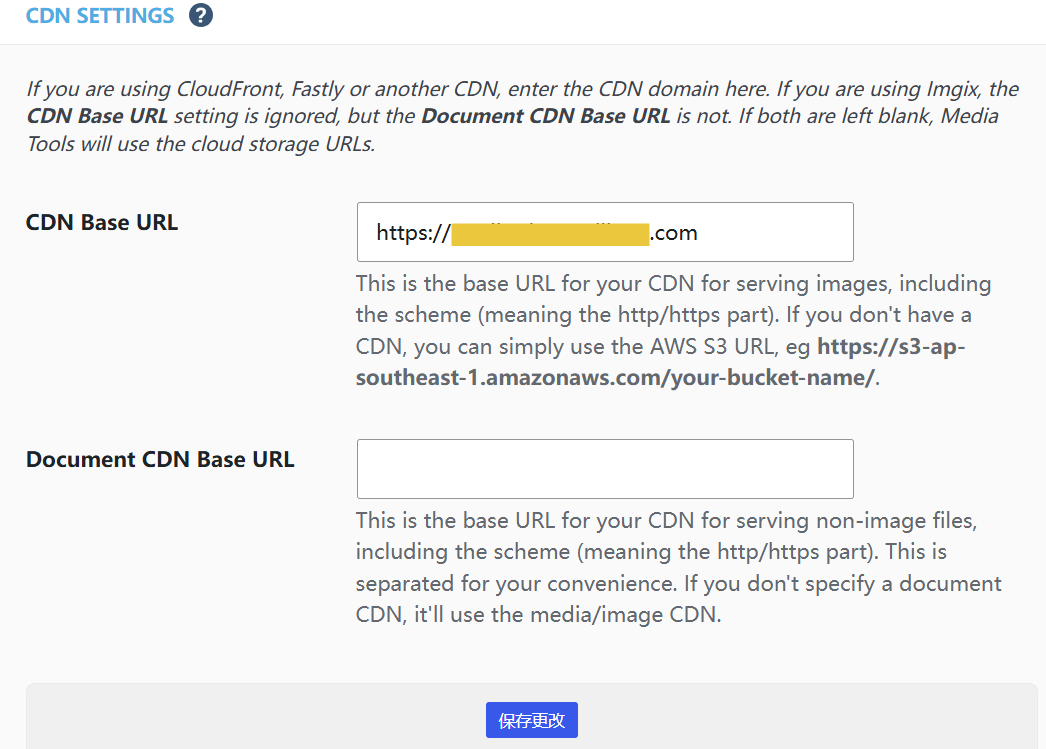
Жоғарыда көрсетілген параметрлерді сақтау жеткілікті.
Тестілеу және тексеру
Оны орнатқаннан кейін, конфигурация сәтті болғанын тексеруіміз керек. Параметрлерді сақтап, суретті жүктеп көріңіз. Егер ол сәтті жүктелсе және арнайы домен арқылы кіруге болатын болса, онда ол дұрыс жұмыс істейді.
Сіз өзіңіздің пайдалануыңызды Backblaze серверіндегі «Менің тіркелгім» бетінен көре аласыз. Күнделікті сақтау орны, жүктеулер және сұраныс саны анық көрсетілген, бұл сізге шектеулерден асып кеткеніңізді бақылауды жеңілдетеді.
总结
Шынымды айтсам, бүкіл процесс күрделі емес, бірақ көптеген қадамдар бар және қосқышты қосуды жіберіп алу оңай. Оны алғаш рет конфигурациялаған кезде, Path Style Endpoint функциясын қосуды ұмытып кеттім, нәтижесінде суреттерді мүлдем жүктей алмадым. Кейінірек осы кішкентай бөлшекке байланысты екенін түсіндім.
Ойлап көріңізші: бұрын өз серверлеріңіз өңдеуі керек болған суреттер енді бұлтқа көшіріледі. Бұл сервер кеңістігін үнемдейді, ал Cloudflare CDN таратуды өңдейтіндіктен, кіру жылдамдығы шын мәнінде жылдамырақ болуы мүмкін. Ал үлкен және кіші веб-сайттар үшін құны шынымен де өте төмен, айына бірнеше цент қана болуы мүмкін.
Кейде бұлтты есептеулердің дамуымен бұрын күрделі болып көрінген көптеген нәрселер өте қарапайым болып кеткендей сезінемін. Бұрын кескін сақтау орнын орнату қатты дискілерді сатып алуды, серверлерді конфигурациялауды және CDN орнатуды қажет ететін; қазір мұны бірнеше рет басу арқылы жасауға болады. Backblaze-дің төлем моделі біз сияқты жеке веб-сайт иелері үшін өте қолайлы - біз қажет емес ресурстар үшін ақы төлемей, тек пайдаланғанымыз үшін ғана ақы төлейміз.
Осы жерге дейін оқығаннан кейін, егер сізге пайдалы болса, лайк басып, бөлісіңіз. Егер сіз алдымен жаңалықтарды алғыңыз келсе, мені де оқи аласыз!
Мақаланы оқығаныңызға рақмет. Келесі кездескенше.
Чен Вэйлиангтың блогында ( https://www.chenweiliang.com/ ) бөлісілген «WordPress кескіндерін Backblaze B2 Storage + Media Cloud Plugin көмегімен біріктіру бойынша толық нұсқаулық» атты оқулық сізге пайдалы болады деп үміттенемін.
Осы мақаланың сілтемесін бөлісуден тартынбаңыз: https://www.chenweiliang.com/cwl-34310.html