
Мақала анықтамалығы
- WordPress нені білдіреді?Сен не істеп жатырсың?Веб-сайт не істей алады?
- Жеке/компанияның веб-сайтын құру қанша тұрады?Бизнес веб-сайтты құру құны
- Дұрыс домен атауын қалай таңдауға болады?Веб-сайтты құру Домендік атауларды тіркеу бойынша ұсыныстар мен принциптер
- NameSiloДомендік атауларды тіркеу оқулығы (сізге $1 жіберіңіз NameSiloПромокод)
- Веб-сайтты құру үшін қандай бағдарламалық қамтамасыз ету қажет?Өз веб-сайтыңызды жасауға қандай талаптар қойылады?
- NameSiloNS домен атауын Bluehost/SiteGround оқу құралына шешіңіз
- Қолмен қалай салу керекWordPress? WordPress орнату оқулығы
- WordPress серверіне қалай кіруге болады? WP фондық кіру мекенжайы
- WordPress-ті қалай пайдалануға болады? WordPress фондық жалпы параметрлері және қытайша атауы
- WordPress-те тіл параметрлерін қалай өзгертуге болады?Қытай/ағылшын тілін орнату әдісін өзгертіңіз
- WordPress санаттары каталогын қалай жасауға болады? WP санатын басқару
- WordPress мақалаларды қалай жариялайды?Өздігінен жарияланған мақалаларды өңдеу опциялары
- WordPress-те жаңа бетті қалай жасауға болады?Бет параметрлерін қосу/өңдеу
- WordPress мәзірлерді қалай қосады?Шарлау жолағын көрсету опцияларын реттеңіз
- WordPress тақырыбы дегеніміз не?WordPress шаблондарын қалай орнатуға болады?
- FTP zip файлдарын желіде қалай ашуға болады? PHP онлайн декомпрессиялық бағдарламасын жүктеп алу
- FTP құралының қосылу күту уақыты сәтсіз аяқталды WordPress серверге қосылу үшін қалай конфигурациялауға болады?
- WordPress плагинін қалай орнатуға болады? WordPress плагинін орнатудың 3 жолы - wikiHow
- BlueHost хостингі туралы не айтасыз?Соңғы BlueHost АҚШ жарнамалық кодтары/купондары
- Bluehost бір рет басу арқылы WordPress-ті қалай автоматты түрде орнатады? BH веб-сайт құруға арналған оқулық
- WordPress Shortcodes Ultimate плагиніне арналған реттелетін үлгі жол кодының егжей-тегжейлі түсіндірмесі
Чен Вэйлянның блогында бұған дейін WordPress арқылы веб-сайт құру бойынша жаңадан бастаушыларға арналған нұсқаулық жарияланған болатын :
- WordPress нені білдіреді?Сен не істеп жатырсың?Веб-сайт не істей алады?
- WordPress веб-сайт жасау үшін қандай шарттар мен процедуралар бар?
Әрі қарай, мақалалар сериясын жаңартыңыз, бұл мақала негізінен WordPress-ті қолмен орнату жолын көрсетеді.
- Бұл WordPress әдісін қолмен орнату, «SiteGround WordPress-ті тез құрастырады” сәл өзгеше.
- Егер сізде WordPress орнатылған болса, басқа мақалаларды қараңыз.
- Егер сіз оны әлі білмесеңіз, келіңіз және осы мақаланы оқыңыз!
WordPress орнату алдында дайындық
1-қадам: WordPress бағдарламасының соңғы нұсқасын жүктеп алыңыз ▼
WordPress ресми веб-сайтына кіру үшін осы жерді басыңызФайлды ашқаннан кейін WordPress қалтасындағы барлық файлдарды хостинг кеңістігінің доменінің түбірлік каталогына жүктеңіз.
2-қадам: Жаңа MySQL дерекқорын жасаңыз
- ҚұрылмасаMySQL, ақпаратты интернеттен іздеңіз немесе веб-хостинг компаниясынан сұраңыз.
Жаңа дерекқор туралы ақпарат (мысал):
- Деректер базасының атауы: demoxxx
- Деректер базасының пайдаланушы аты: demoxxx
- Деректер базасының құпия сөзі: demox123
- Хост: localhost (егер басқаша көрсетілмесе, әдетте localhost)
WordPress бағдарламасын орнатыңыз
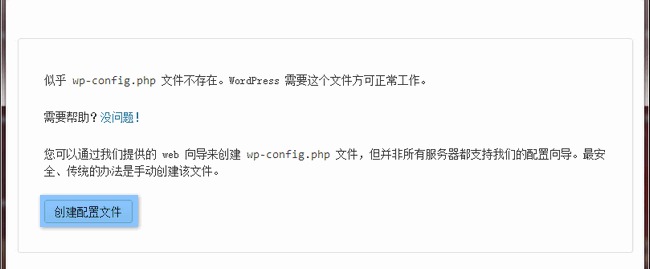
1-қадам: Конфигурация файлын жасаңыз
Домен атауына қол жеткізіңіз, келесі интерфейс көрсетіледі, [Профиль жасау]▼ түймесін басыңыз
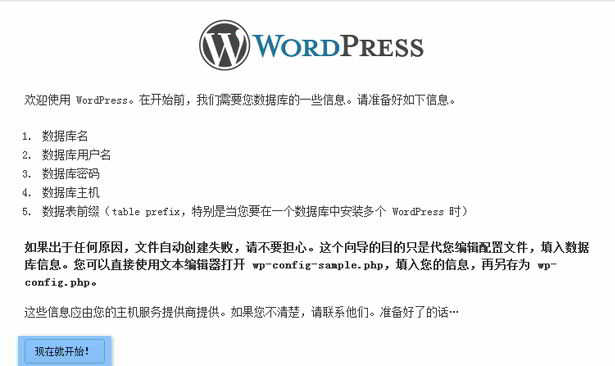
2-қадам:【Қазір бастаңыз!】▼ түймесін басыңыз
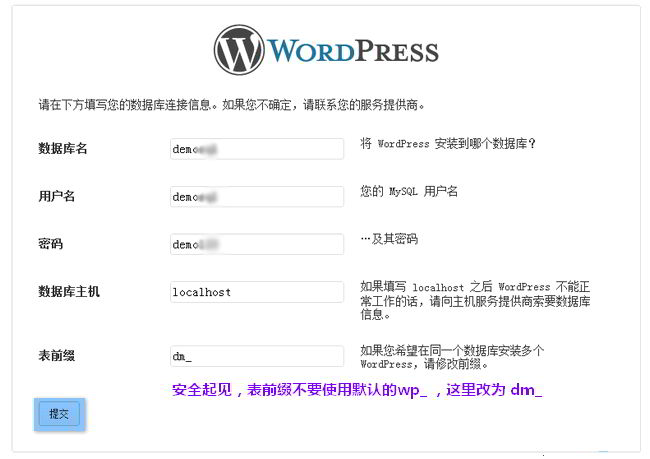
3-қадам: MySQL дерекқорының ақпаратын енгізіңіз
MySQL дерекқор ақпаратын толтырыңыз.
«Кесте префиксін» өзгертуге назар аудару керек, әдепкі wp_ қолданбаңыз.
【Жіберу】▼ түймесін басыңыз
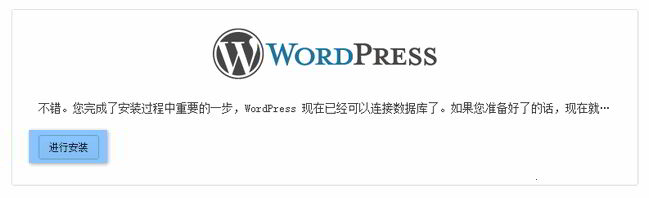
4-қадам: Дерекқорға сәтті қосылдыңыз, [Орнату] ▼ түймесін басыңыз
5-қадам: Веб-сайттың негізгі ақпаратын толтырыңыз
Әдепкі пайдаланушы атын admin пайдалану ұсынылмайды.
Сонымен қатар, құпия сөз күшті жету үшін ең жақсы болып табылады.
【WordPress орнату】▼ түймесін басыңыз
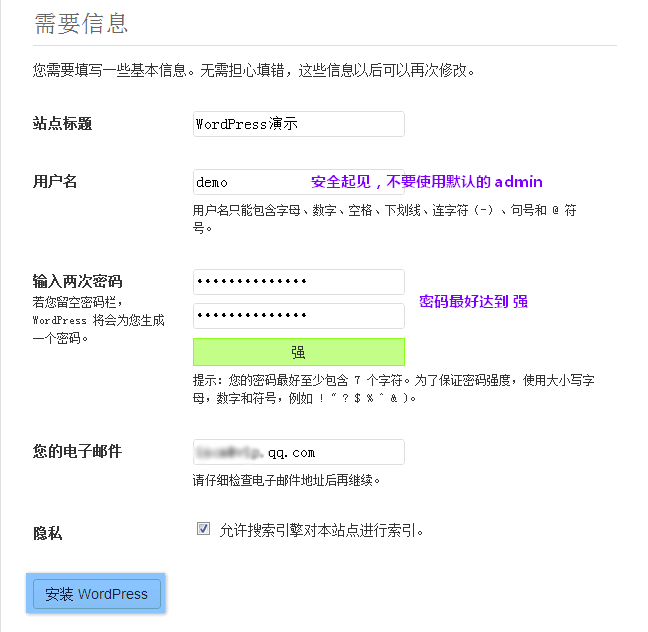
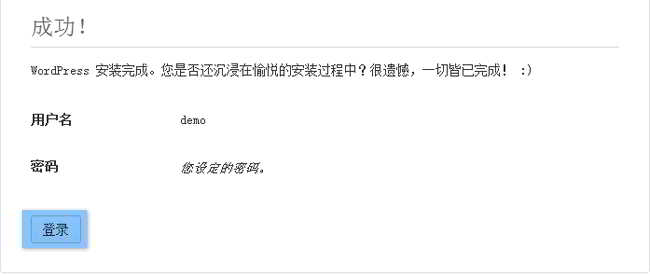
6-қадам: [Кіру] түймесін басыңыз
WordPress сәтті орнатылғаннан кейін [Кіру] ▼ түймесін басыңыз
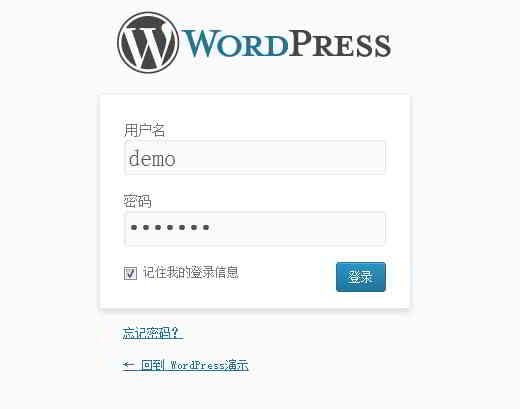
7-қадам: Жоғарыда көрсетілген пайдаланушы аты мен құпия сөзді пайдаланып WordPress серверіне кіріңіз ▼
Сақтық шаралары
2-қадамда, wp-config.php конфигурация файлын автоматты түрде жасау мүмкін болмаса, WordPress түбірлік каталогында wp-config-sample.php файлын көшіріп, оның атауын wp-config.php етіп өзгертуге болады ▼
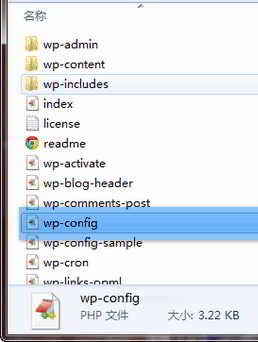
Содан кейін wp-config.php файлын ашып, төмендегі суреттегі мысалға сәйкес толтырыңыз және оны WordPress түбірлік каталогына жүктеңіз ▼
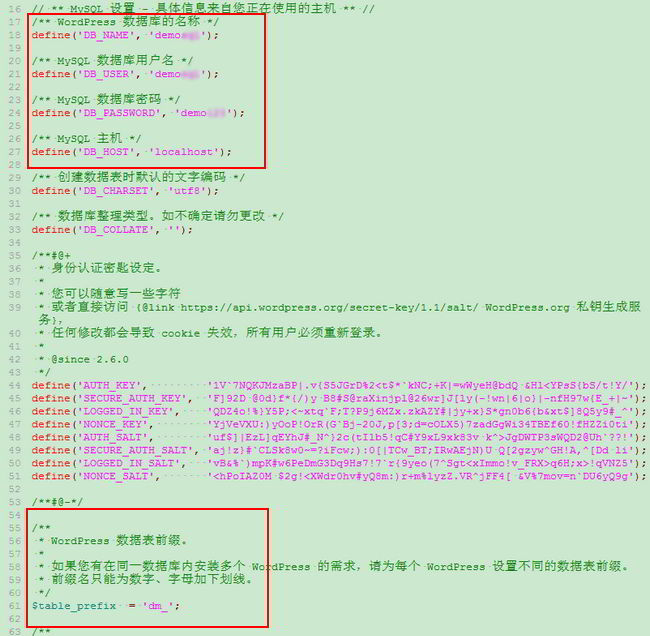
Соңында, WordPress орнату интерфейсін жаңартыңыз және орнатуды 3-қадамнан жалғастыра аласыз.
Чен Вэйлиангтың блогында ( https://www.chenweiliang.com/ ) бөлісілген «WordPress-ті қолмен қалай орнатуға болады? WordPress орнату бойынша нұсқаулық» мақаласы сізге пайдалы болады деп үміттенемін.
Осы мақаланың сілтемесін бөлісуден тартынбаңыз: https://www.chenweiliang.com/cwl-906.html